%22%3E%3Cpath%20d%3D%22m-369%200h408v79h-408z%22%20fill%3D%22%237933ff%22%2F%3E%3Cpath%20d%3D%22m-148%200h306v45h-306z%22%20fill%3D%22%23974dff%22%2F%3E%3C%2Fg%3E%3C%2Fsvg%3E)
%22%2F%3E%3C%2FclipPath%3E%3Cg%20clip-path%3D%22url(%23a)%22%3E%3Cpath%20d%3D%22m76%200h484v36h-484z%22%20fill%3D%22%23974dff%22%2F%3E%3Cpath%20d%3D%22m0%200h384v24h-384z%22%20fill%3D%22%2306bdfc%22%20transform%3D%22matrix(1%200%200%20-1%200%2060)%22%2F%3E%3C%2Fg%3E%3C%2Fsvg%3E)
Créer votre premier modèle prédictif dans Power BI
Construire un modèle prédictif dans Power BI comprend plusieurs étapes : préparation des données, entraînement du modèle avec R ou Python, puis déploiement et surveillance continue.
Nous allons vous guider pas à pas pour créer votre premier modèle prédictif dans Power BI en utilisant Python et un jeu de données de désabonnement client fourni par DataCamp. Vous pouvez également suivre notre cours complet sur la prédiction du churn client en Python pour une approche approfondie du churn et du marketing analytics.
1. Choisir le bon algorithme
Le choix de l'algorithme pour l'analyse prédictive dans Power BI est déterminant pour obtenir des résultats fiables et pertinents. Il n'existe pas d'algorithme universel : le bon choix dépend de vos données, de vos objectifs et de vos contraintes.
Dans notre exemple, nous allons construire un modèle de classification, car notre variable cible est binaire (désabonnement d'un client ou non).
Voici quelques repères pour sélectionner l'algorithme le plus adapté :
Comprendre vos données et vos objectifs :
- Type de données : tenez compte de la nature de vos données (catégorielles, numériques, séries temporelles, etc.).
- Objectif métier : identifiez ce que vous cherchez à prédire (classification, régression, clustering, etc.).
- Taille et qualité des données : le volume et la qualité des données influencent le choix de l'algorithme.
Adéquation de l'algorithme :
- Algorithmes de régression (tels que la régression linéaire) pour prédire des valeurs continues, comme la prévision des ventes.
- Algorithmes de classification (tels que la régression logistique, les arbres de décision et la forêt aléatoire) pour prédire des catégories (comme le churn client dans notre exemple).
- Algorithmes de clustering (tels que le k-means) pour segmenter les données en groupes aux caractéristiques similaires.
- Analyse de séries temporelles (telle que les modèles ARIMA) pour les prévisions basées sur des données datées.
Complexité et interprétabilité : des modèles plus simples (comme la régression linéaire et les arbres de décision) sont plus faciles à interpréter et à expliquer aux parties prenantes. Des modèles plus complexes (comme les réseaux de neurones) peuvent être plus précis dans certains cas mais sont plus difficiles à interpréter et souvent plus coûteux en ressources.
Expérimentation et validation : privilégiez un modèle qui prédit avec précision et généralise bien à des données non vues. Pour cela, testez plusieurs algorithmes et comparez leurs performances.
2. Préparer vos données
Commencez par importer dans Power BI les données utilisées pour votre modèle prédictif (les scripts R et Python nécessitent un import). Ensuite, utilisez Power Query pour nettoyer et préparer vos données : traitement des valeurs manquantes, filtrage, création de colonnes calculées, etc.
3. Écrire un script Python
Dans Power BI Desktop, activez d'abord l'exécution de scripts Python. Allez dans Fichier -> Options et paramètres -> Options -> Script Python pour configurer votre environnement.
Dans l'éditeur Power Query, sélectionnez Exécuter un script Python dans l'onglet Transformer du ruban. Une boîte de dialogue s'ouvre pour saisir votre code Python. Voici le script utilisé pour notre modèle de churn client :
import pandas as pd
from sklearn.model_selection import train_test_split
from sklearn.linear_model import LogisticRegression
# Separate features from the target variable
X = dataset.drop('Churn', axis=1) # Features
y = dataset['Churn'] # Target variable
# Split the data into training and testing sets
X_train, X_test, y_train, y_test = train_test_split(X, y, test_size=0.2, random_state=0)
# Initialize and train the logistic regression model
model = LogisticRegression()
model.fit(X_train, y_train)
# Make predictions on the test set
y_pred = model.predict(X_test)
# Evaluate the model using various metrics like accuracy, precision, recall, etc.
# If you are happy with your model, obtain final predictions.
# Append predictions to the full dataset
dataset['Predicted_Label'] = model.predict(X)
dataset['Predicted_Probability'] = model.predict_proba(X)[:, 1]4. Visualiser le modèle prédictif
Après l'exécution du script Python, vous pouvez visualiser la sortie dans Power BI. Dans notre script ci-dessus, nous avons ajouté les étiquettes et probabilités prédites à l'ensemble des données. Cela nous permet de visualiser l'impact de nos variables explicatives sur les probabilités et de créer un tableau de bord qui raconte l'histoire de nos données et de nos prédictions.
Si vous souhaitez monter en compétences en visualisation de données avec Power BI et apprendre à créer des rapports efficaces dans Power BI, nous avons des cours pour vous y aider.
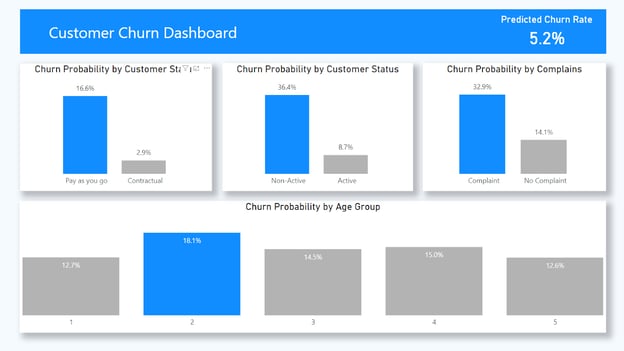
Image de l'autrice
5. Déployer et superviser le modèle prédictif
Une fois votre modèle prêt et visualisé, vous pouvez publier le rapport Power BI sur le service Power BI pour un accès élargi au sein de votre organisation. Dans le service, programmez des actualisations afin que votre modèle utilise des données à jour. Notez que seul un passerelle personnelle (Personal Gateway) peut actualiser des rapports contenant des scripts Python ou R.
Surveillez régulièrement les performances du modèle pour garantir sa précision dans le temps. En cas d'évolution des performances ou des schémas de données, mettez à jour votre modèle dans Power BI Desktop et republiez le rapport. Par exemple, l'une des variables du modèle peut devenir non pertinente, ou votre entreprise peut cesser d'en collecter.
Défis courants et bonnes pratiques pour les surmonter
Comme sur toute plateforme analytique, l'analyse prédictive dans Power BI comporte son lot de défis. Les comprendre et appliquer les bonnes pratiques permet de réduire les risques. Voici des défis fréquents et leurs solutions :
1. Qualité et préparation des données
Défi : l'analyse prédictive dépend fortement de la qualité des données. Valeurs manquantes, formats incohérents et valeurs aberrantes peuvent dégrader l'exactitude du modèle.
Solution : mettez en place une routine de nettoyage et de prétraitement pour assurer la qualité et la fiabilité de vos données et de vos modèles.
2. Choisir le bon modèle
Défi : un modèle inadapté produit de mauvaises prédictions, et sélectionner l'algorithme pertinent peut s'avérer complexe.
Solution : définissez clairement le besoin métier et prenez le temps de comprendre les données pour choisir le modèle le plus approprié. Testez plusieurs modèles et comparez leurs performances (exactitude, précision, rappel, etc.) pour éclairer votre décision.
3. Surapprentissage du modèle
Défi : le surapprentissage survient quand un modèle, trop complexe, apprend le bruit des données d'entraînement et se généralise mal.
Solution : séparez les données en jeux d'entraînement et de test pour valider les performances, et envisagez des méthodes de régularisation pour limiter le surapprentissage.
4. Gestion de très grands jeux de données
Défi : Power BI peut rencontrer des problèmes de performance avec des jeux de données volumineux, en particulier lors de l'exécution de scripts R et Python, d'autant que tout script Python dépassant 30 minutes est interrompu.
Solution : n'importez que les données nécessaires et appliquez des agrégations autant que possible pour optimiser les performances. Vous pouvez aussi entraîner vos modèles prédictifs en dehors de Power BI et n'importer que les prédictions. Cette approche évite de réentraîner le modèle à chaque actualisation et de risquer des interruptions.
Par ailleurs, utilisez des paramètres dans Power BI pour contrôler quand réentraîner le modèle. Par exemple, définissez un paramètre qui détermine si le code d'entraînement doit s'exécuter, puis adaptez votre code Python en fonction de sa valeur :
parameter_value = int(dataset['ModelRefreshControl'][0]) # Assuming the parameter is passed as a column in the dataset
if parameter_value == 1:
# Code to train the model
# model.fit(X_train, y_train)
else:
# Code to load the pre-trained model
# model = load_model('my_model')5. Confidentialité et sécurité des données
Défi : garantir la sécurité et la conformité peut être complexe, surtout avec des données sensibles.
Solution : mettez en place des politiques strictes de gouvernance des données et des bonnes pratiques de sécurité comme la sécurité au niveau des lignes (row-level security) dans vos rapports Power BI. Notez que, pour que les rapports contenant des scripts Python s'exécutent correctement une fois publiés dans le service Power BI, toutes les sources de données doivent être publiques. Évaluez l'impact sur vos exigences de confidentialité et de sécurité.
6. Assurer l'interprétabilité du modèle
Défi : certains modèles complexes (comme les réseaux de neurones) sont difficiles à interpréter, ce qui complique l'explication des résultats.
Solution : lorsque c'est possible, privilégiez des modèles plus simples et interprétables (comme les arbres de décision) pour faciliter l'adhésion des parties prenantes.
Conclusion
Grâce à son interface intuitive, ses algorithmes intégrés et ses capacités complètes de gestion des données, Power BI vous permet d'analyser, de visualiser et d'anticiper les tendances et les motifs de vos données. Il devient facile de créer des modèles prédictifs pour prendre des décisions éclairées et garder une longueur d'avance sur la concurrence.
Si une carrière de data analyst Power BI vous intéresse, notre parcours métier couvre tous les aspects de Power BI et vous prépare à la certification Microsoft PL-300.
Si vous maîtrisez déjà les bases de Power BI, découvrez notre sélection de 8 projets Power BI pour mettre vos compétences en pratique et enrichir votre portfolio.

%22%3E%0A%20%20%20%20%20%20%20%20%3Crect%20fill%3D%22%23EFEBE4%22%20height%3D%22180%22%20width%3D%22336%22%20%2F%3E%0A%20%20%20%20%20%20%20%20%3Crect%0A%20%20%20%20%20%20%20%20%20%20fill%3D%22%23DD3400%22%0A%20%20%20%20%20%20%20%20%20%20height%3D%22106.6%22%0A%20%20%20%20%20%20%20%20%20%20transform%3D%22rotate(-30%20-208.588%20220.18)%22%0A%20%20%20%20%20%20%20%20%20%20width%3D%22456.125%22%0A%20%20%20%20%20%20%20%20%20%20x%3D%22-208.588%22%0A%20%20%20%20%20%20%20%20%20%20y%3D%22220.18%22%0A%20%20%20%20%20%20%20%20%2F%3E%0A%20%20%20%20%20%20%20%20%3Crect%0A%20%20%20%20%20%20%20%20%20%20fill%3D%22%23FFEC3C%22%0A%20%20%20%20%20%20%20%20%20%20height%3D%2235.875%22%0A%20%20%20%20%20%20%20%20%20%20transform%3D%22rotate(-30%20-208.588%20220.18)%22%0A%20%20%20%20%20%20%20%20%20%20width%3D%22347.576%22%0A%20%20%20%20%20%20%20%20%20%20x%3D%22-208.588%22%0A%20%20%20%20%20%20%20%20%20%20y%3D%22220.18%22%0A%20%20%20%20%20%20%20%20%2F%3E%0A%20%20%20%20%20%20%20%20%3Crect%0A%20%20%20%20%20%20%20%20%20%20fill%3D%22%23FF931E%22%0A%20%20%20%20%20%20%20%20%20%20height%3D%2235.875%22%0A%20%20%20%20%20%20%20%20%20%20transform%3D%22rotate(-30%20-226.525%20189.111)%22%0A%20%20%20%20%20%20%20%20%20%20width%3D%22347.576%22%0A%20%20%20%20%20%20%20%20%20%20x%3D%22-226.525%22%0A%20%20%20%20%20%20%20%20%20%20y%3D%22189.111%22%0A%20%20%20%20%20%20%20%20%2F%3E%0A%20%20%20%20%20%20%20%20%3Crect%0A%20%20%20%20%20%20%20%20%20%20fill%3D%22%23DD3400%22%0A%20%20%20%20%20%20%20%20%20%20height%3D%22106.6%22%0A%20%20%20%20%20%20%20%20%20%20transform%3D%22rotate(-30%2085.5879%20256.055)%22%0A%20%20%20%20%20%20%20%20%20%20width%3D%22456.125%22%0A%20%20%20%20%20%20%20%20%20%20x%3D%2285.5879%22%0A%20%20%20%20%20%20%20%20%20%20y%3D%22256.055%22%0A%20%20%20%20%20%20%20%20%2F%3E%0A%20%20%20%20%20%20%20%20%3Crect%0A%20%20%20%20%20%20%20%20%20%20fill%3D%22%23FFEC3C%22%0A%20%20%20%20%20%20%20%20%20%20height%3D%2235.875%22%0A%20%20%20%20%20%20%20%20%20%20transform%3D%22rotate(-30%2085.5879%20256.055)%22%0A%20%20%20%20%20%20%20%20%20%20width%3D%22184.5%22%0A%20%20%20%20%20%20%20%20%20%20x%3D%2285.5879%22%0A%20%20%20%20%20%20%20%20%20%20y%3D%22256.055%22%0A%20%20%20%20%20%20%20%20%2F%3E%0A%20%20%20%20%20%20%20%20%3Crect%0A%20%20%20%20%20%20%20%20%20%20fill%3D%22%23FF931E%22%0A%20%20%20%20%20%20%20%20%20%20height%3D%2235.875%22%0A%20%20%20%20%20%20%20%20%20%20transform%3D%22rotate(-30%20227.432%20132.736)%22%0A%20%20%20%20%20%20%20%20%20%20width%3D%22271.625%22%0A%20%20%20%20%20%20%20%20%20%20x%3D%22227.432%22%0A%20%20%20%20%20%20%20%20%20%20y%3D%22132.736%22%0A%20%20%20%20%20%20%20%20%2F%3E%0A%20%20%20%20%20%20%3C%2Fg%3E%0A%20%20%20%20%20%20%3Cdefs%3E%0A%20%20%20%20%20%20%20%20%3CclipPath%20id%3D%22clip%22%3E%0A%20%20%20%20%20%20%20%20%20%20%3Crect%20fill%3D%22white%22%20height%3D%22180%22%20width%3D%22336%22%20%2F%3E%0A%20%20%20%20%20%20%20%20%3C%2FclipPath%3E%0A%20%20%20%20%20%20%3C%2Fdefs%3E%0A%20%20%20%20%3C%2Fsvg%3E)

%22%3E%0A%20%20%20%20%20%20%20%20%3Crect%20fill%3D%22%23EFEBE4%22%20height%3D%22180%22%20width%3D%22336%22%20%2F%3E%0A%20%20%20%20%20%20%20%20%3Crect%0A%20%20%20%20%20%20%20%20%20%20fill%3D%22%23FF931E%22%0A%20%20%20%20%20%20%20%20%20%20height%3D%22106.6%22%0A%20%20%20%20%20%20%20%20%20%20transform%3D%22rotate(-30%20-208.588%20220.18)%22%0A%20%20%20%20%20%20%20%20%20%20width%3D%22456.125%22%0A%20%20%20%20%20%20%20%20%20%20x%3D%22-208.588%22%0A%20%20%20%20%20%20%20%20%20%20y%3D%22220.18%22%0A%20%20%20%20%20%20%20%20%2F%3E%0A%20%20%20%20%20%20%20%20%3Crect%0A%20%20%20%20%20%20%20%20%20%20fill%3D%22%23F7F3EB%22%0A%20%20%20%20%20%20%20%20%20%20height%3D%2235.875%22%0A%20%20%20%20%20%20%20%20%20%20transform%3D%22rotate(-30%20-208.588%20220.18)%22%0A%20%20%20%20%20%20%20%20%20%20width%3D%22347.576%22%0A%20%20%20%20%20%20%20%20%20%20x%3D%22-208.588%22%0A%20%20%20%20%20%20%20%20%20%20y%3D%22220.18%22%0A%20%20%20%20%20%20%20%20%2F%3E%0A%20%20%20%20%20%20%20%20%3Crect%0A%20%20%20%20%20%20%20%20%20%20fill%3D%22%23000820%22%0A%20%20%20%20%20%20%20%20%20%20height%3D%2235.875%22%0A%20%20%20%20%20%20%20%20%20%20transform%3D%22rotate(-30%20-226.525%20189.111)%22%0A%20%20%20%20%20%20%20%20%20%20width%3D%22347.576%22%0A%20%20%20%20%20%20%20%20%20%20x%3D%22-226.525%22%0A%20%20%20%20%20%20%20%20%20%20y%3D%22189.111%22%0A%20%20%20%20%20%20%20%20%2F%3E%0A%20%20%20%20%20%20%20%20%3Crect%0A%20%20%20%20%20%20%20%20%20%20fill%3D%22%23000820%22%0A%20%20%20%20%20%20%20%20%20%20height%3D%22106.6%22%0A%20%20%20%20%20%20%20%20%20%20transform%3D%22rotate(-30%2085.5879%20256.055)%22%0A%20%20%20%20%20%20%20%20%20%20width%3D%22456.125%22%0A%20%20%20%20%20%20%20%20%20%20x%3D%2285.5879%22%0A%20%20%20%20%20%20%20%20%20%20y%3D%22256.055%22%0A%20%20%20%20%20%20%20%20%2F%3E%0A%20%20%20%20%20%20%20%20%3Crect%0A%20%20%20%20%20%20%20%20%20%20fill%3D%22%23D87300%22%0A%20%20%20%20%20%20%20%20%20%20height%3D%2235.875%22%0A%20%20%20%20%20%20%20%20%20%20transform%3D%22rotate(-30%2085.5879%20256.055)%22%0A%20%20%20%20%20%20%20%20%20%20width%3D%22184.5%22%0A%20%20%20%20%20%20%20%20%20%20x%3D%2285.5879%22%0A%20%20%20%20%20%20%20%20%20%20y%3D%22256.055%22%0A%20%20%20%20%20%20%20%20%2F%3E%0A%20%20%20%20%20%20%20%20%3Crect%0A%20%20%20%20%20%20%20%20%20%20fill%3D%22%23FF931E%22%0A%20%20%20%20%20%20%20%20%20%20height%3D%2235.875%22%0A%20%20%20%20%20%20%20%20%20%20transform%3D%22rotate(-30%20227.432%20132.736)%22%0A%20%20%20%20%20%20%20%20%20%20width%3D%22271.625%22%0A%20%20%20%20%20%20%20%20%20%20x%3D%22227.432%22%0A%20%20%20%20%20%20%20%20%20%20y%3D%22132.736%22%0A%20%20%20%20%20%20%20%20%2F%3E%0A%20%20%20%20%20%20%3C%2Fg%3E%0A%20%20%20%20%20%20%3Cdefs%3E%0A%20%20%20%20%20%20%20%20%3CclipPath%20id%3D%22clip%22%3E%0A%20%20%20%20%20%20%20%20%20%20%3Crect%20fill%3D%22white%22%20height%3D%22180%22%20width%3D%22336%22%20%2F%3E%0A%20%20%20%20%20%20%20%20%3C%2FclipPath%3E%0A%20%20%20%20%20%20%3C%2Fdefs%3E%0A%20%20%20%20%3C%2Fsvg%3E)

%22%3E%0A%20%20%20%20%20%20%20%20%3Crect%20fill%3D%22%2305192D%22%20height%3D%22180%22%20width%3D%22336%22%20%2F%3E%0A%20%20%20%20%20%20%20%20%3Crect%0A%20%20%20%20%20%20%20%20%20%20fill%3D%22%23B08EFF%22%0A%20%20%20%20%20%20%20%20%20%20height%3D%22106.6%22%0A%20%20%20%20%20%20%20%20%20%20transform%3D%22rotate(-30%20-208.588%20220.18)%22%0A%20%20%20%20%20%20%20%20%20%20width%3D%22456.125%22%0A%20%20%20%20%20%20%20%20%20%20x%3D%22-208.588%22%0A%20%20%20%20%20%20%20%20%20%20y%3D%22220.18%22%0A%20%20%20%20%20%20%20%20%2F%3E%0A%20%20%20%20%20%20%20%20%3Crect%0A%20%20%20%20%20%20%20%20%20%20fill%3D%22%237933FF%22%0A%20%20%20%20%20%20%20%20%20%20height%3D%2235.875%22%0A%20%20%20%20%20%20%20%20%20%20transform%3D%22rotate(-30%20-208.588%20220.18)%22%0A%20%20%20%20%20%20%20%20%20%20width%3D%22347.576%22%0A%20%20%20%20%20%20%20%20%20%20x%3D%22-208.588%22%0A%20%20%20%20%20%20%20%20%20%20y%3D%22220.18%22%0A%20%20%20%20%20%20%20%20%2F%3E%0A%20%20%20%20%20%20%20%20%3Crect%0A%20%20%20%20%20%20%20%20%20%20fill%3D%22%2372E5FE%22%0A%20%20%20%20%20%20%20%20%20%20height%3D%2235.875%22%0A%20%20%20%20%20%20%20%20%20%20transform%3D%22rotate(-30%20-226.525%20189.111)%22%0A%20%20%20%20%20%20%20%20%20%20width%3D%22347.576%22%0A%20%20%20%20%20%20%20%20%20%20x%3D%22-226.525%22%0A%20%20%20%20%20%20%20%20%20%20y%3D%22189.111%22%0A%20%20%20%20%20%20%20%20%2F%3E%0A%20%20%20%20%20%20%20%20%3Crect%0A%20%20%20%20%20%20%20%20%20%20fill%3D%22%235EB1FF%22%0A%20%20%20%20%20%20%20%20%20%20height%3D%22106.6%22%0A%20%20%20%20%20%20%20%20%20%20transform%3D%22rotate(-30%2085.5879%20256.055)%22%0A%20%20%20%20%20%20%20%20%20%20width%3D%22456.125%22%0A%20%20%20%20%20%20%20%20%20%20x%3D%2285.5879%22%0A%20%20%20%20%20%20%20%20%20%20y%3D%22256.055%22%0A%20%20%20%20%20%20%20%20%2F%3E%0A%20%20%20%20%20%20%20%20%3Crect%0A%20%20%20%20%20%20%20%20%20%20fill%3D%22%23B08EFF%22%0A%20%20%20%20%20%20%20%20%20%20height%3D%2235.875%22%0A%20%20%20%20%20%20%20%20%20%20transform%3D%22rotate(-30%2085.5879%20256.055)%22%0A%20%20%20%20%20%20%20%20%20%20width%3D%22184.5%22%0A%20%20%20%20%20%20%20%20%20%20x%3D%2285.5879%22%0A%20%20%20%20%20%20%20%20%20%20y%3D%22256.055%22%0A%20%20%20%20%20%20%20%20%2F%3E%0A%20%20%20%20%20%20%20%20%3Crect%0A%20%20%20%20%20%20%20%20%20%20fill%3D%22%2372E5FE%22%0A%20%20%20%20%20%20%20%20%20%20height%3D%2235.875%22%0A%20%20%20%20%20%20%20%20%20%20transform%3D%22rotate(-30%20227.432%20132.736)%22%0A%20%20%20%20%20%20%20%20%20%20width%3D%22271.625%22%0A%20%20%20%20%20%20%20%20%20%20x%3D%22227.432%22%0A%20%20%20%20%20%20%20%20%20%20y%3D%22132.736%22%0A%20%20%20%20%20%20%20%20%2F%3E%0A%20%20%20%20%20%20%3C%2Fg%3E%0A%20%20%20%20%20%20%3Cdefs%3E%0A%20%20%20%20%20%20%20%20%3CclipPath%20id%3D%22clip%22%3E%0A%20%20%20%20%20%20%20%20%20%20%3Crect%20fill%3D%22white%22%20height%3D%22180%22%20width%3D%22336%22%20%2F%3E%0A%20%20%20%20%20%20%20%20%3C%2FclipPath%3E%0A%20%20%20%20%20%20%3C%2Fdefs%3E%0A%20%20%20%20%3C%2Fsvg%3E)




%22%3E%0A%20%20%20%20%20%20%20%20%3Crect%20fill%3D%22%23EFEBE4%22%20height%3D%22180%22%20width%3D%22336%22%20%2F%3E%0A%20%20%20%20%20%20%20%20%3Crect%0A%20%20%20%20%20%20%20%20%20%20fill%3D%22%2372E5FE%22%0A%20%20%20%20%20%20%20%20%20%20height%3D%22106.6%22%0A%20%20%20%20%20%20%20%20%20%20transform%3D%22rotate(-30%20-208.588%20220.18)%22%0A%20%20%20%20%20%20%20%20%20%20width%3D%22456.125%22%0A%20%20%20%20%20%20%20%20%20%20x%3D%22-208.588%22%0A%20%20%20%20%20%20%20%20%20%20y%3D%22220.18%22%0A%20%20%20%20%20%20%20%20%2F%3E%0A%20%20%20%20%20%20%20%20%3Crect%0A%20%20%20%20%20%20%20%20%20%20fill%3D%22%23000820%22%0A%20%20%20%20%20%20%20%20%20%20height%3D%2235.875%22%0A%20%20%20%20%20%20%20%20%20%20transform%3D%22rotate(-30%20-208.588%20220.18)%22%0A%20%20%20%20%20%20%20%20%20%20width%3D%22347.576%22%0A%20%20%20%20%20%20%20%20%20%20x%3D%22-208.588%22%0A%20%20%20%20%20%20%20%20%20%20y%3D%22220.18%22%0A%20%20%20%20%20%20%20%20%2F%3E%0A%20%20%20%20%20%20%20%20%3Crect%0A%20%20%20%20%20%20%20%20%20%20fill%3D%22%235EB1FF%22%0A%20%20%20%20%20%20%20%20%20%20height%3D%2235.875%22%0A%20%20%20%20%20%20%20%20%20%20transform%3D%22rotate(-30%20-226.525%20189.111)%22%0A%20%20%20%20%20%20%20%20%20%20width%3D%22347.576%22%0A%20%20%20%20%20%20%20%20%20%20x%3D%22-226.525%22%0A%20%20%20%20%20%20%20%20%20%20y%3D%22189.111%22%0A%20%20%20%20%20%20%20%20%2F%3E%0A%20%20%20%20%20%20%20%20%3Crect%0A%20%20%20%20%20%20%20%20%20%20fill%3D%22%23000820%22%0A%20%20%20%20%20%20%20%20%20%20height%3D%22106.6%22%0A%20%20%20%20%20%20%20%20%20%20transform%3D%22rotate(-30%2085.5879%20256.055)%22%0A%20%20%20%20%20%20%20%20%20%20width%3D%22456.125%22%0A%20%20%20%20%20%20%20%20%20%20x%3D%2285.5879%22%0A%20%20%20%20%20%20%20%20%20%20y%3D%22256.055%22%0A%20%20%20%20%20%20%20%20%2F%3E%0A%20%20%20%20%20%20%20%20%3Crect%0A%20%20%20%20%20%20%20%20%20%20fill%3D%22%23D87300%22%0A%20%20%20%20%20%20%20%20%20%20height%3D%2235.875%22%0A%20%20%20%20%20%20%20%20%20%20transform%3D%22rotate(-30%2085.5879%20256.055)%22%0A%20%20%20%20%20%20%20%20%20%20width%3D%22184.5%22%0A%20%20%20%20%20%20%20%20%20%20x%3D%2285.5879%22%0A%20%20%20%20%20%20%20%20%20%20y%3D%22256.055%22%0A%20%20%20%20%20%20%20%20%2F%3E%0A%20%20%20%20%20%20%20%20%3Crect%0A%20%20%20%20%20%20%20%20%20%20fill%3D%22%235646A5%22%0A%20%20%20%20%20%20%20%20%20%20height%3D%2235.875%22%0A%20%20%20%20%20%20%20%20%20%20transform%3D%22rotate(-30%20227.432%20132.736)%22%0A%20%20%20%20%20%20%20%20%20%20width%3D%22271.625%22%0A%20%20%20%20%20%20%20%20%20%20x%3D%22227.432%22%0A%20%20%20%20%20%20%20%20%20%20y%3D%22132.736%22%0A%20%20%20%20%20%20%20%20%2F%3E%0A%20%20%20%20%20%20%3C%2Fg%3E%0A%20%20%20%20%20%20%3Cdefs%3E%0A%20%20%20%20%20%20%20%20%3CclipPath%20id%3D%22clip%22%3E%0A%20%20%20%20%20%20%20%20%20%20%3Crect%20fill%3D%22white%22%20height%3D%22180%22%20width%3D%22336%22%20%2F%3E%0A%20%20%20%20%20%20%20%20%3C%2FclipPath%3E%0A%20%20%20%20%20%20%3C%2Fdefs%3E%0A%20%20%20%20%3C%2Fsvg%3E)

Power BI est un puissant outil de business intelligence qui facilite l'analyse et la visualisation de vos données. Ce qui le distingue vraiment de la concurrence, ce sont ses fonctionnalités d'analyse prédictive et sa prise en charge de R et Python, qui vous permettent de passer au niveau supérieur.
Dans cet article, nous verrons comment utiliser Power BI pour l'analyse prédictive, ses avantages, et comment créer votre premier modèle prédictif dans Power BI.
Vous pouvez utiliser notre fiche mémo Power BI pour démarrer rapidement : de votre première visualisation à Power Query et aux calculs DAX.
Comment utiliser Power BI pour l'analyse prédictive ?
L'analyse prédictive consiste à utiliser des techniques statistiques et d'apprentissage automatique pour effectuer des prévisions sur des événements à venir. Vous pouvez en savoir plus sur l'analyse prédictive dans un article dédié.
Cependant, la réussite de l'analyse prédictive dans Power BI dépend largement de la qualité de vos données et de la pertinence du modèle choisi. Il est important de bien maîtriser les concepts de statistiques et de machine learning pour mettre en œuvre efficacement l'analyse prédictive.
Voici comment procéder dans Power BI :
Utiliser DAX pour des prévisions simples : pour des tâches prédictives basiques, vous pouvez utiliser DAX dans Power BI pour créer de nouvelles colonnes calculées ou des mesures. Par exemple, si l'intervalle entre deux ventes est un bon prédicteur de la prochaine commande d'un client, vous pourriez créer quelques mesures DAX qui calculent le temps moyen entre deux achats pour chaque client et au global, puis l'utiliser pour estimer la date de la prochaine vente.
Utiliser des scripts R et Python
Power BI prend en charge R et Python, deux langages puissants pour l'analyse de données et le machine learning. Vous pouvez écrire des scripts d'analyse prédictive directement dans Power BI. Après exécution de vos scripts R ou Python, vous pouvez visualiser les résultats dans Power BI et construire des tableaux de bord qui non seulement reflètent le passé, mais donnent aussi un aperçu de ce qui est possible à l'avenir.
Utiliser les visuels intégrés de Power BI
Vous pouvez visualiser tendances et motifs avec les visuels existants, comme les nuages de points, les courbes, etc. Power BI intègre aussi des fonctionnalités prédictives à ces visuels : par exemple, la détection de clusters à partir d'un nuage de points ou la prévision de ventes futures dans un graphique en courbes.
Si vous visez un poste d'analyste de données, découvrez les fondamentaux de Power BI avec notre parcours de compétences : visualisation de données, DAX et transformation des données. Regardez également notre webinar sur comment devenir data analyst avec Power BI.
Les avantages de Power BI pour l'analyse prédictive
Utiliser Power BI pour l'analyse prédictive offre de nombreux atouts, notamment pour les utilisateurs déjà familiers de l'écosystème Microsoft. Power BI est aussi un excellent choix pour quiconque recherche un outil d'analyse et de prévision accessible, évolutif et sécurisé.
Voici quelques bénéfices clés :
Interface utilisateur intuitive
Power BI est reconnu pour son interface conviviale et son concepteur de rapports en glisser-déposer, accessible même sans être data scientist. Cela simplifie la manipulation et la visualisation des données et permet d'effectuer des analyses complexes avec une réelle aisance.
Algorithmes intégrés
Power BI vous permet de mettre en œuvre des modèles de machine learning comme la régression linéaire ou le clustering directement au sein de certains visuels, sans écrire de code. L'analyse prédictive devient ainsi accessible à un public bien plus large, au-delà des seules organisations disposant d'une équipe d'analystes dédiée.
Pour les utilisateurs avancés, Power BI prend en charge des scripts personnalisés en R et Python, ouvrant la voie à des modèles prédictifs plus sophistiqués et sur mesure.
Capacités complètes de gestion des données
Power BI peut se connecter à de nombreuses sources, dans le cloud comme sur site, assurant une analyse complète quelle que soit l'implantation de vos données. Vous pouvez même vous connecter directement à des applications tierces, réduisant le besoin d'un logiciel ETL séparé.
Power BI propose également des outils puissants pour transformer et nettoyer les données, une étape cruciale pour préparer des analyses prédictives.