%22%3E%3Cpath%20d%3D%22m-369%200h408v79h-408z%22%20fill%3D%22%237933ff%22%2F%3E%3Cpath%20d%3D%22m-148%200h306v45h-306z%22%20fill%3D%22%23974dff%22%2F%3E%3C%2Fg%3E%3C%2Fsvg%3E)
%22%2F%3E%3C%2FclipPath%3E%3Cg%20clip-path%3D%22url(%23a)%22%3E%3Cpath%20d%3D%22m76%200h484v36h-484z%22%20fill%3D%22%23974dff%22%2F%3E%3Cpath%20d%3D%22m0%200h384v24h-384z%22%20fill%3D%22%2306bdfc%22%20transform%3D%22matrix(1%200%200%20-1%200%2060)%22%2F%3E%3C%2Fg%3E%3C%2Fsvg%3E)
Crea tu primer modelo predictivo en Power BI
Crear un modelo predictivo en Power BI implica varios pasos: preparar tus datos, ajustar el modelo con R o Python, y después desplegarlo y monitorizarlo.
Te guiaremos paso a paso para crear tu primer modelo predictivo en Power BI usando Python y un conjunto de datos de churn de clientes de DataCamp. También puedes consultar nuestro curso completo sobre predecir el churn de clientes en Python para una guía más detallada sobre churn y analítica de marketing.
1. Elegir el algoritmo adecuado
Elegir el algoritmo correcto para el análisis predictivo en Power BI es clave para obtener resultados precisos y útiles. No existe un algoritmo universal en análisis predictivo: la elección adecuada depende de tus datos, objetivos y restricciones.
En nuestro ejemplo construiremos un modelo de clasificación, ya que nuestra variable objetivo es binaria (si un cliente causa baja o no).
Aquí tienes algunas pautas para ayudarte a decidir qué algoritmo es mejor para tus datos:
Comprende tus datos y objetivos:
- Tipo de datos: Ten en cuenta la naturaleza de tus datos (categóricos, numéricos, series temporales, etc.).
- Objetivo de negocio: Identifica qué quieres predecir (p. ej., clasificación, regresión, clustering).
- Tamaño y calidad de los datos: El volumen y la calidad de tus datos pueden influir en la elección del algoritmo.
Idoneidad del algoritmo:
- Algoritmos de regresión (como la regresión lineal) son adecuados para predecir resultados continuos, como el pronóstico de ventas.
- Algoritmos de clasificación (como la regresión logística, árboles de decisión y random forest) se usan para predecir resultados categóricos (como el churn de clientes en nuestro ejemplo).
- Algoritmos de clustering (como k-means) son ideales para segmentar datos en grupos con características similares.
- Análisis de series temporales (como modelos ARIMA) se utiliza para hacer previsiones basadas en datos temporales.
Complejidad e interpretabilidad: Los modelos más sencillos (como regresión lineal y árboles de decisión) son más fáciles de interpretar y explicar a las personas interesadas. Los modelos más complejos (como las redes neuronales) pueden ofrecer mayor precisión en algunos casos, pero son más difíciles de interpretar y suelen requerir muchos más recursos computacionales.
Experimentación y validación: Es buena idea elegir un modelo que no solo prediga con precisión el objetivo, sino que también generalice bien a datos no vistos. Puedes hacerlo probando varios algoritmos y comparando sus métricas de rendimiento.
2. Preparar tus datos
Empieza importando en Power BI los datos que vas a utilizar para tu modelo predictivo (los datos deben importarse para poder usar scripts de R y Python). Después, usa Power Query para limpiar y preparar los datos para el análisis. Esto puede implicar gestionar valores ausentes, filtrar, crear nuevas columnas calculadas, etc.
3. Escribir un script en Python
En Power BI Desktop, primero necesitas habilitar los scripts de Python. Ve a Archivo -> Opciones y configuración -> Opciones -> Scripts de Python para configurar tu entorno de Python.
En el Editor de Power Query, puedes seleccionar Ejecutar script de Python en la pestaña Transformar de la cinta. Se abrirá un cuadro de diálogo donde podrás introducir tu código en Python. Este es el script que usamos para nuestro modelo de churn de clientes:
import pandas as pd
from sklearn.model_selection import train_test_split
from sklearn.linear_model import LogisticRegression
# Separate features from the target variable
X = dataset.drop('Churn', axis=1) # Features
y = dataset['Churn'] # Target variable
# Split the data into training and testing sets
X_train, X_test, y_train, y_test = train_test_split(X, y, test_size=0.2, random_state=0)
# Initialize and train the logistic regression model
model = LogisticRegression()
model.fit(X_train, y_train)
# Make predictions on the test set
y_pred = model.predict(X_test)
# Evaluate the model using various metrics like accuracy, precision, recall, etc.
# If you are happy with your model, obtain final predictions.
# Append predictions to the full dataset
dataset['Predicted_Label'] = model.predict(X)
dataset['Predicted_Probability'] = model.predict_proba(X)[:, 1]4. Visualizar el modelo predictivo
Tras ejecutar el script de Python, puedes visualizar la salida en Power BI. En el script anterior, añadimos las etiquetas y probabilidades predichas al conjunto de datos completo. Esto nos permite visualizar el impacto de las variables explicativas en las probabilidades y crear un dashboard que cuente una historia sobre nuestros datos y nuestras predicciones.
Si quieres llevar al siguiente nivel tus habilidades de visualización de datos en Power BI y aprender a crear informes eficaces en Power BI, tenemos cursos para ayudarte.
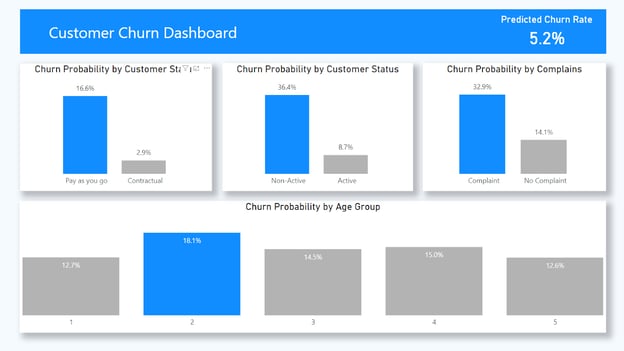
Imagen de la autora
5. Desplegar y monitorizar el modelo predictivo
Cuando tu modelo esté listo y visualizado, puedes publicar el informe en el servicio de Power BI para dar acceso más amplio en tu organización. Una vez en el servicio, puedes programar actualizaciones para asegurarte de que tu modelo use los datos más recientes. Ten en cuenta que solo se puede usar un Personal Gateway para actualizar informes que contengan scripts de Python o R.
Supervisa regularmente el rendimiento de tu modelo para garantizar que siga siendo preciso con el tiempo. Si cambian el rendimiento del modelo o los patrones de datos, deberías actualizar el modelo en Power BI Desktop y volver a publicar el informe. Por ejemplo, puede que alguna variable del modelo deje de ser relevante o que tu empresa deje de recopilar datos sobre ella.
Retos comunes y buenas prácticas para superarlos
El análisis predictivo en Power BI, como en cualquier plataforma analítica, conlleva una serie de retos. Comprender estos retos y aplicar buenas prácticas ayuda a mitigar posibles problemas. Aquí tienes algunos retos comunes y sus soluciones:
1. Calidad y preparación de los datos
Reto: El análisis predictivo depende en gran medida de la calidad de los datos. Problemas como valores ausentes, formatos inconsistentes y valores atípicos pueden afectar significativamente a la precisión del modelo.
Solución: Define una rutina de limpieza y preprocesado para mantener la calidad y fiabilidad de tus datos y de tus modelos predictivos.
2. Elegir el modelo adecuado
Reto: Elegir un modelo inadecuado puede dar lugar a malas predicciones, y seleccionar el algoritmo correcto para tus datos a veces no es trivial.
Solución: Definir claramente el problema de negocio y dedicar tiempo a entender los datos te ayudará a seleccionar el modelo más adecuado. También puedes probar distintos modelos y comparar su rendimiento con métricas como exactitud, precisión y exhaustividad para fundamentar tu decisión.
3. Sobreajuste del modelo
Reto: El sobreajuste ocurre cuando un modelo es demasiado complejo y aprende el ruido de los datos de entrenamiento, lo que provoca mal rendimiento con datos nuevos.
Solución: Divide los datos en conjuntos de entrenamiento y prueba para validar el rendimiento del modelo y valora usar métodos de regularización en el entrenamiento para evitar el sobreajuste.
4. Manejo de conjuntos de datos grandes
Reto: Power BI puede experimentar problemas de rendimiento con conjuntos de datos muy grandes, especialmente al ejecutar scripts de R y Python, ya que existe una limitación adicional: cualquier script de Python que tarde más de 30 minutos expira.
Solución: Importa solo los datos que necesites y aplica agregaciones cuando sea posible para optimizar el rendimiento. También puedes entrenar tus modelos predictivos por separado e importar únicamente las predicciones a Power BI. Este enfoque evita reentrenar el modelo en cada actualización y reduce el riesgo de tiempos de espera constantes.
Además, puedes usar parámetros en Power BI para controlar cuándo debe reentrenarse el modelo. Por ejemplo, podrías establecer un parámetro que determine si debe ejecutarse el código de entrenamiento y ajustar tu código en Python según el valor del parámetro:
parameter_value = int(dataset['ModelRefreshControl'][0]) # Assuming the parameter is passed as a column in the dataset
if parameter_value == 1:
# Code to train the model
# model.fit(X_train, y_train)
else:
# Code to load the pre-trained model
# model = load_model('my_model')5. Privacidad y seguridad de los datos
Reto: Garantizar la seguridad y el cumplimiento puede ser complejo, especialmente al trabajar con datos sensibles.
Solución: Implementa políticas estrictas de gobierno del dato y aplica buenas prácticas de seguridad como la seguridad a nivel de fila en tus informes de Power BI. Conviene destacar que, para que los informes que contienen scripts de Python se ejecuten correctamente al publicarse en el servicio de Power BI, todas las fuentes de datos deben ser públicas. Ten en cuenta el impacto que esto puede tener en tus requisitos de privacidad y seguridad.
6. Garantizar la interpretabilidad del modelo
Reto: Algunos modelos complejos (como las redes neuronales) pueden ser difíciles de interpretar, lo que complica entender y explicar los resultados.
Solución: Siempre que sea posible, utiliza modelos más sencillos que sean fáciles de interpretar y explicar a las personas interesadas (como los árboles de decisión).
Conclusión
La interfaz intuitiva de Power BI, sus algoritmos integrados y sus completas capacidades de gestión de datos te permiten analizar, visualizar y predecir tendencias y patrones en tus datos. Power BI facilita la creación de modelos predictivos que te ayudan a tomar decisiones informadas y mantenerte por delante de la competencia.
Si te interesa una carrera como Data Analyst in Power BI, nuestro itinerario profesional te guía por todos los aspectos de Power BI y te prepara para la certificación Microsoft PL-300.
Si ya dominas lo básico de Power BI, explora nuestra lista de 8 proyectos de Power BI para poner en práctica tus habilidades y construir tu porfolio.

%22%3E%0A%20%20%20%20%20%20%20%20%3Crect%20fill%3D%22%23EFEBE4%22%20height%3D%22180%22%20width%3D%22336%22%20%2F%3E%0A%20%20%20%20%20%20%20%20%3Crect%0A%20%20%20%20%20%20%20%20%20%20fill%3D%22%23DD3400%22%0A%20%20%20%20%20%20%20%20%20%20height%3D%22106.6%22%0A%20%20%20%20%20%20%20%20%20%20transform%3D%22rotate(-30%20-208.588%20220.18)%22%0A%20%20%20%20%20%20%20%20%20%20width%3D%22456.125%22%0A%20%20%20%20%20%20%20%20%20%20x%3D%22-208.588%22%0A%20%20%20%20%20%20%20%20%20%20y%3D%22220.18%22%0A%20%20%20%20%20%20%20%20%2F%3E%0A%20%20%20%20%20%20%20%20%3Crect%0A%20%20%20%20%20%20%20%20%20%20fill%3D%22%23FFEC3C%22%0A%20%20%20%20%20%20%20%20%20%20height%3D%2235.875%22%0A%20%20%20%20%20%20%20%20%20%20transform%3D%22rotate(-30%20-208.588%20220.18)%22%0A%20%20%20%20%20%20%20%20%20%20width%3D%22347.576%22%0A%20%20%20%20%20%20%20%20%20%20x%3D%22-208.588%22%0A%20%20%20%20%20%20%20%20%20%20y%3D%22220.18%22%0A%20%20%20%20%20%20%20%20%2F%3E%0A%20%20%20%20%20%20%20%20%3Crect%0A%20%20%20%20%20%20%20%20%20%20fill%3D%22%23FF931E%22%0A%20%20%20%20%20%20%20%20%20%20height%3D%2235.875%22%0A%20%20%20%20%20%20%20%20%20%20transform%3D%22rotate(-30%20-226.525%20189.111)%22%0A%20%20%20%20%20%20%20%20%20%20width%3D%22347.576%22%0A%20%20%20%20%20%20%20%20%20%20x%3D%22-226.525%22%0A%20%20%20%20%20%20%20%20%20%20y%3D%22189.111%22%0A%20%20%20%20%20%20%20%20%2F%3E%0A%20%20%20%20%20%20%20%20%3Crect%0A%20%20%20%20%20%20%20%20%20%20fill%3D%22%23DD3400%22%0A%20%20%20%20%20%20%20%20%20%20height%3D%22106.6%22%0A%20%20%20%20%20%20%20%20%20%20transform%3D%22rotate(-30%2085.5879%20256.055)%22%0A%20%20%20%20%20%20%20%20%20%20width%3D%22456.125%22%0A%20%20%20%20%20%20%20%20%20%20x%3D%2285.5879%22%0A%20%20%20%20%20%20%20%20%20%20y%3D%22256.055%22%0A%20%20%20%20%20%20%20%20%2F%3E%0A%20%20%20%20%20%20%20%20%3Crect%0A%20%20%20%20%20%20%20%20%20%20fill%3D%22%23FFEC3C%22%0A%20%20%20%20%20%20%20%20%20%20height%3D%2235.875%22%0A%20%20%20%20%20%20%20%20%20%20transform%3D%22rotate(-30%2085.5879%20256.055)%22%0A%20%20%20%20%20%20%20%20%20%20width%3D%22184.5%22%0A%20%20%20%20%20%20%20%20%20%20x%3D%2285.5879%22%0A%20%20%20%20%20%20%20%20%20%20y%3D%22256.055%22%0A%20%20%20%20%20%20%20%20%2F%3E%0A%20%20%20%20%20%20%20%20%3Crect%0A%20%20%20%20%20%20%20%20%20%20fill%3D%22%23FF931E%22%0A%20%20%20%20%20%20%20%20%20%20height%3D%2235.875%22%0A%20%20%20%20%20%20%20%20%20%20transform%3D%22rotate(-30%20227.432%20132.736)%22%0A%20%20%20%20%20%20%20%20%20%20width%3D%22271.625%22%0A%20%20%20%20%20%20%20%20%20%20x%3D%22227.432%22%0A%20%20%20%20%20%20%20%20%20%20y%3D%22132.736%22%0A%20%20%20%20%20%20%20%20%2F%3E%0A%20%20%20%20%20%20%3C%2Fg%3E%0A%20%20%20%20%20%20%3Cdefs%3E%0A%20%20%20%20%20%20%20%20%3CclipPath%20id%3D%22clip%22%3E%0A%20%20%20%20%20%20%20%20%20%20%3Crect%20fill%3D%22white%22%20height%3D%22180%22%20width%3D%22336%22%20%2F%3E%0A%20%20%20%20%20%20%20%20%3C%2FclipPath%3E%0A%20%20%20%20%20%20%3C%2Fdefs%3E%0A%20%20%20%20%3C%2Fsvg%3E)

%22%3E%0A%20%20%20%20%20%20%20%20%3Crect%20fill%3D%22%23EFEBE4%22%20height%3D%22180%22%20width%3D%22336%22%20%2F%3E%0A%20%20%20%20%20%20%20%20%3Crect%0A%20%20%20%20%20%20%20%20%20%20fill%3D%22%23FF931E%22%0A%20%20%20%20%20%20%20%20%20%20height%3D%22106.6%22%0A%20%20%20%20%20%20%20%20%20%20transform%3D%22rotate(-30%20-208.588%20220.18)%22%0A%20%20%20%20%20%20%20%20%20%20width%3D%22456.125%22%0A%20%20%20%20%20%20%20%20%20%20x%3D%22-208.588%22%0A%20%20%20%20%20%20%20%20%20%20y%3D%22220.18%22%0A%20%20%20%20%20%20%20%20%2F%3E%0A%20%20%20%20%20%20%20%20%3Crect%0A%20%20%20%20%20%20%20%20%20%20fill%3D%22%23F7F3EB%22%0A%20%20%20%20%20%20%20%20%20%20height%3D%2235.875%22%0A%20%20%20%20%20%20%20%20%20%20transform%3D%22rotate(-30%20-208.588%20220.18)%22%0A%20%20%20%20%20%20%20%20%20%20width%3D%22347.576%22%0A%20%20%20%20%20%20%20%20%20%20x%3D%22-208.588%22%0A%20%20%20%20%20%20%20%20%20%20y%3D%22220.18%22%0A%20%20%20%20%20%20%20%20%2F%3E%0A%20%20%20%20%20%20%20%20%3Crect%0A%20%20%20%20%20%20%20%20%20%20fill%3D%22%23000820%22%0A%20%20%20%20%20%20%20%20%20%20height%3D%2235.875%22%0A%20%20%20%20%20%20%20%20%20%20transform%3D%22rotate(-30%20-226.525%20189.111)%22%0A%20%20%20%20%20%20%20%20%20%20width%3D%22347.576%22%0A%20%20%20%20%20%20%20%20%20%20x%3D%22-226.525%22%0A%20%20%20%20%20%20%20%20%20%20y%3D%22189.111%22%0A%20%20%20%20%20%20%20%20%2F%3E%0A%20%20%20%20%20%20%20%20%3Crect%0A%20%20%20%20%20%20%20%20%20%20fill%3D%22%23000820%22%0A%20%20%20%20%20%20%20%20%20%20height%3D%22106.6%22%0A%20%20%20%20%20%20%20%20%20%20transform%3D%22rotate(-30%2085.5879%20256.055)%22%0A%20%20%20%20%20%20%20%20%20%20width%3D%22456.125%22%0A%20%20%20%20%20%20%20%20%20%20x%3D%2285.5879%22%0A%20%20%20%20%20%20%20%20%20%20y%3D%22256.055%22%0A%20%20%20%20%20%20%20%20%2F%3E%0A%20%20%20%20%20%20%20%20%3Crect%0A%20%20%20%20%20%20%20%20%20%20fill%3D%22%23D87300%22%0A%20%20%20%20%20%20%20%20%20%20height%3D%2235.875%22%0A%20%20%20%20%20%20%20%20%20%20transform%3D%22rotate(-30%2085.5879%20256.055)%22%0A%20%20%20%20%20%20%20%20%20%20width%3D%22184.5%22%0A%20%20%20%20%20%20%20%20%20%20x%3D%2285.5879%22%0A%20%20%20%20%20%20%20%20%20%20y%3D%22256.055%22%0A%20%20%20%20%20%20%20%20%2F%3E%0A%20%20%20%20%20%20%20%20%3Crect%0A%20%20%20%20%20%20%20%20%20%20fill%3D%22%23FF931E%22%0A%20%20%20%20%20%20%20%20%20%20height%3D%2235.875%22%0A%20%20%20%20%20%20%20%20%20%20transform%3D%22rotate(-30%20227.432%20132.736)%22%0A%20%20%20%20%20%20%20%20%20%20width%3D%22271.625%22%0A%20%20%20%20%20%20%20%20%20%20x%3D%22227.432%22%0A%20%20%20%20%20%20%20%20%20%20y%3D%22132.736%22%0A%20%20%20%20%20%20%20%20%2F%3E%0A%20%20%20%20%20%20%3C%2Fg%3E%0A%20%20%20%20%20%20%3Cdefs%3E%0A%20%20%20%20%20%20%20%20%3CclipPath%20id%3D%22clip%22%3E%0A%20%20%20%20%20%20%20%20%20%20%3Crect%20fill%3D%22white%22%20height%3D%22180%22%20width%3D%22336%22%20%2F%3E%0A%20%20%20%20%20%20%20%20%3C%2FclipPath%3E%0A%20%20%20%20%20%20%3C%2Fdefs%3E%0A%20%20%20%20%3C%2Fsvg%3E)

%22%3E%0A%20%20%20%20%20%20%20%20%3Crect%20fill%3D%22%2305192D%22%20height%3D%22180%22%20width%3D%22336%22%20%2F%3E%0A%20%20%20%20%20%20%20%20%3Crect%0A%20%20%20%20%20%20%20%20%20%20fill%3D%22%23B08EFF%22%0A%20%20%20%20%20%20%20%20%20%20height%3D%22106.6%22%0A%20%20%20%20%20%20%20%20%20%20transform%3D%22rotate(-30%20-208.588%20220.18)%22%0A%20%20%20%20%20%20%20%20%20%20width%3D%22456.125%22%0A%20%20%20%20%20%20%20%20%20%20x%3D%22-208.588%22%0A%20%20%20%20%20%20%20%20%20%20y%3D%22220.18%22%0A%20%20%20%20%20%20%20%20%2F%3E%0A%20%20%20%20%20%20%20%20%3Crect%0A%20%20%20%20%20%20%20%20%20%20fill%3D%22%237933FF%22%0A%20%20%20%20%20%20%20%20%20%20height%3D%2235.875%22%0A%20%20%20%20%20%20%20%20%20%20transform%3D%22rotate(-30%20-208.588%20220.18)%22%0A%20%20%20%20%20%20%20%20%20%20width%3D%22347.576%22%0A%20%20%20%20%20%20%20%20%20%20x%3D%22-208.588%22%0A%20%20%20%20%20%20%20%20%20%20y%3D%22220.18%22%0A%20%20%20%20%20%20%20%20%2F%3E%0A%20%20%20%20%20%20%20%20%3Crect%0A%20%20%20%20%20%20%20%20%20%20fill%3D%22%2372E5FE%22%0A%20%20%20%20%20%20%20%20%20%20height%3D%2235.875%22%0A%20%20%20%20%20%20%20%20%20%20transform%3D%22rotate(-30%20-226.525%20189.111)%22%0A%20%20%20%20%20%20%20%20%20%20width%3D%22347.576%22%0A%20%20%20%20%20%20%20%20%20%20x%3D%22-226.525%22%0A%20%20%20%20%20%20%20%20%20%20y%3D%22189.111%22%0A%20%20%20%20%20%20%20%20%2F%3E%0A%20%20%20%20%20%20%20%20%3Crect%0A%20%20%20%20%20%20%20%20%20%20fill%3D%22%235EB1FF%22%0A%20%20%20%20%20%20%20%20%20%20height%3D%22106.6%22%0A%20%20%20%20%20%20%20%20%20%20transform%3D%22rotate(-30%2085.5879%20256.055)%22%0A%20%20%20%20%20%20%20%20%20%20width%3D%22456.125%22%0A%20%20%20%20%20%20%20%20%20%20x%3D%2285.5879%22%0A%20%20%20%20%20%20%20%20%20%20y%3D%22256.055%22%0A%20%20%20%20%20%20%20%20%2F%3E%0A%20%20%20%20%20%20%20%20%3Crect%0A%20%20%20%20%20%20%20%20%20%20fill%3D%22%23B08EFF%22%0A%20%20%20%20%20%20%20%20%20%20height%3D%2235.875%22%0A%20%20%20%20%20%20%20%20%20%20transform%3D%22rotate(-30%2085.5879%20256.055)%22%0A%20%20%20%20%20%20%20%20%20%20width%3D%22184.5%22%0A%20%20%20%20%20%20%20%20%20%20x%3D%2285.5879%22%0A%20%20%20%20%20%20%20%20%20%20y%3D%22256.055%22%0A%20%20%20%20%20%20%20%20%2F%3E%0A%20%20%20%20%20%20%20%20%3Crect%0A%20%20%20%20%20%20%20%20%20%20fill%3D%22%2372E5FE%22%0A%20%20%20%20%20%20%20%20%20%20height%3D%2235.875%22%0A%20%20%20%20%20%20%20%20%20%20transform%3D%22rotate(-30%20227.432%20132.736)%22%0A%20%20%20%20%20%20%20%20%20%20width%3D%22271.625%22%0A%20%20%20%20%20%20%20%20%20%20x%3D%22227.432%22%0A%20%20%20%20%20%20%20%20%20%20y%3D%22132.736%22%0A%20%20%20%20%20%20%20%20%2F%3E%0A%20%20%20%20%20%20%3C%2Fg%3E%0A%20%20%20%20%20%20%3Cdefs%3E%0A%20%20%20%20%20%20%20%20%3CclipPath%20id%3D%22clip%22%3E%0A%20%20%20%20%20%20%20%20%20%20%3Crect%20fill%3D%22white%22%20height%3D%22180%22%20width%3D%22336%22%20%2F%3E%0A%20%20%20%20%20%20%20%20%3C%2FclipPath%3E%0A%20%20%20%20%20%20%3C%2Fdefs%3E%0A%20%20%20%20%3C%2Fsvg%3E)

%22%3E%0A%20%20%20%20%20%20%20%20%3Crect%20fill%3D%22%2372E5FE%22%20height%3D%22180%22%20width%3D%22336%22%20%2F%3E%0A%20%20%20%20%20%20%20%20%3Crect%0A%20%20%20%20%20%20%20%20%20%20fill%3D%22%237933FF%22%0A%20%20%20%20%20%20%20%20%20%20height%3D%22106.6%22%0A%20%20%20%20%20%20%20%20%20%20transform%3D%22rotate(-30%20-208.588%20220.18)%22%0A%20%20%20%20%20%20%20%20%20%20width%3D%22456.125%22%0A%20%20%20%20%20%20%20%20%20%20x%3D%22-208.588%22%0A%20%20%20%20%20%20%20%20%20%20y%3D%22220.18%22%0A%20%20%20%20%20%20%20%20%2F%3E%0A%20%20%20%20%20%20%20%20%3Crect%0A%20%20%20%20%20%20%20%20%20%20fill%3D%22%235EB1FF%22%0A%20%20%20%20%20%20%20%20%20%20height%3D%2235.875%22%0A%20%20%20%20%20%20%20%20%20%20transform%3D%22rotate(-30%20-208.588%20220.18)%22%0A%20%20%20%20%20%20%20%20%20%20width%3D%22347.576%22%0A%20%20%20%20%20%20%20%20%20%20x%3D%22-208.588%22%0A%20%20%20%20%20%20%20%20%20%20y%3D%22220.18%22%0A%20%20%20%20%20%20%20%20%2F%3E%0A%20%20%20%20%20%20%20%20%3Crect%0A%20%20%20%20%20%20%20%20%20%20fill%3D%22%23000820%22%0A%20%20%20%20%20%20%20%20%20%20height%3D%2235.875%22%0A%20%20%20%20%20%20%20%20%20%20transform%3D%22rotate(-30%20-226.525%20189.111)%22%0A%20%20%20%20%20%20%20%20%20%20width%3D%22347.576%22%0A%20%20%20%20%20%20%20%20%20%20x%3D%22-226.525%22%0A%20%20%20%20%20%20%20%20%20%20y%3D%22189.111%22%0A%20%20%20%20%20%20%20%20%2F%3E%0A%20%20%20%20%20%20%20%20%3Crect%0A%20%20%20%20%20%20%20%20%20%20fill%3D%22%237933FF%22%0A%20%20%20%20%20%20%20%20%20%20height%3D%22106.6%22%0A%20%20%20%20%20%20%20%20%20%20transform%3D%22rotate(-30%2085.5879%20256.055)%22%0A%20%20%20%20%20%20%20%20%20%20width%3D%22456.125%22%0A%20%20%20%20%20%20%20%20%20%20x%3D%2285.5879%22%0A%20%20%20%20%20%20%20%20%20%20y%3D%22256.055%22%0A%20%20%20%20%20%20%20%20%2F%3E%0A%20%20%20%20%20%20%20%20%3Crect%0A%20%20%20%20%20%20%20%20%20%20fill%3D%22%235EB1FF%22%0A%20%20%20%20%20%20%20%20%20%20height%3D%2235.875%22%0A%20%20%20%20%20%20%20%20%20%20transform%3D%22rotate(-30%2085.5879%20256.055)%22%0A%20%20%20%20%20%20%20%20%20%20width%3D%22184.5%22%0A%20%20%20%20%20%20%20%20%20%20x%3D%2285.5879%22%0A%20%20%20%20%20%20%20%20%20%20y%3D%22256.055%22%0A%20%20%20%20%20%20%20%20%2F%3E%0A%20%20%20%20%20%20%20%20%3Crect%0A%20%20%20%20%20%20%20%20%20%20fill%3D%22%23000820%22%0A%20%20%20%20%20%20%20%20%20%20height%3D%2235.875%22%0A%20%20%20%20%20%20%20%20%20%20transform%3D%22rotate(-30%20227.432%20132.736)%22%0A%20%20%20%20%20%20%20%20%20%20width%3D%22271.625%22%0A%20%20%20%20%20%20%20%20%20%20x%3D%22227.432%22%0A%20%20%20%20%20%20%20%20%20%20y%3D%22132.736%22%0A%20%20%20%20%20%20%20%20%2F%3E%0A%20%20%20%20%20%20%3C%2Fg%3E%0A%20%20%20%20%20%20%3Cdefs%3E%0A%20%20%20%20%20%20%20%20%3CclipPath%20id%3D%22clip%22%3E%0A%20%20%20%20%20%20%20%20%20%20%3Crect%20fill%3D%22white%22%20height%3D%22180%22%20width%3D%22336%22%20%2F%3E%0A%20%20%20%20%20%20%20%20%3C%2FclipPath%3E%0A%20%20%20%20%20%20%3C%2Fdefs%3E%0A%20%20%20%20%3C%2Fsvg%3E)


Power BI es una potente herramienta de business intelligence que facilita el análisis y la visualización de tus datos. Sin embargo, lo que realmente la diferencia de la competencia son sus funciones de análisis predictivo y la compatibilidad con R y Python, que te permiten llevar tus análisis al siguiente nivel.
En este artículo, veremos cómo puedes usar Power BI para análisis predictivo, sus ventajas y cómo crear tu primer modelo predictivo en Power BI.
Puedes usar nuestra chuleta de Power BI para empezar rápido con Power BI: desde crear tu primera visualización hasta Power Query y cálculos en DAX.
¿Cómo se puede usar Power BI para análisis predictivo?
El análisis predictivo consiste en utilizar técnicas estadísticas y de aprendizaje automático para hacer previsiones o predicciones sobre eventos futuros. Puedes aprender más sobre análisis predictivo en una entrada aparte del blog.
Ahora bien, el éxito del análisis predictivo en Power BI depende en gran medida de la calidad de tus datos y de la idoneidad del modelo que elijas. Es importante comprender conceptos de estadística y machine learning para implementar el análisis predictivo de forma eficaz.
Así es como puedes hacer análisis predictivo en Power BI:
Usar DAX para previsiones sencillas. Para tareas predictivas más simples, puedes utilizar DAX en Power BI para crear nuevas columnas calculadas o medidas. Por ejemplo, supongamos que el tiempo entre ventas es un predictor de cuándo un cliente realizará su próxima compra. Podrías crear algunas medidas DAX que calculen el tiempo medio entre ventas para cada cliente y a nivel general, y usarlo para estimar cuándo podría producirse la siguiente venta.
Usar scripts en R y Python
Power BI es compatible con R y Python, lenguajes muy potentes para el análisis de datos y el aprendizaje automático. Puedes escribir scripts para análisis predictivo directamente en Power BI. Después de ejecutar tus scripts en R o Python, podrás visualizar los resultados en Power BI y crear cuadros de mando que no solo muestren lo que ocurrió en el pasado, sino que también ofrezcan una visión de lo que puede pasar en el futuro.
Usar los visuales integrados de Power BI
Puedes visualizar tendencias y patrones con visuales existentes como diagramas de dispersión, gráficos de líneas, etc. Power BI también incorpora funciones predictivas en estos visuales, como detectar clústeres a partir de un diagrama de dispersión o pronosticar ventas futuras en un gráfico de líneas.
Si aspiras a ser analista de datos, puedes aprender los fundamentos de Power BI con nuestro itinerario de aprendizaje, donde verás visualización de datos, DAX y cómo transformar tus datos. Además, echa un vistazo a nuestro webinar sobre cómo convertirte en analista de datos con Power BI.
Ventajas de usar Power BI para análisis predictivo
Usar Power BI para análisis predictivo ofrece varias ventajas, especialmente si ya estás familiarizado con el ecosistema de Microsoft. Power BI también es una excelente opción si buscas una herramienta de análisis y previsión de datos accesible, escalable y segura.
Estas son algunas de las ventajas clave:
Interfaz intuitiva
Power BI es conocido por su interfaz amigable y su creador de informes de arrastrar y soltar, lo que lo hace accesible incluso para quienes no son científicos de datos. Esto simplifica el proceso de manipulación y visualización de datos y permite realizar tareas analíticas complejas con relativa facilidad.
Algoritmos integrados
Power BI te permite implementar modelos de machine learning como regresión lineal o clustering directamente desde ciertos visuales de Power BI sin necesidad de programar. Así, el análisis predictivo llega a un público mucho más amplio y no solo a quienes pueden permitirse equipos de analistas.
Para usuarios avanzados, Power BI admite scripts personalizados en R y Python, lo que permite modelos predictivos más sofisticados y a medida.
Capacidades completas de gestión de datos
Power BI puede conectarse a diversas fuentes de datos, tanto en la nube como locales, garantizando un análisis completo sin importar dónde estén almacenados tus datos. Incluso puedes conectarte directamente a aplicaciones de terceros, reduciendo la necesidad de software ETL independiente.
Power BI también ofrece potentes herramientas para transformar y depurar datos, un paso fundamental para preparar los datos para el análisis predictivo.