%22%3E%3Cpath%20d%3D%22m-369%200h408v79h-408z%22%20fill%3D%22%237933ff%22%2F%3E%3Cpath%20d%3D%22m-148%200h306v45h-306z%22%20fill%3D%22%23974dff%22%2F%3E%3C%2Fg%3E%3C%2Fsvg%3E)
%22%2F%3E%3C%2FclipPath%3E%3Cg%20clip-path%3D%22url(%23a)%22%3E%3Cpath%20d%3D%22m76%200h484v36h-484z%22%20fill%3D%22%23974dff%22%2F%3E%3Cpath%20d%3D%22m0%200h384v24h-384z%22%20fill%3D%22%2306bdfc%22%20transform%3D%22matrix(1%200%200%20-1%200%2060)%22%2F%3E%3C%2Fg%3E%3C%2Fsvg%3E)
So erstellst du dein erstes Predictive-Model in Power BI
Ein Vorhersagemodell in Power BI zu bauen umfasst mehrere Schritte: von der Datenvorbereitung über das Trainieren deines Modells mit R oder Python bis zur Bereitstellung und späteren Überwachung.
Wir führen dich Schritt für Schritt durch dein erstes Predictive-Model in Power BI – mit Python und einem Customer-Churn-Datensatz von DataCamp. Für einen tieferen Einstieg in Churn-Analysen und Marketing Analytics sieh dir unseren kompletten Kurs zu Predicting Customer Churn in Python an.
1. Den richtigen Algorithmus wählen
Die Wahl des passenden Algorithmus ist entscheidend für präzise und aussagekräftige Ergebnisse. Es gibt kein „One-size-fits-all“-Modell – die beste Wahl hängt von deinen Daten, Zielen und Rahmenbedingungen ab.
In unserem Beispiel bauen wir ein Klassifikationsmodell, da die Zielvariable binär ist (ob ein Kunde abwandert oder nicht).
Diese Leitlinien helfen dir bei der Auswahl:
Verstehe deine Daten und Ziele:
- Datentyp: Welche Art von Daten hast du (kategorisch, numerisch, Zeitreihe usw.)?
- Business-Ziel: Was willst du vorhersagen (z. B. Klassifikation, Regression, Clustering)?
- Größe und Qualität: Volumen und Qualität deiner Daten beeinflussen die Modellwahl.
Eignung von Algorithmen:
- Regressionsmodelle (z. B. lineare Regression) eignen sich für kontinuierliche Zielgrößen, etwa Umsatzprognosen.
- Klassifikationsmodelle (z. B. logistische Regression, Entscheidungsbäume und Random Forest) sagen kategoriale Outcomes voraus (wie Kundenabwanderung in unserem Beispiel).
- Clustering-Algorithmen (z. B. k-means) segmentieren Daten in Gruppen mit ähnlichen Merkmalen.
- Zeitreihenanalyse (z. B. ARIMA-Modelle) dient Prognosen auf Basis zeitabhängiger Daten.
Komplexität und Interpretierbarkeit: Einfachere Modelle (wie lineare Regression oder Entscheidungsbäume) sind leichter zu erklären. Komplexere Modelle (wie neuronale Netze) können teils genauer sein, sind aber schwerer zu interpretieren und benötigen oft deutlich mehr Rechenressourcen.
Experimentieren und validieren: Wähle ein Modell, das nicht nur genau vorhersagt, sondern auch gut auf unbekannte Daten generalisiert. Teste mehrere Algorithmen und vergleiche Leistungskennzahlen.
2. Daten vorbereiten
Importiere zunächst die Daten, die du für dein Vorhersagemodell nutzt (für R- und Python-Skripte müssen Daten importiert werden). Nutze anschließend Power Query, um deine Daten zu bereinigen und aufzubereiten – z. B. fehlende Werte behandeln, filtern, berechnete Spalten erstellen usw.
3. Ein Python-Skript schreiben
Aktiviere in Power BI Desktop zunächst das Python-Scripting. Gehe zu Datei -> Optionen und Einstellungen -> Optionen -> Python-Scripting und richte deine Python-Umgebung ein.
Im Power Query Editor kannst du im Reiter Transformieren die Option Python-Skript ausführen wählen. Daraufhin öffnet sich ein Dialogfeld, in das du deinen Python-Code einfügst. Das ist das Skript, das wir für unser Churn-Modell verwenden:
import pandas as pd
from sklearn.model_selection import train_test_split
from sklearn.linear_model import LogisticRegression
# Separate features from the target variable
X = dataset.drop('Churn', axis=1) # Features
y = dataset['Churn'] # Target variable
# Split the data into training and testing sets
X_train, X_test, y_train, y_test = train_test_split(X, y, test_size=0.2, random_state=0)
# Initialize and train the logistic regression model
model = LogisticRegression()
model.fit(X_train, y_train)
# Make predictions on the test set
y_pred = model.predict(X_test)
# Evaluate the model using various metrics like accuracy, precision, recall, etc.
# If you are happy with your model, obtain final predictions.
# Append predictions to the full dataset
dataset['Predicted_Label'] = model.predict(X)
dataset['Predicted_Probability'] = model.predict_proba(X)[:, 1]4. Das Vorhersagemodell visualisieren
Nach dem Ausführen des Python-Skripts kannst du die Ausgabe in Power BI visualisieren. Im obigen Skript haben wir die vorhergesagten Labels und Wahrscheinlichkeiten an den vollständigen Datensatz angehängt. So lässt sich der Einfluss der Feature-Variablen auf die Wahrscheinlichkeiten darstellen, und du baust ein Dashboard, das eine schlüssige Story über deine Daten und Vorhersagen erzählt.
Wenn du deine Power BI Visualisierungskompetenz aufs nächste Level bringen und lernen willst, wie du effektive Reports in Power BI erstellst, haben wir passende Kurse für dich.
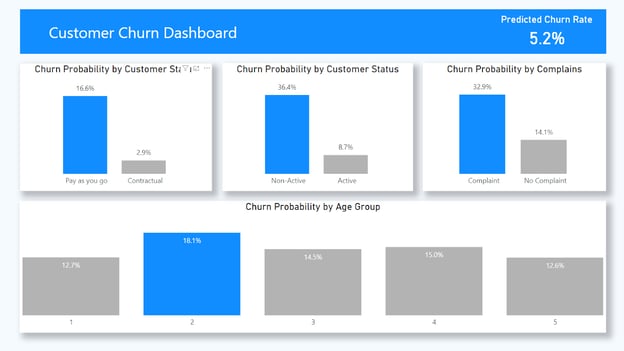
Bild: Autorin
5. Das Vorhersagemodell bereitstellen und überwachen
Wenn dein Modell steht und visualisiert ist, veröffentliche den Power BI Bericht im Power BI Service, damit dein Unternehmen darauf zugreifen kann. Im Service kannst du geplante Aktualisierungen einrichten, damit dein Modell stets mit aktuellen Daten arbeitet. Beachte: Reports mit Python- oder R-Skripten lassen sich nur über ein Personal Gateway aktualisieren.
Überwache regelmäßig die Modellleistung, damit die Vorhersagen über die Zeit verlässlich bleiben. Ändert sich die Performance oder das Datenmuster, aktualisiere dein Modell in Power BI Desktop und veröffentliche den Bericht erneut. Beispielsweise kann eine Variable im Modell an Relevanz verlieren oder dein Unternehmen erhebt dazu keine Daten mehr.
Häufige Herausforderungen – und Best Practices, um sie zu lösen
Predictive Analytics in Power BI bringt – wie jede Analyseplattform – eigene Herausforderungen mit sich. Wer sie kennt und Best Practices anwendet, vermeidet viele Probleme. Hier sind typische Stolpersteine und Lösungen:
1. Datenqualität und -vorbereitung
Herausforderung: Predictive Analytics steht und fällt mit der Datenqualität. Fehlende Werte, inkonsistente Formate und Ausreißer mindern die Modellgüte deutlich.
Lösung: Etabliere Routinen für Datenbereinigung und -vorverarbeitung, um Datenqualität und Modellzuverlässigkeit sicherzustellen.
2. Das richtige Modell wählen
Herausforderung: Ein unpassendes Modell liefert schlechte Vorhersagen – und die Auswahl fällt nicht immer leicht.
Lösung: Definiere das Business-Problem klar und nimm dir Zeit, die Daten zu verstehen. Teste mehrere Modelle und vergleiche Kennzahlen wie Accuracy, Precision und Recall.
3. Overfitting vermeiden
Herausforderung: Bei Overfitting lernt ein zu komplexes Modell Datenrauschen, wodurch es auf neuen Daten schlecht performt.
Lösung: Teile die Daten in Trainings- und Testsets auf, um die Leistung zu validieren, und nutze Regularisierung, um Overfitting vorzubeugen.
4. Große Datensätze handhaben
Herausforderung: Sehr große Datensätze können in Power BI zu Performanceproblemen führen – besonders bei R- und Python-Skripten. Zudem laufen Python-Skripte nach 30 Minuten ab.
Lösung: Importiere nur notwendige Daten und aggregiere, wo möglich. Du kannst Modelle auch extern trainieren und nur die Vorhersagen in Power BI importieren. So vermeidest du Re-Training bei jedem Refresh und Time-outs.
Zusätzlich kannst du in Power BI Parameter nutzen, um zu steuern, wann das Modell neu trainiert werden soll. Etwa indem ein Parameter festlegt, ob der Trainingsteil ausgeführt wird; dein Python-Code reagiert dann auf den Parameterwert:
parameter_value = int(dataset['ModelRefreshControl'][0]) # Assuming the parameter is passed as a column in the dataset
if parameter_value == 1:
# Code to train the model
# model.fit(X_train, y_train)
else:
# Code to load the pre-trained model
# model = load_model('my_model')5. Datenschutz und Sicherheit
Herausforderung: Daten sicher zu halten und Compliance-Anforderungen einzuhalten, ist besonders bei sensiblen Informationen anspruchsvoll.
Lösung: Implementiere klare Data-Governance-Richtlinien und nutze Sicherheitsmaßnahmen wie Row-Level Security in deinen Power BI Reports. Wichtig: Damit Reports mit Python-Skripten im Power BI Service korrekt laufen, müssen alle Datenquellen öffentlich sein. Prüfe die Auswirkungen auf Datenschutz und Sicherheitsanforderungen.
6. Interpretierbarkeit sicherstellen
Herausforderung: Komplexe Modelle (z. B. neuronale Netze) sind schwer zu interpretieren – das erschwert Verständnis und Kommunikation der Ergebnisse.
Lösung: Verwende, wo möglich, einfachere und gut erklärbare Modelle (z. B. Entscheidungsbäume).
Fazit
Die intuitive Oberfläche, integrierten Algorithmen und umfassenden Datenfunktionen von Power BI helfen dir, Daten zu analysieren, zu visualisieren und Trends sowie Muster vorherzusagen. Mit Power BI erstellst du schnell Vorhersagemodelle, triffst fundierte Entscheidungen und lässt den Wettbewerb hinter dir.
Wenn du eine Karriere als Data Analyst in Power BI anstrebst, führt dich unser Karriere-Lernpfad durch alle Aspekte von Power BI und bereitet dich auf die Microsoft PL-300 Zertifizierung vor.
Wenn du die Power BI Grundlagen bereits beherrschst, entdecke unsere Liste mit 8 Power BI Projekten, mit denen du deine Kompetenzen anwendest und dein Portfolio ausbaust.

%22%3E%0A%20%20%20%20%20%20%20%20%3Crect%20fill%3D%22%23EFEBE4%22%20height%3D%22180%22%20width%3D%22336%22%20%2F%3E%0A%20%20%20%20%20%20%20%20%3Crect%0A%20%20%20%20%20%20%20%20%20%20fill%3D%22%23DD3400%22%0A%20%20%20%20%20%20%20%20%20%20height%3D%22106.6%22%0A%20%20%20%20%20%20%20%20%20%20transform%3D%22rotate(-30%20-208.588%20220.18)%22%0A%20%20%20%20%20%20%20%20%20%20width%3D%22456.125%22%0A%20%20%20%20%20%20%20%20%20%20x%3D%22-208.588%22%0A%20%20%20%20%20%20%20%20%20%20y%3D%22220.18%22%0A%20%20%20%20%20%20%20%20%2F%3E%0A%20%20%20%20%20%20%20%20%3Crect%0A%20%20%20%20%20%20%20%20%20%20fill%3D%22%23FFEC3C%22%0A%20%20%20%20%20%20%20%20%20%20height%3D%2235.875%22%0A%20%20%20%20%20%20%20%20%20%20transform%3D%22rotate(-30%20-208.588%20220.18)%22%0A%20%20%20%20%20%20%20%20%20%20width%3D%22347.576%22%0A%20%20%20%20%20%20%20%20%20%20x%3D%22-208.588%22%0A%20%20%20%20%20%20%20%20%20%20y%3D%22220.18%22%0A%20%20%20%20%20%20%20%20%2F%3E%0A%20%20%20%20%20%20%20%20%3Crect%0A%20%20%20%20%20%20%20%20%20%20fill%3D%22%23FF931E%22%0A%20%20%20%20%20%20%20%20%20%20height%3D%2235.875%22%0A%20%20%20%20%20%20%20%20%20%20transform%3D%22rotate(-30%20-226.525%20189.111)%22%0A%20%20%20%20%20%20%20%20%20%20width%3D%22347.576%22%0A%20%20%20%20%20%20%20%20%20%20x%3D%22-226.525%22%0A%20%20%20%20%20%20%20%20%20%20y%3D%22189.111%22%0A%20%20%20%20%20%20%20%20%2F%3E%0A%20%20%20%20%20%20%20%20%3Crect%0A%20%20%20%20%20%20%20%20%20%20fill%3D%22%23DD3400%22%0A%20%20%20%20%20%20%20%20%20%20height%3D%22106.6%22%0A%20%20%20%20%20%20%20%20%20%20transform%3D%22rotate(-30%2085.5879%20256.055)%22%0A%20%20%20%20%20%20%20%20%20%20width%3D%22456.125%22%0A%20%20%20%20%20%20%20%20%20%20x%3D%2285.5879%22%0A%20%20%20%20%20%20%20%20%20%20y%3D%22256.055%22%0A%20%20%20%20%20%20%20%20%2F%3E%0A%20%20%20%20%20%20%20%20%3Crect%0A%20%20%20%20%20%20%20%20%20%20fill%3D%22%23FFEC3C%22%0A%20%20%20%20%20%20%20%20%20%20height%3D%2235.875%22%0A%20%20%20%20%20%20%20%20%20%20transform%3D%22rotate(-30%2085.5879%20256.055)%22%0A%20%20%20%20%20%20%20%20%20%20width%3D%22184.5%22%0A%20%20%20%20%20%20%20%20%20%20x%3D%2285.5879%22%0A%20%20%20%20%20%20%20%20%20%20y%3D%22256.055%22%0A%20%20%20%20%20%20%20%20%2F%3E%0A%20%20%20%20%20%20%20%20%3Crect%0A%20%20%20%20%20%20%20%20%20%20fill%3D%22%23FF931E%22%0A%20%20%20%20%20%20%20%20%20%20height%3D%2235.875%22%0A%20%20%20%20%20%20%20%20%20%20transform%3D%22rotate(-30%20227.432%20132.736)%22%0A%20%20%20%20%20%20%20%20%20%20width%3D%22271.625%22%0A%20%20%20%20%20%20%20%20%20%20x%3D%22227.432%22%0A%20%20%20%20%20%20%20%20%20%20y%3D%22132.736%22%0A%20%20%20%20%20%20%20%20%2F%3E%0A%20%20%20%20%20%20%3C%2Fg%3E%0A%20%20%20%20%20%20%3Cdefs%3E%0A%20%20%20%20%20%20%20%20%3CclipPath%20id%3D%22clip%22%3E%0A%20%20%20%20%20%20%20%20%20%20%3Crect%20fill%3D%22white%22%20height%3D%22180%22%20width%3D%22336%22%20%2F%3E%0A%20%20%20%20%20%20%20%20%3C%2FclipPath%3E%0A%20%20%20%20%20%20%3C%2Fdefs%3E%0A%20%20%20%20%3C%2Fsvg%3E)



%22%3E%0A%20%20%20%20%20%20%20%20%3Crect%20fill%3D%22%2305192D%22%20height%3D%22180%22%20width%3D%22336%22%20%2F%3E%0A%20%20%20%20%20%20%20%20%3Crect%0A%20%20%20%20%20%20%20%20%20%20fill%3D%22%23B08EFF%22%0A%20%20%20%20%20%20%20%20%20%20height%3D%22106.6%22%0A%20%20%20%20%20%20%20%20%20%20transform%3D%22rotate(-30%20-208.588%20220.18)%22%0A%20%20%20%20%20%20%20%20%20%20width%3D%22456.125%22%0A%20%20%20%20%20%20%20%20%20%20x%3D%22-208.588%22%0A%20%20%20%20%20%20%20%20%20%20y%3D%22220.18%22%0A%20%20%20%20%20%20%20%20%2F%3E%0A%20%20%20%20%20%20%20%20%3Crect%0A%20%20%20%20%20%20%20%20%20%20fill%3D%22%237933FF%22%0A%20%20%20%20%20%20%20%20%20%20height%3D%2235.875%22%0A%20%20%20%20%20%20%20%20%20%20transform%3D%22rotate(-30%20-208.588%20220.18)%22%0A%20%20%20%20%20%20%20%20%20%20width%3D%22347.576%22%0A%20%20%20%20%20%20%20%20%20%20x%3D%22-208.588%22%0A%20%20%20%20%20%20%20%20%20%20y%3D%22220.18%22%0A%20%20%20%20%20%20%20%20%2F%3E%0A%20%20%20%20%20%20%20%20%3Crect%0A%20%20%20%20%20%20%20%20%20%20fill%3D%22%2372E5FE%22%0A%20%20%20%20%20%20%20%20%20%20height%3D%2235.875%22%0A%20%20%20%20%20%20%20%20%20%20transform%3D%22rotate(-30%20-226.525%20189.111)%22%0A%20%20%20%20%20%20%20%20%20%20width%3D%22347.576%22%0A%20%20%20%20%20%20%20%20%20%20x%3D%22-226.525%22%0A%20%20%20%20%20%20%20%20%20%20y%3D%22189.111%22%0A%20%20%20%20%20%20%20%20%2F%3E%0A%20%20%20%20%20%20%20%20%3Crect%0A%20%20%20%20%20%20%20%20%20%20fill%3D%22%235EB1FF%22%0A%20%20%20%20%20%20%20%20%20%20height%3D%22106.6%22%0A%20%20%20%20%20%20%20%20%20%20transform%3D%22rotate(-30%2085.5879%20256.055)%22%0A%20%20%20%20%20%20%20%20%20%20width%3D%22456.125%22%0A%20%20%20%20%20%20%20%20%20%20x%3D%2285.5879%22%0A%20%20%20%20%20%20%20%20%20%20y%3D%22256.055%22%0A%20%20%20%20%20%20%20%20%2F%3E%0A%20%20%20%20%20%20%20%20%3Crect%0A%20%20%20%20%20%20%20%20%20%20fill%3D%22%23B08EFF%22%0A%20%20%20%20%20%20%20%20%20%20height%3D%2235.875%22%0A%20%20%20%20%20%20%20%20%20%20transform%3D%22rotate(-30%2085.5879%20256.055)%22%0A%20%20%20%20%20%20%20%20%20%20width%3D%22184.5%22%0A%20%20%20%20%20%20%20%20%20%20x%3D%2285.5879%22%0A%20%20%20%20%20%20%20%20%20%20y%3D%22256.055%22%0A%20%20%20%20%20%20%20%20%2F%3E%0A%20%20%20%20%20%20%20%20%3Crect%0A%20%20%20%20%20%20%20%20%20%20fill%3D%22%2372E5FE%22%0A%20%20%20%20%20%20%20%20%20%20height%3D%2235.875%22%0A%20%20%20%20%20%20%20%20%20%20transform%3D%22rotate(-30%20227.432%20132.736)%22%0A%20%20%20%20%20%20%20%20%20%20width%3D%22271.625%22%0A%20%20%20%20%20%20%20%20%20%20x%3D%22227.432%22%0A%20%20%20%20%20%20%20%20%20%20y%3D%22132.736%22%0A%20%20%20%20%20%20%20%20%2F%3E%0A%20%20%20%20%20%20%3C%2Fg%3E%0A%20%20%20%20%20%20%3Cdefs%3E%0A%20%20%20%20%20%20%20%20%3CclipPath%20id%3D%22clip%22%3E%0A%20%20%20%20%20%20%20%20%20%20%3Crect%20fill%3D%22white%22%20height%3D%22180%22%20width%3D%22336%22%20%2F%3E%0A%20%20%20%20%20%20%20%20%3C%2FclipPath%3E%0A%20%20%20%20%20%20%3C%2Fdefs%3E%0A%20%20%20%20%3C%2Fsvg%3E)



%22%3E%0A%20%20%20%20%20%20%20%20%3Crect%20fill%3D%22%2372E5FE%22%20height%3D%22180%22%20width%3D%22336%22%20%2F%3E%0A%20%20%20%20%20%20%20%20%3Crect%0A%20%20%20%20%20%20%20%20%20%20fill%3D%22%237933FF%22%0A%20%20%20%20%20%20%20%20%20%20height%3D%22106.6%22%0A%20%20%20%20%20%20%20%20%20%20transform%3D%22rotate(-30%20-208.588%20220.18)%22%0A%20%20%20%20%20%20%20%20%20%20width%3D%22456.125%22%0A%20%20%20%20%20%20%20%20%20%20x%3D%22-208.588%22%0A%20%20%20%20%20%20%20%20%20%20y%3D%22220.18%22%0A%20%20%20%20%20%20%20%20%2F%3E%0A%20%20%20%20%20%20%20%20%3Crect%0A%20%20%20%20%20%20%20%20%20%20fill%3D%22%235EB1FF%22%0A%20%20%20%20%20%20%20%20%20%20height%3D%2235.875%22%0A%20%20%20%20%20%20%20%20%20%20transform%3D%22rotate(-30%20-208.588%20220.18)%22%0A%20%20%20%20%20%20%20%20%20%20width%3D%22347.576%22%0A%20%20%20%20%20%20%20%20%20%20x%3D%22-208.588%22%0A%20%20%20%20%20%20%20%20%20%20y%3D%22220.18%22%0A%20%20%20%20%20%20%20%20%2F%3E%0A%20%20%20%20%20%20%20%20%3Crect%0A%20%20%20%20%20%20%20%20%20%20fill%3D%22%23000820%22%0A%20%20%20%20%20%20%20%20%20%20height%3D%2235.875%22%0A%20%20%20%20%20%20%20%20%20%20transform%3D%22rotate(-30%20-226.525%20189.111)%22%0A%20%20%20%20%20%20%20%20%20%20width%3D%22347.576%22%0A%20%20%20%20%20%20%20%20%20%20x%3D%22-226.525%22%0A%20%20%20%20%20%20%20%20%20%20y%3D%22189.111%22%0A%20%20%20%20%20%20%20%20%2F%3E%0A%20%20%20%20%20%20%20%20%3Crect%0A%20%20%20%20%20%20%20%20%20%20fill%3D%22%237933FF%22%0A%20%20%20%20%20%20%20%20%20%20height%3D%22106.6%22%0A%20%20%20%20%20%20%20%20%20%20transform%3D%22rotate(-30%2085.5879%20256.055)%22%0A%20%20%20%20%20%20%20%20%20%20width%3D%22456.125%22%0A%20%20%20%20%20%20%20%20%20%20x%3D%2285.5879%22%0A%20%20%20%20%20%20%20%20%20%20y%3D%22256.055%22%0A%20%20%20%20%20%20%20%20%2F%3E%0A%20%20%20%20%20%20%20%20%3Crect%0A%20%20%20%20%20%20%20%20%20%20fill%3D%22%235EB1FF%22%0A%20%20%20%20%20%20%20%20%20%20height%3D%2235.875%22%0A%20%20%20%20%20%20%20%20%20%20transform%3D%22rotate(-30%2085.5879%20256.055)%22%0A%20%20%20%20%20%20%20%20%20%20width%3D%22184.5%22%0A%20%20%20%20%20%20%20%20%20%20x%3D%2285.5879%22%0A%20%20%20%20%20%20%20%20%20%20y%3D%22256.055%22%0A%20%20%20%20%20%20%20%20%2F%3E%0A%20%20%20%20%20%20%20%20%3Crect%0A%20%20%20%20%20%20%20%20%20%20fill%3D%22%23000820%22%0A%20%20%20%20%20%20%20%20%20%20height%3D%2235.875%22%0A%20%20%20%20%20%20%20%20%20%20transform%3D%22rotate(-30%20227.432%20132.736)%22%0A%20%20%20%20%20%20%20%20%20%20width%3D%22271.625%22%0A%20%20%20%20%20%20%20%20%20%20x%3D%22227.432%22%0A%20%20%20%20%20%20%20%20%20%20y%3D%22132.736%22%0A%20%20%20%20%20%20%20%20%2F%3E%0A%20%20%20%20%20%20%3C%2Fg%3E%0A%20%20%20%20%20%20%3Cdefs%3E%0A%20%20%20%20%20%20%20%20%3CclipPath%20id%3D%22clip%22%3E%0A%20%20%20%20%20%20%20%20%20%20%3Crect%20fill%3D%22white%22%20height%3D%22180%22%20width%3D%22336%22%20%2F%3E%0A%20%20%20%20%20%20%20%20%3C%2FclipPath%3E%0A%20%20%20%20%20%20%3C%2Fdefs%3E%0A%20%20%20%20%3C%2Fsvg%3E)
%22%3E%0A%20%20%20%20%20%20%20%20%3Crect%20fill%3D%22%23EFEBE4%22%20height%3D%22180%22%20width%3D%22336%22%20%2F%3E%0A%20%20%20%20%20%20%20%20%3Crect%0A%20%20%20%20%20%20%20%20%20%20fill%3D%22%2372E5FE%22%0A%20%20%20%20%20%20%20%20%20%20height%3D%22106.6%22%0A%20%20%20%20%20%20%20%20%20%20transform%3D%22rotate(-30%20-208.588%20220.18)%22%0A%20%20%20%20%20%20%20%20%20%20width%3D%22456.125%22%0A%20%20%20%20%20%20%20%20%20%20x%3D%22-208.588%22%0A%20%20%20%20%20%20%20%20%20%20y%3D%22220.18%22%0A%20%20%20%20%20%20%20%20%2F%3E%0A%20%20%20%20%20%20%20%20%3Crect%0A%20%20%20%20%20%20%20%20%20%20fill%3D%22%23000820%22%0A%20%20%20%20%20%20%20%20%20%20height%3D%2235.875%22%0A%20%20%20%20%20%20%20%20%20%20transform%3D%22rotate(-30%20-208.588%20220.18)%22%0A%20%20%20%20%20%20%20%20%20%20width%3D%22347.576%22%0A%20%20%20%20%20%20%20%20%20%20x%3D%22-208.588%22%0A%20%20%20%20%20%20%20%20%20%20y%3D%22220.18%22%0A%20%20%20%20%20%20%20%20%2F%3E%0A%20%20%20%20%20%20%20%20%3Crect%0A%20%20%20%20%20%20%20%20%20%20fill%3D%22%235EB1FF%22%0A%20%20%20%20%20%20%20%20%20%20height%3D%2235.875%22%0A%20%20%20%20%20%20%20%20%20%20transform%3D%22rotate(-30%20-226.525%20189.111)%22%0A%20%20%20%20%20%20%20%20%20%20width%3D%22347.576%22%0A%20%20%20%20%20%20%20%20%20%20x%3D%22-226.525%22%0A%20%20%20%20%20%20%20%20%20%20y%3D%22189.111%22%0A%20%20%20%20%20%20%20%20%2F%3E%0A%20%20%20%20%20%20%20%20%3Crect%0A%20%20%20%20%20%20%20%20%20%20fill%3D%22%23000820%22%0A%20%20%20%20%20%20%20%20%20%20height%3D%22106.6%22%0A%20%20%20%20%20%20%20%20%20%20transform%3D%22rotate(-30%2085.5879%20256.055)%22%0A%20%20%20%20%20%20%20%20%20%20width%3D%22456.125%22%0A%20%20%20%20%20%20%20%20%20%20x%3D%2285.5879%22%0A%20%20%20%20%20%20%20%20%20%20y%3D%22256.055%22%0A%20%20%20%20%20%20%20%20%2F%3E%0A%20%20%20%20%20%20%20%20%3Crect%0A%20%20%20%20%20%20%20%20%20%20fill%3D%22%23D87300%22%0A%20%20%20%20%20%20%20%20%20%20height%3D%2235.875%22%0A%20%20%20%20%20%20%20%20%20%20transform%3D%22rotate(-30%2085.5879%20256.055)%22%0A%20%20%20%20%20%20%20%20%20%20width%3D%22184.5%22%0A%20%20%20%20%20%20%20%20%20%20x%3D%2285.5879%22%0A%20%20%20%20%20%20%20%20%20%20y%3D%22256.055%22%0A%20%20%20%20%20%20%20%20%2F%3E%0A%20%20%20%20%20%20%20%20%3Crect%0A%20%20%20%20%20%20%20%20%20%20fill%3D%22%235646A5%22%0A%20%20%20%20%20%20%20%20%20%20height%3D%2235.875%22%0A%20%20%20%20%20%20%20%20%20%20transform%3D%22rotate(-30%20227.432%20132.736)%22%0A%20%20%20%20%20%20%20%20%20%20width%3D%22271.625%22%0A%20%20%20%20%20%20%20%20%20%20x%3D%22227.432%22%0A%20%20%20%20%20%20%20%20%20%20y%3D%22132.736%22%0A%20%20%20%20%20%20%20%20%2F%3E%0A%20%20%20%20%20%20%3C%2Fg%3E%0A%20%20%20%20%20%20%3Cdefs%3E%0A%20%20%20%20%20%20%20%20%3CclipPath%20id%3D%22clip%22%3E%0A%20%20%20%20%20%20%20%20%20%20%3Crect%20fill%3D%22white%22%20height%3D%22180%22%20width%3D%22336%22%20%2F%3E%0A%20%20%20%20%20%20%20%20%3C%2FclipPath%3E%0A%20%20%20%20%20%20%3C%2Fdefs%3E%0A%20%20%20%20%3C%2Fsvg%3E)

Power BI ist ein leistungsstarkes Business-Intelligence-Tool, mit dem du Daten einfach analysieren und visualisieren kannst. Was Power BI jedoch wirklich von der Konkurrenz abhebt, sind die Funktionen für Predictive Analytics und die Unterstützung von R und Python – damit bringst du deine Analysen auf das nächste Level.
In diesem Beitrag zeigen wir dir, wie du Power BI für Predictive Analytics einsetzt, welche Vorteile das bietet und wie du dein erstes Predictive-Model in Power BI erstellst.
Mit unserem Power BI Spickzettel legst du schnell los – von deiner ersten Visualisierung über Power Query bis zu DAX-Berechnungen.
Wie lässt sich Power BI für Predictive Analytics nutzen?
Predictive Analytics nutzt statistische Methoden und Machine Learning, um Vorhersagen über zukünftige Ereignisse zu treffen. Mehr dazu erfährst du in einem separaten Blogpost.
Der Erfolg von Predictive Analytics in Power BI hängt jedoch stark von der Datenqualität und der Eignung des gewählten Modells ab. Es ist wichtig, Statistik- und Machine-Learning-Konzepte zu verstehen, um Predictive Analytics effektiv umzusetzen.
So kannst du in Power BI vorgehen:
Einfache Prognosen mit DAX: Für einfache Vorhersageaufgaben kannst du in Power BI mit DAX neue berechnete Spalten oder Kennzahlen erstellen. Angenommen, der Zeitraum zwischen zwei Käufen ist ein Prädiktor dafür, wann ein Kunde den nächsten Kauf tätigt. Dann könntest du DAX-Kennzahlen berechnen, die die durchschnittliche Zeit zwischen Käufen je Kunde und insgesamt ermitteln – und daraus den nächsten Kaufzeitpunkt ableiten.
R- und Python-Skripte verwenden
Power BI unterstützt R und Python – zwei starke Sprachen für Datenanalyse und Machine Learning. Du kannst Skripte für Predictive Analytics direkt in Power BI schreiben. Nach dem Ausführen deiner R- oder Python-Skripte visualisierst du die Ergebnisse in Power BI und baust Dashboards, die nicht nur die Vergangenheit abbilden, sondern auch einen Blick in die Zukunft erlauben.
Integrierte Visuals in Power BI nutzen
Mit vorhandenen Visuals wie Streudiagrammen oder Liniendiagrammen stellst du Trends und Muster dar. Power BI bietet zudem prädiktive Funktionen in diesen Visuals – etwa das Bilden von Clustern aus einem Streudiagramm oder Forecasts zukünftiger Umsätze in einem Liniendiagramm.
Wenn du Data Analyst werden willst, lernst du in unserem Skill-Lernpfad Power BI Fundamentals die Grundlagen zu Datenvisualisierung, DAX und Datenaufbereitung. Schau dir auch unser Webinar an: Wie du mit Power BI Data Analyst wirst.
Vorteile von Power BI für Predictive Analytics
Power BI bietet für Predictive Analytics viele Vorteile, besonders wenn du bereits im Microsoft-Ökosystem zuhause bist. Außerdem ist Power BI eine hervorragende Wahl, wenn du ein zugängliches, skalierbares und sicheres Tool für Datenanalyse und Prognosen suchst.
Einige der wichtigsten Vorteile:
Intuitive Benutzeroberfläche
Power BI ist bekannt für seine benutzerfreundliche Oberfläche und den Drag-and-drop-Report-Builder – ideal auch für alle, die keine Data Scientists sind. So wird Datenaufbereitung und -visualisierung einfacher, und komplexe Analysen gelingen mit wenig Aufwand.
Integrierte Algorithmen
Power BI lässt dich Machine-Learning-Modelle wie lineare Regression oder Clustering direkt in bestimmten Visuals anwenden – ganz ohne Code. Damit wird Predictive Analytics für viel mehr Menschen nutzbar, nicht nur für Teams mit großem Analystenbudget.
Für Fortgeschrittene unterstützt Power BI benutzerdefinierte Skripte in R und Python – für noch ausgefeiltere, maßgeschneiderte Vorhersagemodelle.
Umfassende Datenanbindung
Power BI verbindet sich mit zahlreichen Datenquellen – in der Cloud und On-Premises. So analysierst du Daten umfassend, egal wo sie liegen. Du kannst sogar Drittanbieter-Apps direkt anbinden und brauchst oft kein separates ETL-Tool.
Zudem bietet Power BI starke Funktionen zur Datenbereinigung und -transformation – ein kritischer Schritt, um Daten für Predictive Analytics vorzubereiten.