
3. Qlik Sense
Qlik Sense ist eine starke Wahl für größere Teams, die ein assoziatives Datenmodell wollen — ein Klick auf einen Wert filtert sofort alle anderen Charts auf zusammenhängende Daten.
Es lässt sich On‑Premises oder in der Cloud betreiben und kann Daten bereits beim Laden bereinigen und sortieren — ideal für große Analytics‑Teams. Am besten geeignet ist es für Menschen mit Vorerfahrung in Datenanalyse, und preislich liegt es über Power BI.
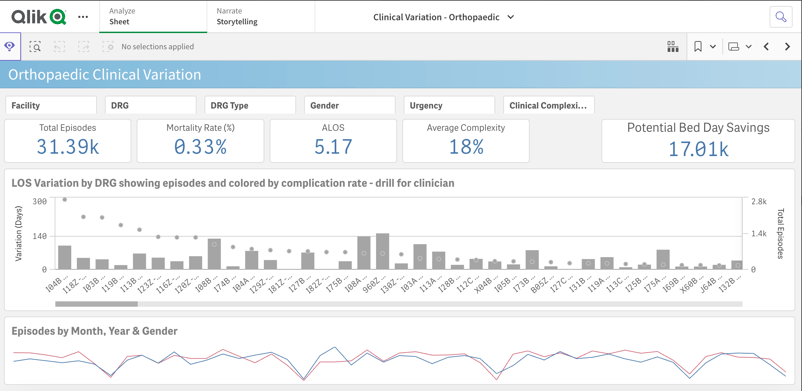
Am besten für: etablierte Analytics‑Teams, die assoziative, Self‑Service‑Exploration wollen.
4. Sigma
Sigma ist das neueste Tool in dieser Liste — und eines, das du im Blick behalten solltest, wenn die Unternehmensdaten in einem Cloud‑Warehouse liegen.
Entwickelt von Sigma Computing bietet es eine tabellenähnliche Oberfläche, die Snowflake, BigQuery, Databricks und Redshift live abfragt. Dashboards spiegeln so aktuelle Daten wider — ganz ohne zu aktualisierende Extrakte. Der Haken: Es ergibt erst Sinn, wenn deine Daten bereits in einem unterstützten Warehouse liegen, daher ist es für Einzelanalysten mit Tabellen eher weniger relevant.
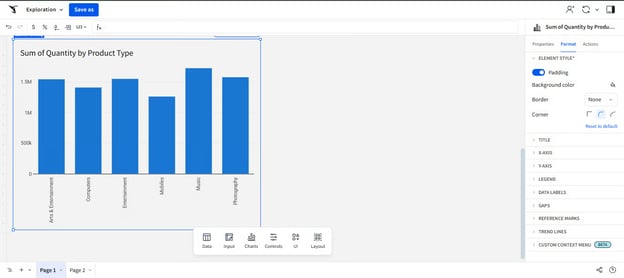
Am besten für: Analysts, die Dashboards auf Live‑Daten aus dem Cloud‑Warehouse bauen.
Lerne es mit DataCamp: Introduction to Sigma, Visualizations in Sigma, der Sigma Fundamentals Skill‑Lernpfad und viele weitere Kurse.
5. Google Data Studio
Google Data Studio, früher Looker Studio, ist die Budget‑Option für Dashboards auf Google‑Daten.
Das Kernprodukt ist kostenlos und verbindet sich nativ mit Google Analytics 4, Google Sheets und BigQuery — der Standard für Marketing‑ und Web‑Reporting. Für umfangreiches Datenmodellieren oder Nicht‑Google‑Quellen ist es weniger geeignet; da leistet ein vollwertiges BI‑Tool mehr.
Am besten für: kostenlose Marketing‑ und Web‑Dashboards auf Google‑Quellen.
6. Microsoft Excel
Excel ist nach wie vor der Ort, an dem ein großer Teil des Business‑Reportings tatsächlich stattfindet — und oft der schnellste Weg zum ersten Dashboard.
Mit PivotCharts, Slicern und Sparklines baust du interaktive Übersichten auf vorhandenen Daten, ohne eine neue Plattform zu lernen. Die Grenzen zeigen sich bei Größe und Aktualität: Große Datensätze und Live‑Refresh sind das Revier dedizierter BI‑Tools.
Am besten für: schnelle Dashboards und Reports auf Daten, die bereits in einer Tabelle liegen.
Lerne es mit DataCamp: Der Kurs Data Visualization in Excel (Bewertung 4,8; 3 Stunden) basiert auf Dashboard‑Best‑Practices.
No‑Code‑Tools für Charts und Web‑Publishing
Diese Tools erstellen einzelne Diagramme, keine vollständigen Reporting‑Dashboards. Nutze sie, wenn du ohne Code eine saubere, interaktive Grafik für Website oder Artikel veröffentlichen willst.
7. Datawrapper
Datawrapper ist das bevorzugte Tool im Datenjournalismus und für weboptimierte Charts. The Washington Post, The Guardian, Vox und The Wall Street Journal nutzen es. Die kostenlose Stufe enthält einen integrierten Farbenblindheits‑Check, den nur wenige Wettbewerber bieten. Die Datenimporte sind begrenzt, und fortgeschrittene Funktionen liegen hinter Bezahlplänen.
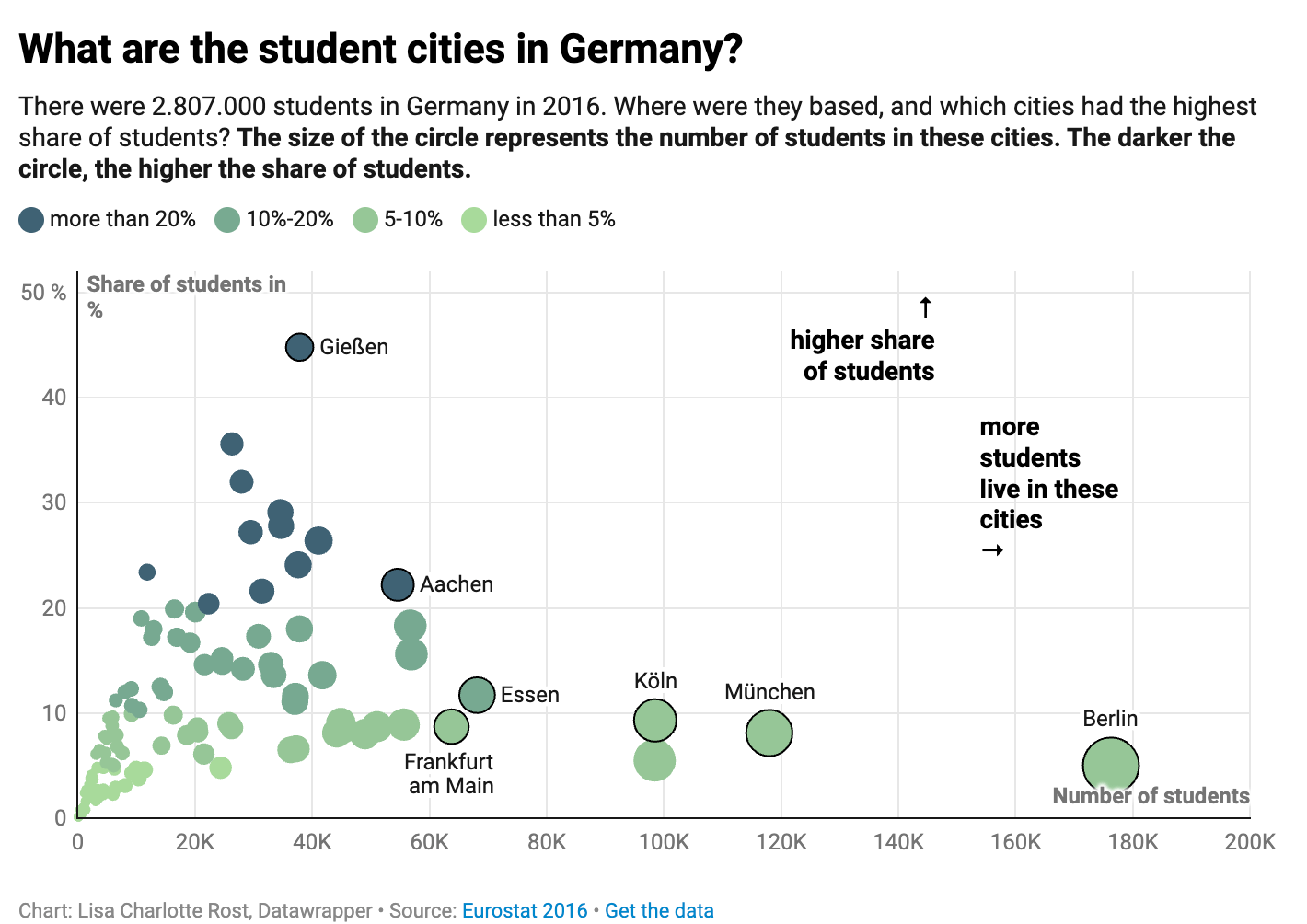
Am besten für: polierte, barrierearme Charts für Website oder Artikel.
8. Google Charts
Google Charts ist eine kostenlose JavaScript‑Bibliothek zum Einbetten interaktiver Diagramme auf Websites. Sie läuft in allen gängigen Browsern und bietet eine einfache Auswahl an Diagrammtypen. Für die Veröffentlichung eigener Visualisierungen brauchst du allerdings grundlegende JavaScript‑Kenntnisse, und die Styling‑Optionen sind begrenzt.
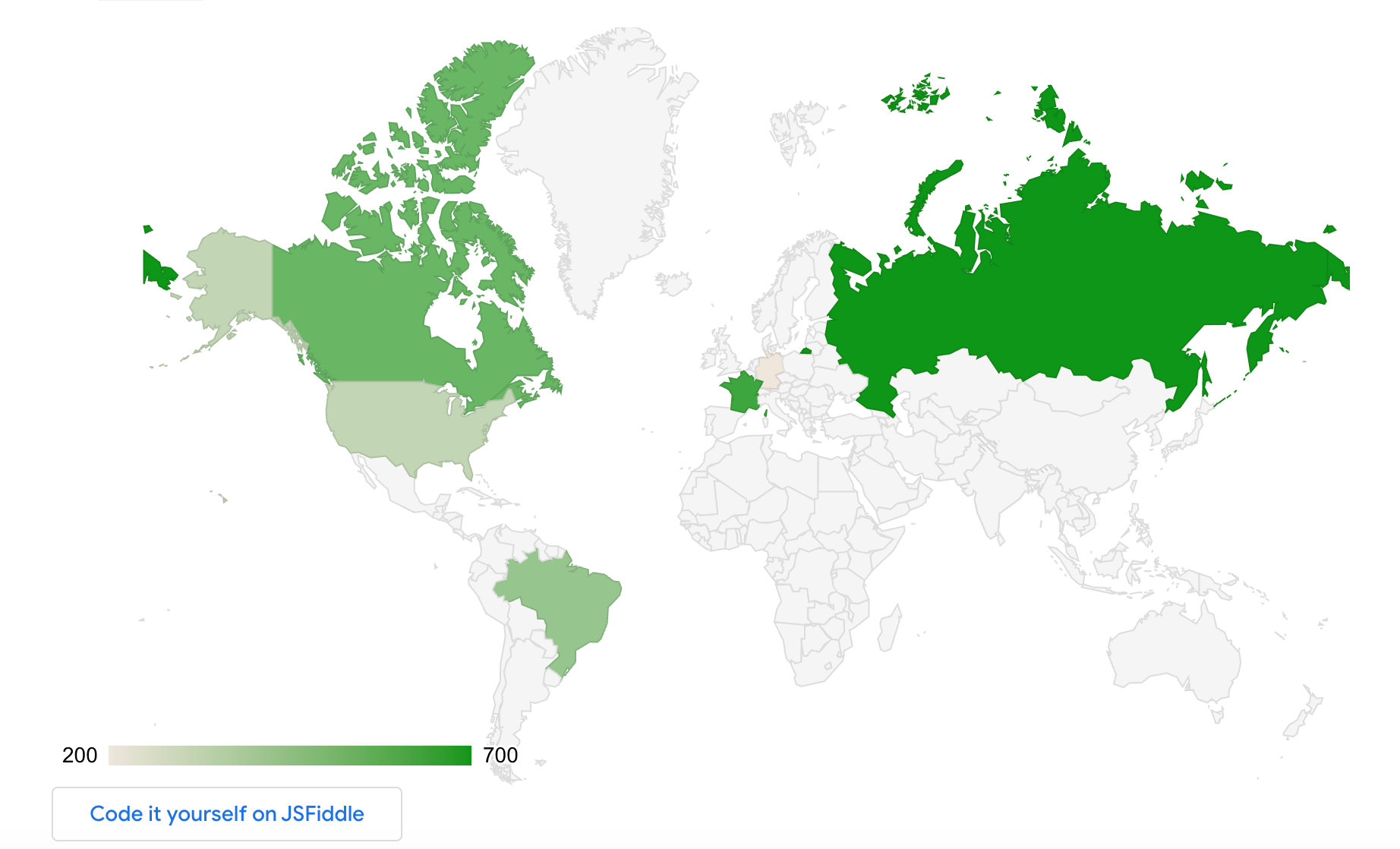
Am besten für: kostenlose interaktive Charts, eingebettet auf Webseiten.
9. RAWGraphs
RAWGraphs ist ein kostenloses, Open‑Source‑No‑Code‑Tool, das eingefügte Tabellendaten direkt im Browser in Charts verwandelt. Seit 2013 am Start, braucht es kein Konto und keine Einrichtung und exportiert in mehrere Formate — praktisch für schnelle, ungewöhnliche Diagrammtypen. Die Chart‑Bibliothek ist klein und die Styling‑Kontrollen sind begrenzt.
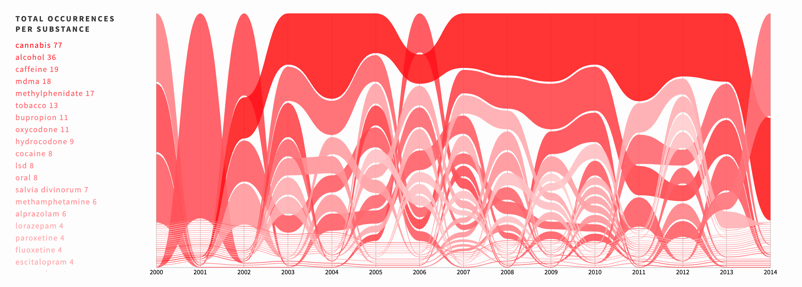
Am besten für: schnelle Einzel‑Charts ganz ohne Anmeldung.
Python‑Bibliotheken für individuelle Datenvisualisierung
Wenn No‑Code‑Tools nicht mehr reichen und du volle Kontrolle willst, erlauben dir Python‑Bibliotheken, jedes Element eines Diagramms zu skripten. Die Lernkurve ist länger — nutze sie als nächsten Schritt, wenn du dich mit einem BI‑Tool sicher fühlst, nicht als Startpunkt für Dashboard‑Arbeit.
10. Matplotlib
Matplotlib ist die Standard‑Bibliothek für Datenvisualisierung in Python und das Fundament vieler weiterer Libraries. 2003 von John D. Hunter entwickelt, erstellt sie Linien‑, Histogramm‑, Balken‑ und Streudiagramme in wenigen Codezeilen und exportiert nach PDF, PNG und SVG. Die Flexibilität hat ihren Preis: Die Doku ist dicht, und das Feintuning eines Plots kostet Zeit.
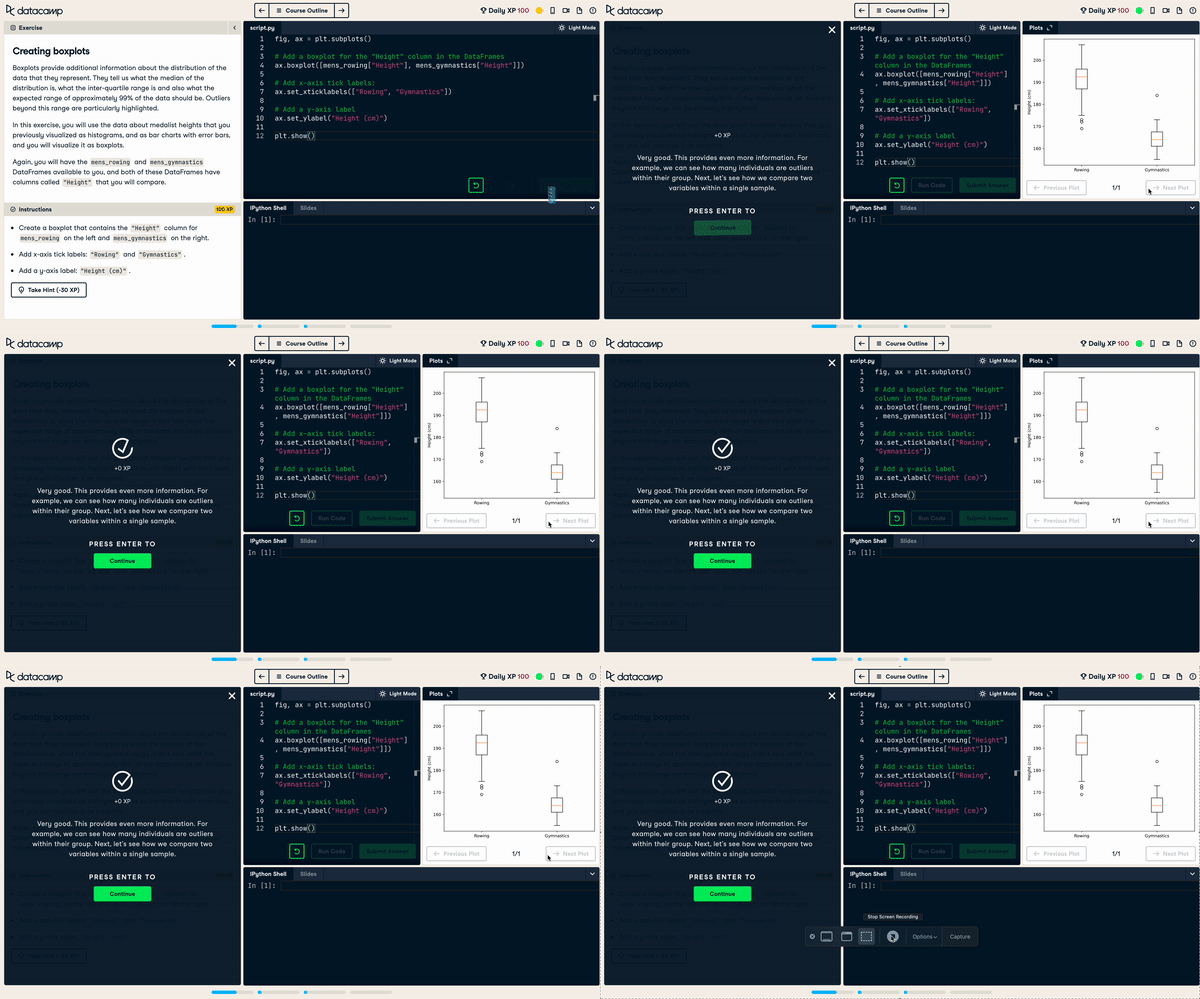
Am besten für: volle Kontrolle über statische Charts in Python auf Code‑Ebene.
Lerne es mit DataCamp: Introduction to Data Visualization with Matplotlib.
11. Seaborn
Seaborn baut auf matplotlib auf und erzeugt ansprechende statistische Diagramme deutlich schneller. Die High‑Level‑Schnittstelle erstellt Plots in wenigen Zeilen und sieht standardmäßig gut aus — deshalb nutzen Analysts es für Statistik häufiger als pures matplotlib. Die Feinanpassung ist begrenzter, und komplexe Tweaks führen oft zurück zu matplotlib.
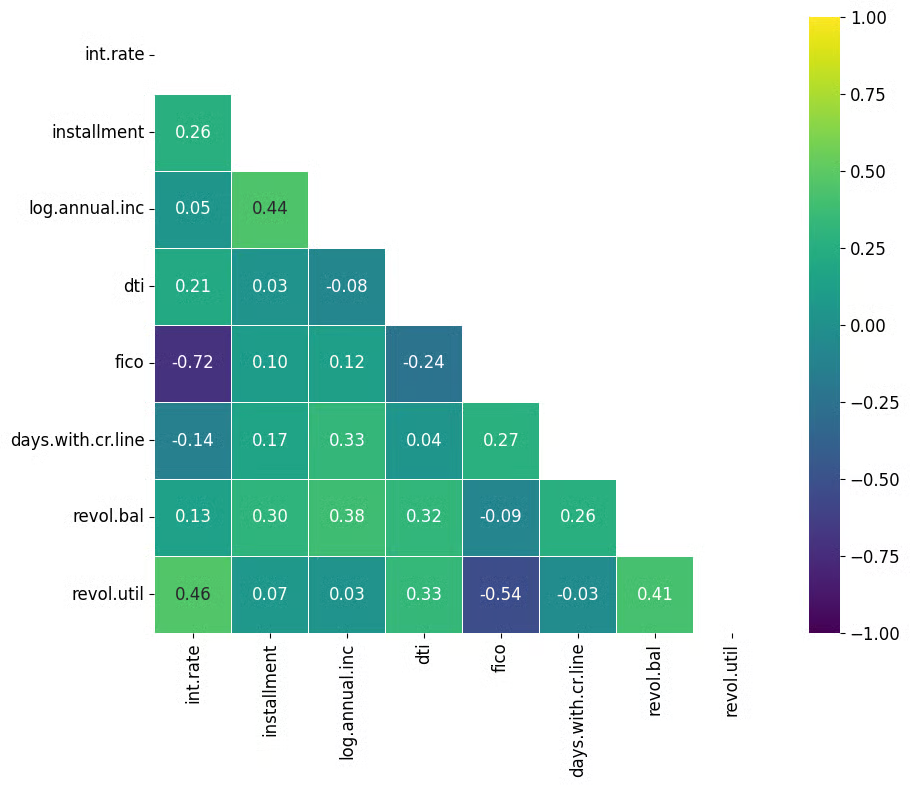
Am besten für: schnelle, gut aussehende statistische Charts in Python.
Lerne es mit DataCamp: Introduction to Data Visualization with Seaborn.
12. Bokeh
Bokeh ist die Python‑Bibliothek, wenn du Interaktivität statt statischer Bilder brauchst. Sie erstellt interaktive Plots, die auf Nutzereingaben reagieren, bettet sie in Browser ein und skaliert bis hin zu Dashboards mit Streaming‑Daten. Die Kombination aus Python und JavaScript kann umständlich werden, und die Plot‑Gestaltungsfreiheit ist enger als bei matplotlib.
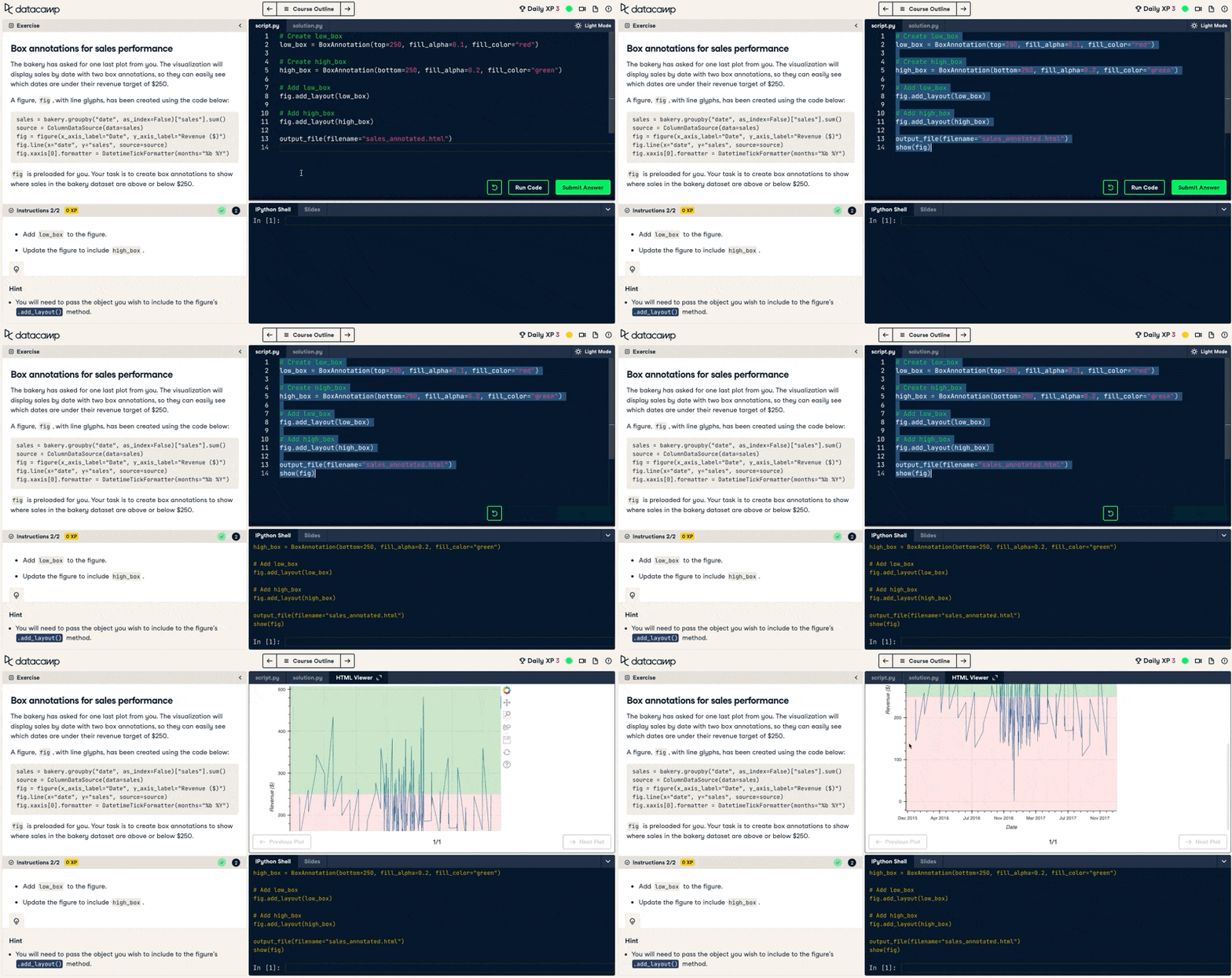
Am besten für: interaktive, im Browser eingebettete Plots aus Python.
Lerne es mit DataCamp: Interactive Data Visualization with Bokeh.
R‑Bibliotheken für individuelle Datenvisualisierung
Wenn du in R arbeitest, decken diese drei das Meiste ab — von publikationsreifen Statistik‑Charts bis zu interaktiven Karten.
13. ggplot2
ggplot2 ist R\'s meistgenutztes Visualisierungspaket und die erste Wahl für flexible, professionelle Plots. 2007 von Hadley Wickham entwickelt und Teil des tidyverse, basiert es auf der Grammar of Graphics: Du definierst jede Komponente eines Charts und kombinierst sie mit konsistenter Syntax. Es kann langsamer sein als andere R‑Pakete, und die Syntax unterscheidet sich von Base R — das stolpert manche Anfänger.
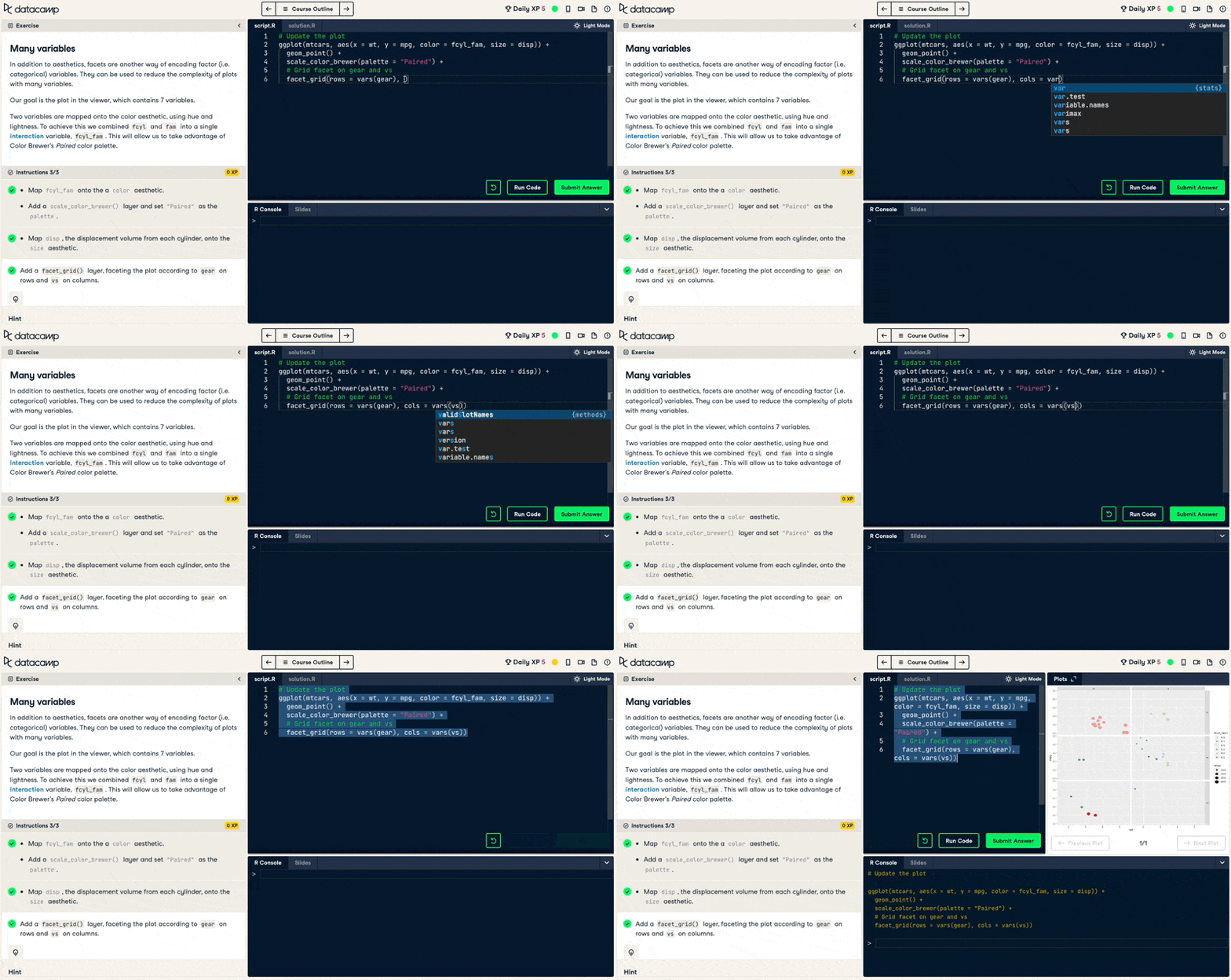
Am besten für: publikationsreife statistische Charts in R.
Lerne es mit DataCamp: Introduction to Data Visualization with ggplot2 und der Intermediate‑Folgekurs.
14. Plotly
Plotly ist die Standard‑Bibliothek für interaktive, publikationsreife Grafiken in R — und funktioniert auch in Python, Julia und MATLAB. Die Syntax ist einfach, gerendert wird über JavaScript, sodass Charts in modernen Browsern korrekt dargestellt werden. In der Community‑Version sind deine Visualisierungen immer öffentlich, und Palette sowie Styling‑Optionen sind enger als bei manchen Alternativen.
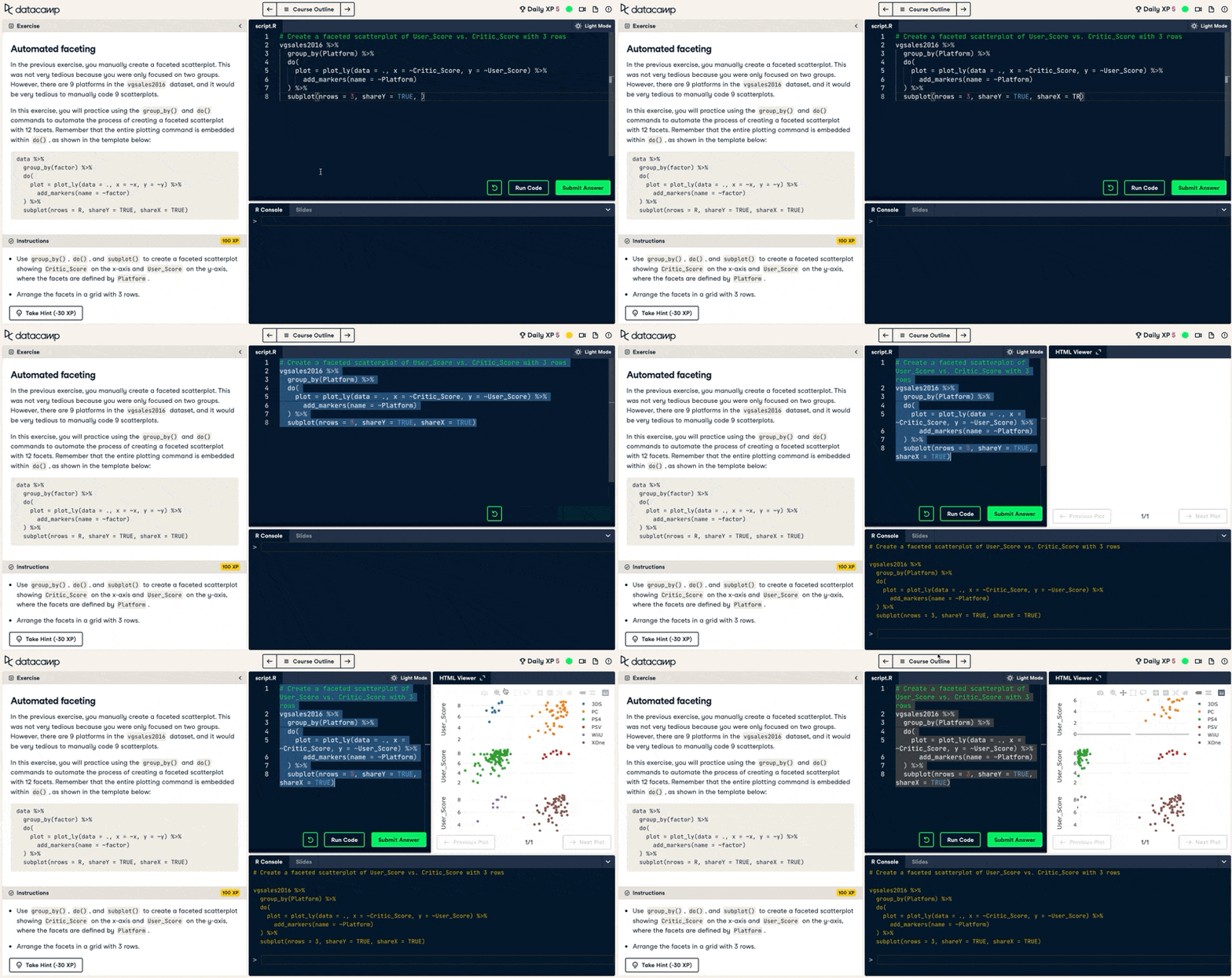
Am besten für: interaktive Charts, die du online veröffentlichen willst — in R oder Python.
Lerne es mit DataCamp: Introduction to Data Visualization with Plotly in Python.
15. Leaflet
Leaflet ist das Tool für interaktive Karten in R. Ursprünglich eine JavaScript‑Bibliothek (u. a. von The New York Times und Mapbox genutzt), erstellt das R‑Paket ansprechende Web‑Karten aus Geodaten und bettet sie in R Markdown und Shiny‑Apps ein. Es hat eine eigene Syntax, und statische Karten sind nicht so sauber wie mit ggplot2.
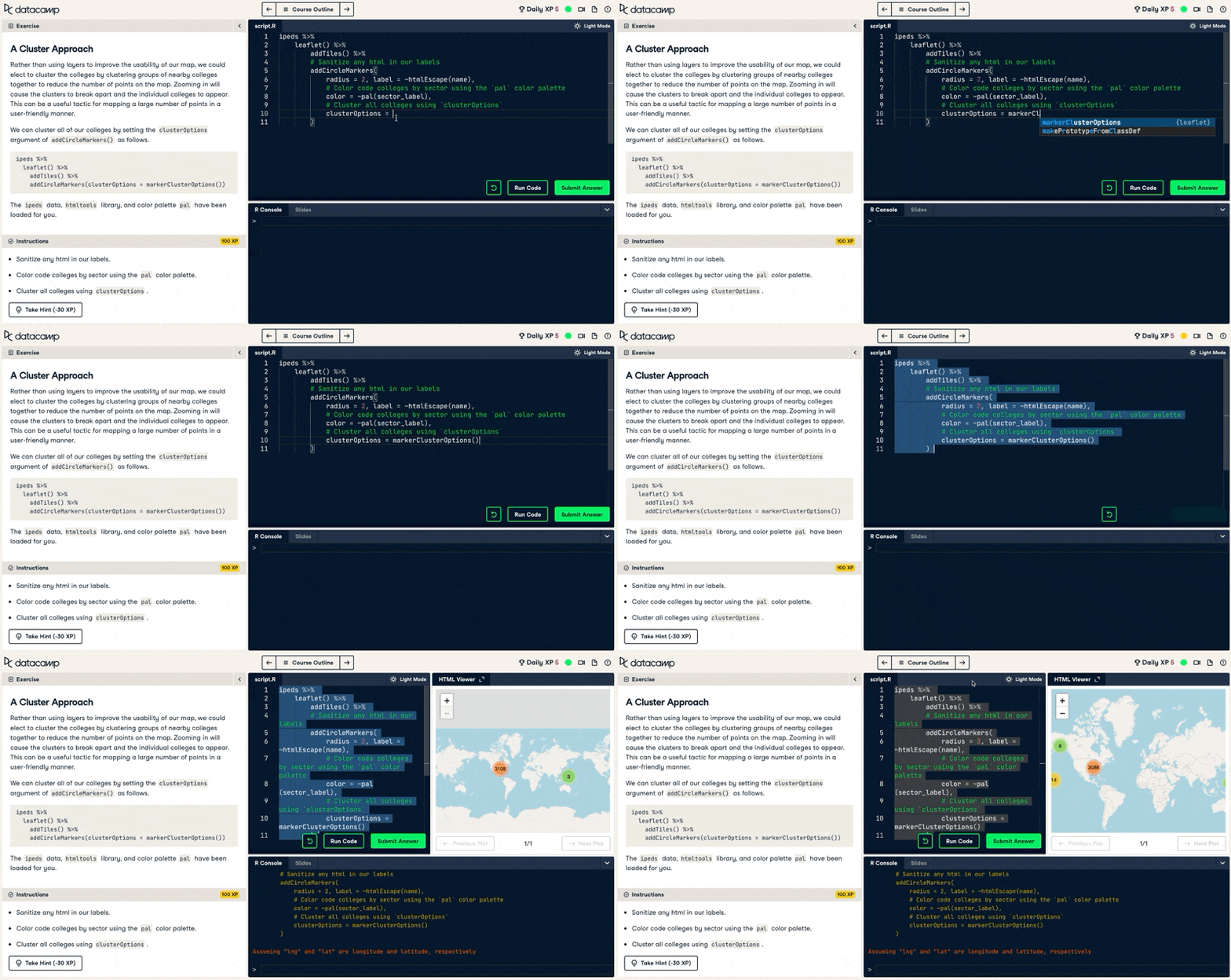
Am besten für: interaktive Web‑Karten aus räumlichen Daten in R.
Lerne es mit DataCamp: Interactive Maps with leaflet in R.
Vergleichstabelle
Hier sind alle 15 Tools im Überblick — sortiert von den Dashboard‑ und Reporting‑Tools, die die meisten Analysts zuerst lernen sollten, bis zu den Code‑Bibliotheken, die du nur für Sonderfälle brauchst.
| Tool | Typ | Code nötig? | Kosten | Am besten für |
|---|---|---|---|---|
| Power BI | BI‑Dashboard | Nein | Kostenloses Desktop; 14 $\/Nutzer\/Mon Pro | Business‑Dashboards in Microsoft‑Umgebungen |
| Tableau | BI‑Dashboard | Nein | Kostenlos (Public); 75 $\/Nutzer\/Mon Creator | Tiefe interaktive Dashboards |
| Qlik Sense | BI‑Dashboard | Nein | Bezahlt (über Power BI) | Assoziative Self‑Service‑Analytics |
| Sigma | BI‑Dashboard | Nein | Bezahlt | Live‑Dashboards auf Cloud‑Warehouses |
| Looker Studio | BI‑Dashboard | Nein | Kostenlos | Marketing‑ und Google‑Daten‑Dashboards |
| Microsoft Excel | Tabellenkalkulation | Nein | Microsoft‑365‑Abo | Schnelle Dashboards aus Tabellendaten |
| Datawrapper | No‑Code Web‑Charts | Nein | Kostenlose Stufe; Bezahlpläne | Datenjournalismus und Web‑Charts |
| Google Charts | No‑Code Web‑Charts | Etwas JS | Kostenlos | In Websites eingebettete Charts |
| RAWGraphs | No‑Code Web‑Charts | Nein | Kostenlos | Schnelle Einzel‑Charts, ohne Anmeldung |
| Matplotlib | Python‑Bibliothek | Ja | Kostenlos | Volle Kontrolle über statische Charts |
| Seaborn | Python‑Bibliothek | Ja | Kostenlos | Schnelle statistische Charts |
| Bokeh | Python‑Bibliothek | Ja | Kostenlos | Interaktive Browser‑Plots |
| ggplot2 | R‑Bibliothek | Ja | Kostenlos | Publikationsreife R‑Charts |
| Plotly | Python\/R‑Bibliothek | Ja | Kostenlose Stufe | Interaktive Charts online |
| Leaflet | R‑Bibliothek | Ja | Kostenlos | Interaktive Karten |
Fazit
Für angehende Analysts, die Dashboards für Business‑Reporting bauen müssen, gilt: Lerne zuerst Power BI. Der Einstieg ist kostenlos, die meisten Unternehmen nutzen es für internes Reporting, und mit der PL‑300‑Zertifizierung hast du einen anerkannten Nachweis. Wenn deine Organisation auf Salesforce setzt oder du die tiefste Interaktivität willst, lerne stattdessen Tableau — üben kannst du kostenlos mit Tableau Public.
Die Python‑ und R‑Bibliotheken am Ende dieser Liste lohnen sich später, wenn du Chart‑Kontrolle brauchst, die No‑Code‑Tools nicht bieten. Für das Ziel \"Dieses Quartal ein funktionierendes Business‑Dashboard\" sind sie der falsche Startpunkt.
Welches Tool du auch wählst: Am schnellsten lernst du in einem praxisnahen Kurs, in dem du echte Visualisierungen baust statt nur zuzusehen. Unser Guide zu den besten Kursen für interaktive Datenvisualisierung zeigt dir den Lernweg, unsere Best Practices für Dashboard‑Design erklären, was ein gutes von einem überladenen Dashboard unterscheidet, und der Kurs Understanding Data Visualization vermittelt die Grundlagen ganz ohne Code.
Häufige Fragen zu Datenvisualisierungstools
Was ist das beste Tool für Business‑Dashboards?
Für die meisten Analysts ist Power BI das beste Tool für Business‑Dashboards — besonders in Unternehmen, die bereits Microsoft 365 nutzen. Tableau ist die stärkere Wahl, wenn du tiefere interaktive Analysen willst oder außerhalb des Microsoft‑Ökosystems arbeitest. Beide sind No‑Code — du brauchst also keine Programmierung für den Einstieg.
Muss ich programmieren können, um Dashboards zu bauen?
Nein. Power BI, Tableau, Looker Studio und Excel sind allesamt No‑Code‑Tools, mit denen du Dashboards über eine visuelle Oberfläche erstellst. Python‑ oder R‑Bibliotheken wie Matplotlib oder ggplot2 brauchst du nur, wenn du spezielle Diagramme willst, die ein BI‑Tool nicht erzeugen kann.
Ist Power BI oder Tableau besser fürs Business‑Reporting?
Für internes Business‑Reporting ist Power BI meist besser, da es mit 14 $ pro Nutzer und Monat günstiger ist als Tableau Creator mit 75 $ — und sich direkt mit Excel und Teams verbindet. Tableau punktet bei Visualisierungstiefe und sehr großen Datensätzen. Für den ersten Job in Analytics ist Power BI die sicherere Wette.
Welches Datenvisualisierungstool lernt man am einfachsten?
Excel ist der leichteste Einstieg, weil die meisten Analysts die Grundlagen bereits kennen — und PivotCharts dieses Wissen schnell in Dashboards verwandeln. Unter den dedizierten BI‑Tools haben Power BI und Looker Studio die flachste Lernkurve. Ein strukturierter Kurs bringt dich schneller zum funktionierenden Dashboard als Trial‑and‑Error.
Eignet sich Looker Studio für Business‑Dashboards?
Looker Studio ist eine gute, kostenlose Option für Dashboards auf Google‑Daten wie Google Analytics 4, Google Sheets und BigQuery. Für umfangreiches Datenmodellieren oder Nicht‑Google‑Quellen ist es weniger geeignet — hier leisten Power BI oder Tableau mehr. Für Marketing‑ und Web‑Reporting mit kleinem Budget ist es kaum zu schlagen.

Ich bin freiberufliche Datenanalystin und arbeite mit Unternehmen und Organisationen auf der ganzen Welt an Data-Science-Projekten zusammen. Ich bin auch Ausbilder für Data Science mit mehr als 2 Jahren Erfahrung. Ich schreibe regelmäßig datenwissenschaftliche Artikel in englischer und spanischer Sprache, von denen einige auf etablierten Websites wie DataCamp, Towards Data Science und Analytics Vidhya veröffentlicht wurden. Als Datenwissenschaftlerin mit einem Hintergrund in Politik- und Rechtswissenschaften ist es mein Ziel, an der Schnittstelle von Politik, Recht und Technologie zu arbeiten und die Macht der Ideen zu nutzen, um innovative Lösungen und Erzählungen voranzutreiben, die uns dabei helfen können, dringende Herausforderungen wie die Klimakrise anzugehen. Ich betrachte mich als Autodidakt, der ständig lernt und ein überzeugter Verfechter der Multidisziplinarität ist. Es ist nie zu spät, neue Dinge zu lernen.
%22%3E%0A%20%20%20%20%20%20%20%20%3Crect%20fill%3D%22%23EFEBE4%22%20height%3D%22180%22%20width%3D%22336%22%20%2F%3E%0A%20%20%20%20%20%20%20%20%3Crect%0A%20%20%20%20%20%20%20%20%20%20fill%3D%22%23DD3400%22%0A%20%20%20%20%20%20%20%20%20%20height%3D%22106.6%22%0A%20%20%20%20%20%20%20%20%20%20transform%3D%22rotate(-30%20-208.588%20220.18)%22%0A%20%20%20%20%20%20%20%20%20%20width%3D%22456.125%22%0A%20%20%20%20%20%20%20%20%20%20x%3D%22-208.588%22%0A%20%20%20%20%20%20%20%20%20%20y%3D%22220.18%22%0A%20%20%20%20%20%20%20%20%2F%3E%0A%20%20%20%20%20%20%20%20%3Crect%0A%20%20%20%20%20%20%20%20%20%20fill%3D%22%23FFEC3C%22%0A%20%20%20%20%20%20%20%20%20%20height%3D%2235.875%22%0A%20%20%20%20%20%20%20%20%20%20transform%3D%22rotate(-30%20-208.588%20220.18)%22%0A%20%20%20%20%20%20%20%20%20%20width%3D%22347.576%22%0A%20%20%20%20%20%20%20%20%20%20x%3D%22-208.588%22%0A%20%20%20%20%20%20%20%20%20%20y%3D%22220.18%22%0A%20%20%20%20%20%20%20%20%2F%3E%0A%20%20%20%20%20%20%20%20%3Crect%0A%20%20%20%20%20%20%20%20%20%20fill%3D%22%23FF931E%22%0A%20%20%20%20%20%20%20%20%20%20height%3D%2235.875%22%0A%20%20%20%20%20%20%20%20%20%20transform%3D%22rotate(-30%20-226.525%20189.111)%22%0A%20%20%20%20%20%20%20%20%20%20width%3D%22347.576%22%0A%20%20%20%20%20%20%20%20%20%20x%3D%22-226.525%22%0A%20%20%20%20%20%20%20%20%20%20y%3D%22189.111%22%0A%20%20%20%20%20%20%20%20%2F%3E%0A%20%20%20%20%20%20%20%20%3Crect%0A%20%20%20%20%20%20%20%20%20%20fill%3D%22%23DD3400%22%0A%20%20%20%20%20%20%20%20%20%20height%3D%22106.6%22%0A%20%20%20%20%20%20%20%20%20%20transform%3D%22rotate(-30%2085.5879%20256.055)%22%0A%20%20%20%20%20%20%20%20%20%20width%3D%22456.125%22%0A%20%20%20%20%20%20%20%20%20%20x%3D%2285.5879%22%0A%20%20%20%20%20%20%20%20%20%20y%3D%22256.055%22%0A%20%20%20%20%20%20%20%20%2F%3E%0A%20%20%20%20%20%20%20%20%3Crect%0A%20%20%20%20%20%20%20%20%20%20fill%3D%22%23FFEC3C%22%0A%20%20%20%20%20%20%20%20%20%20height%3D%2235.875%22%0A%20%20%20%20%20%20%20%20%20%20transform%3D%22rotate(-30%2085.5879%20256.055)%22%0A%20%20%20%20%20%20%20%20%20%20width%3D%22184.5%22%0A%20%20%20%20%20%20%20%20%20%20x%3D%2285.5879%22%0A%20%20%20%20%20%20%20%20%20%20y%3D%22256.055%22%0A%20%20%20%20%20%20%20%20%2F%3E%0A%20%20%20%20%20%20%20%20%3Crect%0A%20%20%20%20%20%20%20%20%20%20fill%3D%22%23FF931E%22%0A%20%20%20%20%20%20%20%20%20%20height%3D%2235.875%22%0A%20%20%20%20%20%20%20%20%20%20transform%3D%22rotate(-30%20227.432%20132.736)%22%0A%20%20%20%20%20%20%20%20%20%20width%3D%22271.625%22%0A%20%20%20%20%20%20%20%20%20%20x%3D%22227.432%22%0A%20%20%20%20%20%20%20%20%20%20y%3D%22132.736%22%0A%20%20%20%20%20%20%20%20%2F%3E%0A%20%20%20%20%20%20%3C%2Fg%3E%0A%20%20%20%20%20%20%3Cdefs%3E%0A%20%20%20%20%20%20%20%20%3CclipPath%20id%3D%22clip%22%3E%0A%20%20%20%20%20%20%20%20%20%20%3Crect%20fill%3D%22white%22%20height%3D%22180%22%20width%3D%22336%22%20%2F%3E%0A%20%20%20%20%20%20%20%20%3C%2FclipPath%3E%0A%20%20%20%20%20%20%3C%2Fdefs%3E%0A%20%20%20%20%3C%2Fsvg%3E)

%22%3E%0A%20%20%20%20%20%20%20%20%3Crect%20fill%3D%22%23EFEBE4%22%20height%3D%22180%22%20width%3D%22336%22%20%2F%3E%0A%20%20%20%20%20%20%20%20%3Crect%0A%20%20%20%20%20%20%20%20%20%20fill%3D%22%23FF931E%22%0A%20%20%20%20%20%20%20%20%20%20height%3D%22106.6%22%0A%20%20%20%20%20%20%20%20%20%20transform%3D%22rotate(-30%20-208.588%20220.18)%22%0A%20%20%20%20%20%20%20%20%20%20width%3D%22456.125%22%0A%20%20%20%20%20%20%20%20%20%20x%3D%22-208.588%22%0A%20%20%20%20%20%20%20%20%20%20y%3D%22220.18%22%0A%20%20%20%20%20%20%20%20%2F%3E%0A%20%20%20%20%20%20%20%20%3Crect%0A%20%20%20%20%20%20%20%20%20%20fill%3D%22%23F7F3EB%22%0A%20%20%20%20%20%20%20%20%20%20height%3D%2235.875%22%0A%20%20%20%20%20%20%20%20%20%20transform%3D%22rotate(-30%20-208.588%20220.18)%22%0A%20%20%20%20%20%20%20%20%20%20width%3D%22347.576%22%0A%20%20%20%20%20%20%20%20%20%20x%3D%22-208.588%22%0A%20%20%20%20%20%20%20%20%20%20y%3D%22220.18%22%0A%20%20%20%20%20%20%20%20%2F%3E%0A%20%20%20%20%20%20%20%20%3Crect%0A%20%20%20%20%20%20%20%20%20%20fill%3D%22%23000820%22%0A%20%20%20%20%20%20%20%20%20%20height%3D%2235.875%22%0A%20%20%20%20%20%20%20%20%20%20transform%3D%22rotate(-30%20-226.525%20189.111)%22%0A%20%20%20%20%20%20%20%20%20%20width%3D%22347.576%22%0A%20%20%20%20%20%20%20%20%20%20x%3D%22-226.525%22%0A%20%20%20%20%20%20%20%20%20%20y%3D%22189.111%22%0A%20%20%20%20%20%20%20%20%2F%3E%0A%20%20%20%20%20%20%20%20%3Crect%0A%20%20%20%20%20%20%20%20%20%20fill%3D%22%23000820%22%0A%20%20%20%20%20%20%20%20%20%20height%3D%22106.6%22%0A%20%20%20%20%20%20%20%20%20%20transform%3D%22rotate(-30%2085.5879%20256.055)%22%0A%20%20%20%20%20%20%20%20%20%20width%3D%22456.125%22%0A%20%20%20%20%20%20%20%20%20%20x%3D%2285.5879%22%0A%20%20%20%20%20%20%20%20%20%20y%3D%22256.055%22%0A%20%20%20%20%20%20%20%20%2F%3E%0A%20%20%20%20%20%20%20%20%3Crect%0A%20%20%20%20%20%20%20%20%20%20fill%3D%22%23D87300%22%0A%20%20%20%20%20%20%20%20%20%20height%3D%2235.875%22%0A%20%20%20%20%20%20%20%20%20%20transform%3D%22rotate(-30%2085.5879%20256.055)%22%0A%20%20%20%20%20%20%20%20%20%20width%3D%22184.5%22%0A%20%20%20%20%20%20%20%20%20%20x%3D%2285.5879%22%0A%20%20%20%20%20%20%20%20%20%20y%3D%22256.055%22%0A%20%20%20%20%20%20%20%20%2F%3E%0A%20%20%20%20%20%20%20%20%3Crect%0A%20%20%20%20%20%20%20%20%20%20fill%3D%22%23FF931E%22%0A%20%20%20%20%20%20%20%20%20%20height%3D%2235.875%22%0A%20%20%20%20%20%20%20%20%20%20transform%3D%22rotate(-30%20227.432%20132.736)%22%0A%20%20%20%20%20%20%20%20%20%20width%3D%22271.625%22%0A%20%20%20%20%20%20%20%20%20%20x%3D%22227.432%22%0A%20%20%20%20%20%20%20%20%20%20y%3D%22132.736%22%0A%20%20%20%20%20%20%20%20%2F%3E%0A%20%20%20%20%20%20%3C%2Fg%3E%0A%20%20%20%20%20%20%3Cdefs%3E%0A%20%20%20%20%20%20%20%20%3CclipPath%20id%3D%22clip%22%3E%0A%20%20%20%20%20%20%20%20%20%20%3Crect%20fill%3D%22white%22%20height%3D%22180%22%20width%3D%22336%22%20%2F%3E%0A%20%20%20%20%20%20%20%20%3C%2FclipPath%3E%0A%20%20%20%20%20%20%3C%2Fdefs%3E%0A%20%20%20%20%3C%2Fsvg%3E)


%22%3E%0A%20%20%20%20%20%20%20%20%3Crect%20fill%3D%22%23F7F3EB%22%20height%3D%22180%22%20width%3D%22336%22%20%2F%3E%0A%20%20%20%20%20%20%20%20%3Crect%0A%20%20%20%20%20%20%20%20%20%20fill%3D%22%23000820%22%0A%20%20%20%20%20%20%20%20%20%20height%3D%22106.6%22%0A%20%20%20%20%20%20%20%20%20%20transform%3D%22rotate(-30%20-208.588%20220.18)%22%0A%20%20%20%20%20%20%20%20%20%20width%3D%22456.125%22%0A%20%20%20%20%20%20%20%20%20%20x%3D%22-208.588%22%0A%20%20%20%20%20%20%20%20%20%20y%3D%22220.18%22%0A%20%20%20%20%20%20%20%20%2F%3E%0A%20%20%20%20%20%20%20%20%3Crect%0A%20%20%20%20%20%20%20%20%20%20fill%3D%22%2300C74E%22%0A%20%20%20%20%20%20%20%20%20%20height%3D%2235.875%22%0A%20%20%20%20%20%20%20%20%20%20transform%3D%22rotate(-30%20-208.588%20220.18)%22%0A%20%20%20%20%20%20%20%20%20%20width%3D%22347.576%22%0A%20%20%20%20%20%20%20%20%20%20x%3D%22-208.588%22%0A%20%20%20%20%20%20%20%20%20%20y%3D%22220.18%22%0A%20%20%20%20%20%20%20%20%2F%3E%0A%20%20%20%20%20%20%20%20%3Crect%0A%20%20%20%20%20%20%20%20%20%20fill%3D%22%23FF931E%22%0A%20%20%20%20%20%20%20%20%20%20height%3D%2235.875%22%0A%20%20%20%20%20%20%20%20%20%20transform%3D%22rotate(-30%20-226.525%20189.111)%22%0A%20%20%20%20%20%20%20%20%20%20width%3D%22347.576%22%0A%20%20%20%20%20%20%20%20%20%20x%3D%22-226.525%22%0A%20%20%20%20%20%20%20%20%20%20y%3D%22189.111%22%0A%20%20%20%20%20%20%20%20%2F%3E%0A%20%20%20%20%20%20%20%20%3Crect%0A%20%20%20%20%20%20%20%20%20%20fill%3D%22%23D87300%22%0A%20%20%20%20%20%20%20%20%20%20height%3D%22106.6%22%0A%20%20%20%20%20%20%20%20%20%20transform%3D%22rotate(-30%2085.5879%20256.055)%22%0A%20%20%20%20%20%20%20%20%20%20width%3D%22456.125%22%0A%20%20%20%20%20%20%20%20%20%20x%3D%2285.5879%22%0A%20%20%20%20%20%20%20%20%20%20y%3D%22256.055%22%0A%20%20%20%20%20%20%20%20%2F%3E%0A%20%20%20%20%20%20%20%20%3Crect%0A%20%20%20%20%20%20%20%20%20%20fill%3D%22%23000820%22%0A%20%20%20%20%20%20%20%20%20%20height%3D%2235.875%22%0A%20%20%20%20%20%20%20%20%20%20transform%3D%22rotate(-30%2085.5879%20256.055)%22%0A%20%20%20%20%20%20%20%20%20%20width%3D%22184.5%22%0A%20%20%20%20%20%20%20%20%20%20x%3D%2285.5879%22%0A%20%20%20%20%20%20%20%20%20%20y%3D%22256.055%22%0A%20%20%20%20%20%20%20%20%2F%3E%0A%20%20%20%20%20%20%20%20%3Crect%0A%20%20%20%20%20%20%20%20%20%20fill%3D%22%2300C74E%22%0A%20%20%20%20%20%20%20%20%20%20height%3D%2235.875%22%0A%20%20%20%20%20%20%20%20%20%20transform%3D%22rotate(-30%20227.432%20132.736)%22%0A%20%20%20%20%20%20%20%20%20%20width%3D%22271.625%22%0A%20%20%20%20%20%20%20%20%20%20x%3D%22227.432%22%0A%20%20%20%20%20%20%20%20%20%20y%3D%22132.736%22%0A%20%20%20%20%20%20%20%20%2F%3E%0A%20%20%20%20%20%20%3C%2Fg%3E%0A%20%20%20%20%20%20%3Cdefs%3E%0A%20%20%20%20%20%20%20%20%3CclipPath%20id%3D%22clip%22%3E%0A%20%20%20%20%20%20%20%20%20%20%3Crect%20fill%3D%22white%22%20height%3D%22180%22%20width%3D%22336%22%20%2F%3E%0A%20%20%20%20%20%20%20%20%3C%2FclipPath%3E%0A%20%20%20%20%20%20%3C%2Fdefs%3E%0A%20%20%20%20%3C%2Fsvg%3E)

%22%3E%0A%20%20%20%20%20%20%20%20%3Crect%20fill%3D%22%2372E5FE%22%20height%3D%22180%22%20width%3D%22336%22%20%2F%3E%0A%20%20%20%20%20%20%20%20%3Crect%0A%20%20%20%20%20%20%20%20%20%20fill%3D%22%237933FF%22%0A%20%20%20%20%20%20%20%20%20%20height%3D%22106.6%22%0A%20%20%20%20%20%20%20%20%20%20transform%3D%22rotate(-30%20-208.588%20220.18)%22%0A%20%20%20%20%20%20%20%20%20%20width%3D%22456.125%22%0A%20%20%20%20%20%20%20%20%20%20x%3D%22-208.588%22%0A%20%20%20%20%20%20%20%20%20%20y%3D%22220.18%22%0A%20%20%20%20%20%20%20%20%2F%3E%0A%20%20%20%20%20%20%20%20%3Crect%0A%20%20%20%20%20%20%20%20%20%20fill%3D%22%235EB1FF%22%0A%20%20%20%20%20%20%20%20%20%20height%3D%2235.875%22%0A%20%20%20%20%20%20%20%20%20%20transform%3D%22rotate(-30%20-208.588%20220.18)%22%0A%20%20%20%20%20%20%20%20%20%20width%3D%22347.576%22%0A%20%20%20%20%20%20%20%20%20%20x%3D%22-208.588%22%0A%20%20%20%20%20%20%20%20%20%20y%3D%22220.18%22%0A%20%20%20%20%20%20%20%20%2F%3E%0A%20%20%20%20%20%20%20%20%3Crect%0A%20%20%20%20%20%20%20%20%20%20fill%3D%22%23000820%22%0A%20%20%20%20%20%20%20%20%20%20height%3D%2235.875%22%0A%20%20%20%20%20%20%20%20%20%20transform%3D%22rotate(-30%20-226.525%20189.111)%22%0A%20%20%20%20%20%20%20%20%20%20width%3D%22347.576%22%0A%20%20%20%20%20%20%20%20%20%20x%3D%22-226.525%22%0A%20%20%20%20%20%20%20%20%20%20y%3D%22189.111%22%0A%20%20%20%20%20%20%20%20%2F%3E%0A%20%20%20%20%20%20%20%20%3Crect%0A%20%20%20%20%20%20%20%20%20%20fill%3D%22%237933FF%22%0A%20%20%20%20%20%20%20%20%20%20height%3D%22106.6%22%0A%20%20%20%20%20%20%20%20%20%20transform%3D%22rotate(-30%2085.5879%20256.055)%22%0A%20%20%20%20%20%20%20%20%20%20width%3D%22456.125%22%0A%20%20%20%20%20%20%20%20%20%20x%3D%2285.5879%22%0A%20%20%20%20%20%20%20%20%20%20y%3D%22256.055%22%0A%20%20%20%20%20%20%20%20%2F%3E%0A%20%20%20%20%20%20%20%20%3Crect%0A%20%20%20%20%20%20%20%20%20%20fill%3D%22%235EB1FF%22%0A%20%20%20%20%20%20%20%20%20%20height%3D%2235.875%22%0A%20%20%20%20%20%20%20%20%20%20transform%3D%22rotate(-30%2085.5879%20256.055)%22%0A%20%20%20%20%20%20%20%20%20%20width%3D%22184.5%22%0A%20%20%20%20%20%20%20%20%20%20x%3D%2285.5879%22%0A%20%20%20%20%20%20%20%20%20%20y%3D%22256.055%22%0A%20%20%20%20%20%20%20%20%2F%3E%0A%20%20%20%20%20%20%20%20%3Crect%0A%20%20%20%20%20%20%20%20%20%20fill%3D%22%23000820%22%0A%20%20%20%20%20%20%20%20%20%20height%3D%2235.875%22%0A%20%20%20%20%20%20%20%20%20%20transform%3D%22rotate(-30%20227.432%20132.736)%22%0A%20%20%20%20%20%20%20%20%20%20width%3D%22271.625%22%0A%20%20%20%20%20%20%20%20%20%20x%3D%22227.432%22%0A%20%20%20%20%20%20%20%20%20%20y%3D%22132.736%22%0A%20%20%20%20%20%20%20%20%2F%3E%0A%20%20%20%20%20%20%3C%2Fg%3E%0A%20%20%20%20%20%20%3Cdefs%3E%0A%20%20%20%20%20%20%20%20%3CclipPath%20id%3D%22clip%22%3E%0A%20%20%20%20%20%20%20%20%20%20%3Crect%20fill%3D%22white%22%20height%3D%22180%22%20width%3D%22336%22%20%2F%3E%0A%20%20%20%20%20%20%20%20%3C%2FclipPath%3E%0A%20%20%20%20%20%20%3C%2Fdefs%3E%0A%20%20%20%20%3C%2Fsvg%3E)

%22%3E%0A%20%20%20%20%20%20%20%20%3Crect%20fill%3D%22%23EFEBE4%22%20height%3D%22180%22%20width%3D%22336%22%20%2F%3E%0A%20%20%20%20%20%20%20%20%3Crect%0A%20%20%20%20%20%20%20%20%20%20fill%3D%22%2372E5FE%22%0A%20%20%20%20%20%20%20%20%20%20height%3D%22106.6%22%0A%20%20%20%20%20%20%20%20%20%20transform%3D%22rotate(-30%20-208.588%20220.18)%22%0A%20%20%20%20%20%20%20%20%20%20width%3D%22456.125%22%0A%20%20%20%20%20%20%20%20%20%20x%3D%22-208.588%22%0A%20%20%20%20%20%20%20%20%20%20y%3D%22220.18%22%0A%20%20%20%20%20%20%20%20%2F%3E%0A%20%20%20%20%20%20%20%20%3Crect%0A%20%20%20%20%20%20%20%20%20%20fill%3D%22%23000820%22%0A%20%20%20%20%20%20%20%20%20%20height%3D%2235.875%22%0A%20%20%20%20%20%20%20%20%20%20transform%3D%22rotate(-30%20-208.588%20220.18)%22%0A%20%20%20%20%20%20%20%20%20%20width%3D%22347.576%22%0A%20%20%20%20%20%20%20%20%20%20x%3D%22-208.588%22%0A%20%20%20%20%20%20%20%20%20%20y%3D%22220.18%22%0A%20%20%20%20%20%20%20%20%2F%3E%0A%20%20%20%20%20%20%20%20%3Crect%0A%20%20%20%20%20%20%20%20%20%20fill%3D%22%235EB1FF%22%0A%20%20%20%20%20%20%20%20%20%20height%3D%2235.875%22%0A%20%20%20%20%20%20%20%20%20%20transform%3D%22rotate(-30%20-226.525%20189.111)%22%0A%20%20%20%20%20%20%20%20%20%20width%3D%22347.576%22%0A%20%20%20%20%20%20%20%20%20%20x%3D%22-226.525%22%0A%20%20%20%20%20%20%20%20%20%20y%3D%22189.111%22%0A%20%20%20%20%20%20%20%20%2F%3E%0A%20%20%20%20%20%20%20%20%3Crect%0A%20%20%20%20%20%20%20%20%20%20fill%3D%22%23000820%22%0A%20%20%20%20%20%20%20%20%20%20height%3D%22106.6%22%0A%20%20%20%20%20%20%20%20%20%20transform%3D%22rotate(-30%2085.5879%20256.055)%22%0A%20%20%20%20%20%20%20%20%20%20width%3D%22456.125%22%0A%20%20%20%20%20%20%20%20%20%20x%3D%2285.5879%22%0A%20%20%20%20%20%20%20%20%20%20y%3D%22256.055%22%0A%20%20%20%20%20%20%20%20%2F%3E%0A%20%20%20%20%20%20%20%20%3Crect%0A%20%20%20%20%20%20%20%20%20%20fill%3D%22%23D87300%22%0A%20%20%20%20%20%20%20%20%20%20height%3D%2235.875%22%0A%20%20%20%20%20%20%20%20%20%20transform%3D%22rotate(-30%2085.5879%20256.055)%22%0A%20%20%20%20%20%20%20%20%20%20width%3D%22184.5%22%0A%20%20%20%20%20%20%20%20%20%20x%3D%2285.5879%22%0A%20%20%20%20%20%20%20%20%20%20y%3D%22256.055%22%0A%20%20%20%20%20%20%20%20%2F%3E%0A%20%20%20%20%20%20%20%20%3Crect%0A%20%20%20%20%20%20%20%20%20%20fill%3D%22%235646A5%22%0A%20%20%20%20%20%20%20%20%20%20height%3D%2235.875%22%0A%20%20%20%20%20%20%20%20%20%20transform%3D%22rotate(-30%20227.432%20132.736)%22%0A%20%20%20%20%20%20%20%20%20%20width%3D%22271.625%22%0A%20%20%20%20%20%20%20%20%20%20x%3D%22227.432%22%0A%20%20%20%20%20%20%20%20%20%20y%3D%22132.736%22%0A%20%20%20%20%20%20%20%20%2F%3E%0A%20%20%20%20%20%20%3C%2Fg%3E%0A%20%20%20%20%20%20%3Cdefs%3E%0A%20%20%20%20%20%20%20%20%3CclipPath%20id%3D%22clip%22%3E%0A%20%20%20%20%20%20%20%20%20%20%3Crect%20fill%3D%22white%22%20height%3D%22180%22%20width%3D%22336%22%20%2F%3E%0A%20%20%20%20%20%20%20%20%3C%2FclipPath%3E%0A%20%20%20%20%20%20%3C%2Fdefs%3E%0A%20%20%20%20%3C%2Fsvg%3E)

Datenvisualisierung ist eine Kernkompetenz in allen Datenrollen — von Data Analysts, die Dashboards und Reports erstellen, bis zu Data Stewards, die die Struktur des Unternehmens‑Data‑Warehouses erklären. Sie ist außerdem ein Grundpfeiler des Data Storytelling, also dem Ansatz, mit Visualisierungen, Narrativ und Daten aus Erkenntnissen konkrete Maßnahmen abzuleiten.
Wenn du als angehende\/r Analyst\/in ein Dashboard für einen Business‑Report bauen musst, lautet die kurze Antwort: Power BI. Der Einstieg ist kostenlos, viele Unternehmen nutzen es bereits für internes Reporting, und du kommst in Stunden statt Wochen zu einem interaktiven Dashboard. Tableau ist die wichtigste Alternative, wenn du tiefer in visuelle Analysen einsteigen willst oder außerhalb des Microsoft‑Ökosystems arbeitest.
Dieser Guide stellt 15 Tools für Datenvisualisierung vor. Zuerst kommen Business‑Intelligence‑Tools für Dashboards und Reporting, dann No‑Code‑Chart‑Maker und zuletzt Python‑ und R‑Bibliotheken wie Matplotlib und ggplot2, die dir volle Kontrolle über individuelle oder statistische Diagramme geben, wenn No‑Code nicht mehr reicht. Ich habe jedes Tool nach Lernkurve, Eignung für Dashboards und Reporting, Kosten und Lernaufwand bewertet.
Welches Datenvisualisierungstool wann passt
Starte hier. Diese Tabelle ordnet typische Analysten‑Szenarien dem passenden Tool zu — so springst du direkt zu den Einträgen, die für deine Arbeit zählen.
Worauf angehende Analysts achten sollten
Es gibt kein Tool, das immer das beste ist. Bevor du Zeit investierst, vergleiche es mit vier Kriterien, die für Dashboards und Reporting am meisten zählen.
Die besten BI‑ und Dashboard‑Tools für Business‑Reporting
Diese Tools sind genau für das gebaut, wonach gesucht wird: interaktive Dashboards für Business‑Reporting. Wenn du nur ein Tool aus diesem Artikel lernst, dann eines von diesen.
1. Power BI
Power BI ist für die meisten Analysten die beste Wahl für Business‑Dashboards — besonders, wenn dein Unternehmen bereits Microsoft 365 nutzt.
Microsofts Tool verbindet sich direkt mit Excel, Teams und Azure, nutzt Power Query für die Datenvorbereitung und DAX für Berechnungen, und Gartner führt es seit über einem Jahrzehnt als Leader im Magic Quadrant für Analytics‑Plattformen. Die ehrliche Einschränkung ist DAX: Die Lernkurve ist steil und wird oft als Hauptreibungspunkt für neue Nutzer genannt.
Der Preis ist ein echtes Plus. Power BI Desktop ist kostenlos für das Erstellen von Reports auf deinem Rechner, und das Teilen kostet 14 $ pro Nutzer und Monat für Pro oder 24 $ für Premium Per User laut Microsofts Preisen 2026. Es ist auch das Tool hinter der PL‑300‑Zertifizierung — ein häufiges Ziel für Analysts auf dem Weg in BI.
Am besten für: angehende Analysts, die Business‑Dashboards in einer Microsoft‑Umgebung bauen.
Lerne es mit DataCamp: Introduction to Power BI, Data Visualization in Power BI und der Data Analyst in Power BI Karriere‑Lernpfad.
2. Tableau
Tableau ist das stärkste Tool für eigenständige interaktive Dashboards und tiefe visuelle Exploration — unabhängig von deiner Datenquelle.
2003 an der Stanford University gegründet und 2019 von Salesforce übernommen, verarbeitet es große Datensätze und bietet mehr Visualisierungstiefe als jedes andere BI‑Tool — deshalb gewinnt es bei designlastiger Analytik. Der Haken sind die Kosten: Tableau Creator liegt laut Salesforce bei 75 $ pro Nutzer und Monat — deutlich über Power BI.
Üben kannst du kostenlos. Mit Tableau Public baust und veröffentlichst du Dashboards ohne Kosten — ideal, um ein Portfolio aufzubauen, bevor dein Arbeitgeber eine Lizenz kauft.
Am besten für: Analysts, die die tiefsten interaktiven Dashboards wollen und nicht an Microsoft gebunden sind.
Lerne es mit DataCamp: Introduction to Tableau, Data Visualization in Tableau und der Data Analyst in Tableau Karriere‑Lernpfad.