
Kurs
Konzeptuelle Grundlagen von AWS
2 Std.
52K
Amazon Simple Queue Service (SQS) ist ein vollständig verwalteter Message-Queuing-Dienst von Amazon Web Services (AWS). Er ermöglicht das Entkoppeln und Skalieren verteilter Systeme, Microservices und serverloser Anwendungen.
Diese Anleitung vermittelt dir ein klares Verständnis von AWS SQS, stellt die wichtigsten Funktionen vor und zeigt Schritt für Schritt, wie du Warteschlangen einrichtest und verwaltest. Außerdem erfährst du, wie man Nachrichten sendet und empfängt, welche Preismodelle es gibt, wie Monitoring und Metriken funktionieren, worin sich SQS und SNS unterscheiden und welche Best Practices sich bewährt haben.
Wenn du noch keine AWS-Erfahrung hast, ist unser Kurs Introduction to AWS ein guter Einstieg. Du lernst die Welt von Amazon Web Services kennen und verstehst, warum AWS an der Spitze des Cloud Computings steht.
Bevor wir ins Detail gehen, klären wir kurz, was AWS SQS ist und warum es im AWS-Ökosystem so wertvoll ist.
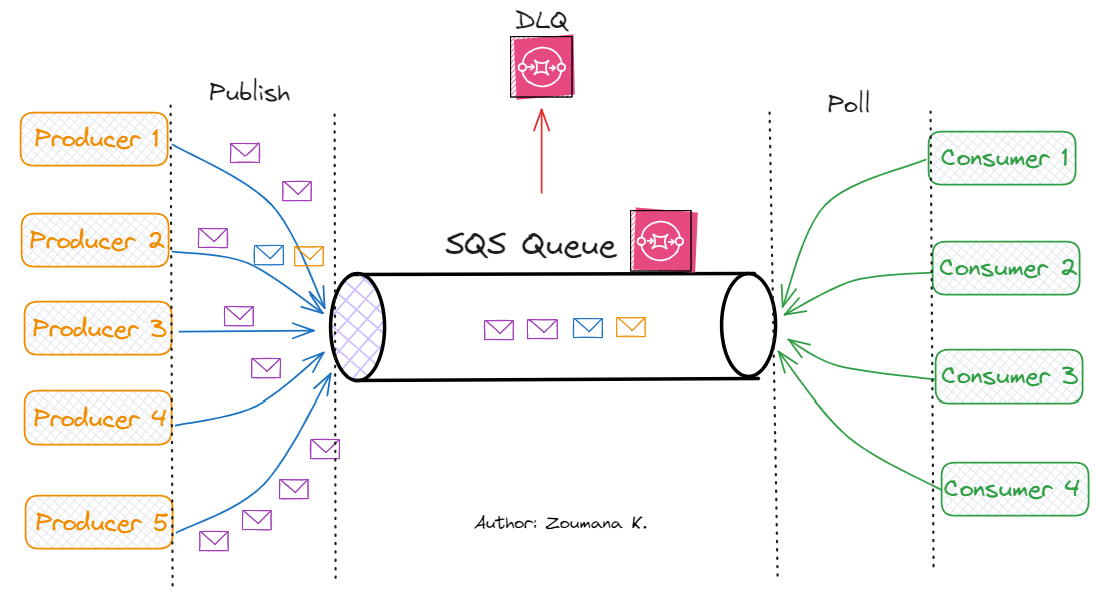
Amazon SQS Architekturdiagramm
AWS SQS ist ein verteiltes Warteschlangensystem, über das Webservice-Anwendungen Nachrichten, die von Produzenten erzeugt werden, schnell und zuverlässig in eine Warteschlange stellen können, damit sie von Konsumenten verarbeitet werden.
Eine Queue dient als temporärer Speicher für Nachrichten, die auf die Verarbeitung warten. Amazon SQS bietet zudem Wiederholungsversuche über die Redrive-Policy: Damit lassen sich mehrere Retries ausführen und Dead-Letter-Queues (DLQs) nutzen, um fehleranfällige Nachrichten zu behandeln, Entwickler zu benachrichtigen und Nachrichten optional für eine spätere erneute Verarbeitung zu speichern.
Der Einsatz von SQS bringt zahlreiche Vorteile mit sich, unter anderem die folgenden:

Wichtige SQS-Funktionen und Vorteile
In vielen Branchen lassen sich die Vorteile von SQS nutzen. Einige typische Szenarien siehst du unten:
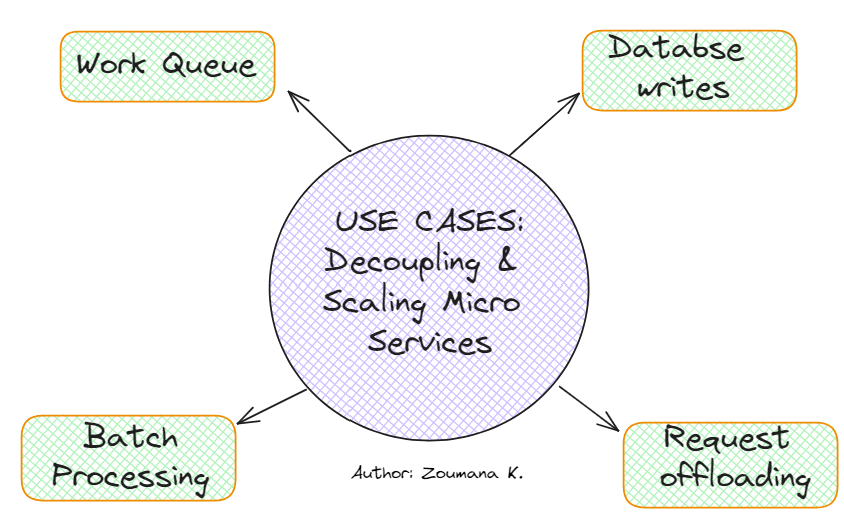
SQS-Use-Cases für Entkopplung und Skalierung von Microservices
Jetzt, da wir wissen, was SQS ist, schauen wir uns die Einrichtung an. Dieser Abschnitt führt dich durch die Voraussetzungen und den Zugriff auf die SQS-Konsole.
Bevor du AWS SQS nutzt, stelle sicher, dass Folgendes vorhanden ist:
So richtest du IAM-Berechtigungen ein:
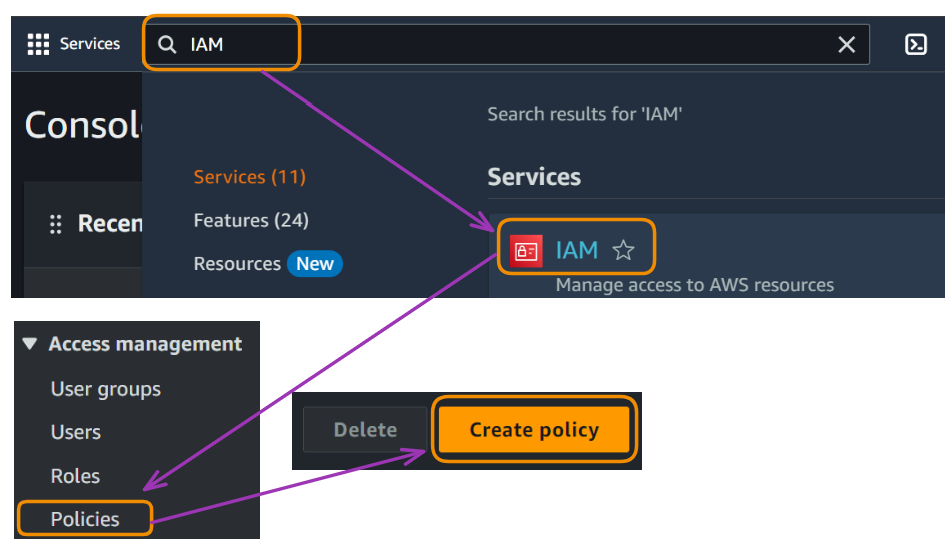
AWS SQS einrichten
sqs:CreateQueue, sqs:DeleteQueue, sqs:SendMessage, sqs:ReceiveMessage, sqs:DeleteMessage.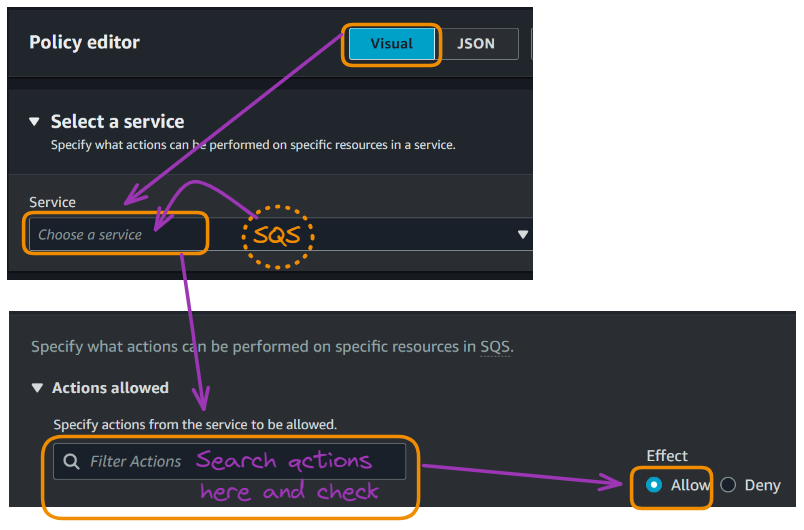
AWS SQS einrichten
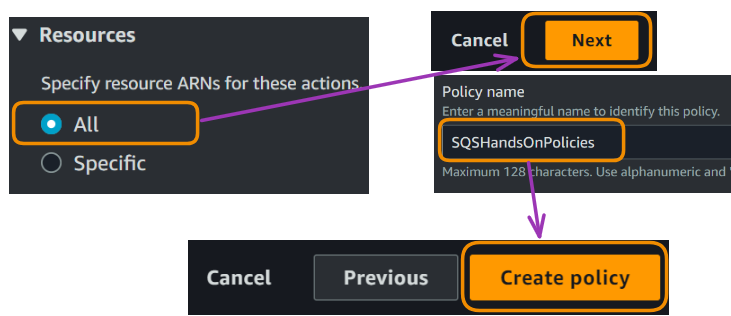
AWS SQS einrichten
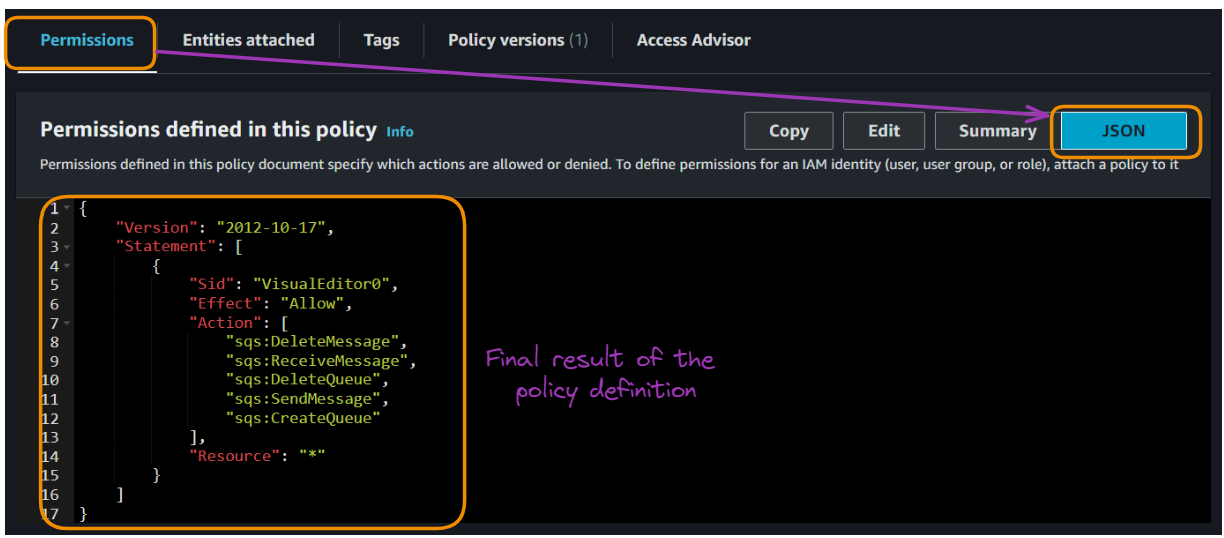
Die finale Policy sieht im JSON-Format so aus:
AWS SQS einrichten
Kurzüberblick über unsere Policy-Definition:
“Version”: “2012-10-17” ist die aktuelle Version der IAM-Policy-Sprache.“Statement”, das einen Satz von Berechtigungen definiert.“Sid”: “VisualEditor0” zeigt an, dass die Policy über den visuellen Editor erstellt wurde.“Effect”: “Allow” bedeutet, diese Aktionen sind erlaubt.“Action”: Diese Liste spezifiziert die oben genannten, erlaubten SQS-Operationen.“Resource”: “*” bedeutet, die Aktionen sind für alle SQS-Ressourcen im Konto erlaubt.Diese Policy gewährt vollen Zugriff zum Erstellen, Löschen sowie Senden und Empfangen von Nachrichten für jede SQS-Queue im Konto. Sie ist recht großzügig. In Produktionsumgebungen solltest du sie besser auf spezifische Queue-ARNs beschränken, um die Sicherheit zu erhöhen.
Wenn du mehr zur IAM-Konfiguration lernen willst, zeigt dir das Tutorial The Complete Guide to AWS Identity and Access Management (IAM), wie du deine AWS-Umgebung absicherst, Zugriffe mit Nutzern, Gruppen und Rollen steuerst und Best Practices umsetzt.
Um dein Wissen zur AWS-Konfiguration zu vertiefen, hilft dir How to Setup and Configure AWS: A Comprehensive Tutorial, die wichtigsten Einstellungen, Security-Best-Practices und den Einsatz von AWS-Services für Datenanalyse und Machine Learning zu verstehen.
Sind die Voraussetzungen erfüllt, greifst du als Nächstes auf die SQS-Konsole zu, um Warteschlangen zu erstellen und zu verwalten. So gehst du vor:
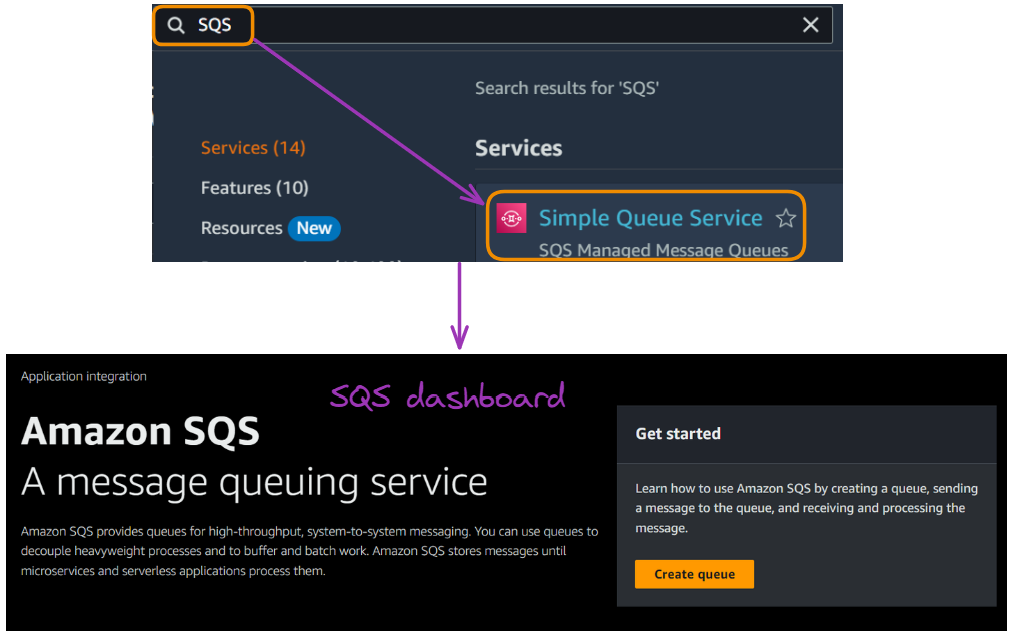
Zugriff auf die Amazon SQS-Konsole
Mit Zugriff auf die SQS-Konsole können wir Warteschlangen anlegen und verwalten. In diesem Abschnitt erstellen wir Standard- und FIFO-Warteschlangen.
Aber wo kommt jetzt unsere IAM-Policy ins Spiel?
Die in den Voraussetzungen erstellte IAM-Policy ist entscheidend für das Erstellen und Verwalten von Queues. So wirkt sie sich aus:
sqs:CreateQueue erlaubt das Erstellen von Queues. Ohne sie erhältst du beim Erstellen einen "Access Denied"-Fehler.sqs:SendMessage, sqs:ReceiveMessage, sqs:DeleteMessage, sqs:DeleteQueue) erlauben dir anschließend verschiedene Operationen auf der Queue.Mit diesem Verständnis erstellen wir nun unsere Queues, beginnend mit einer Standard-Queue.
Standard-Queues sind der Default-Typ in SQS. So erstellst du eine:
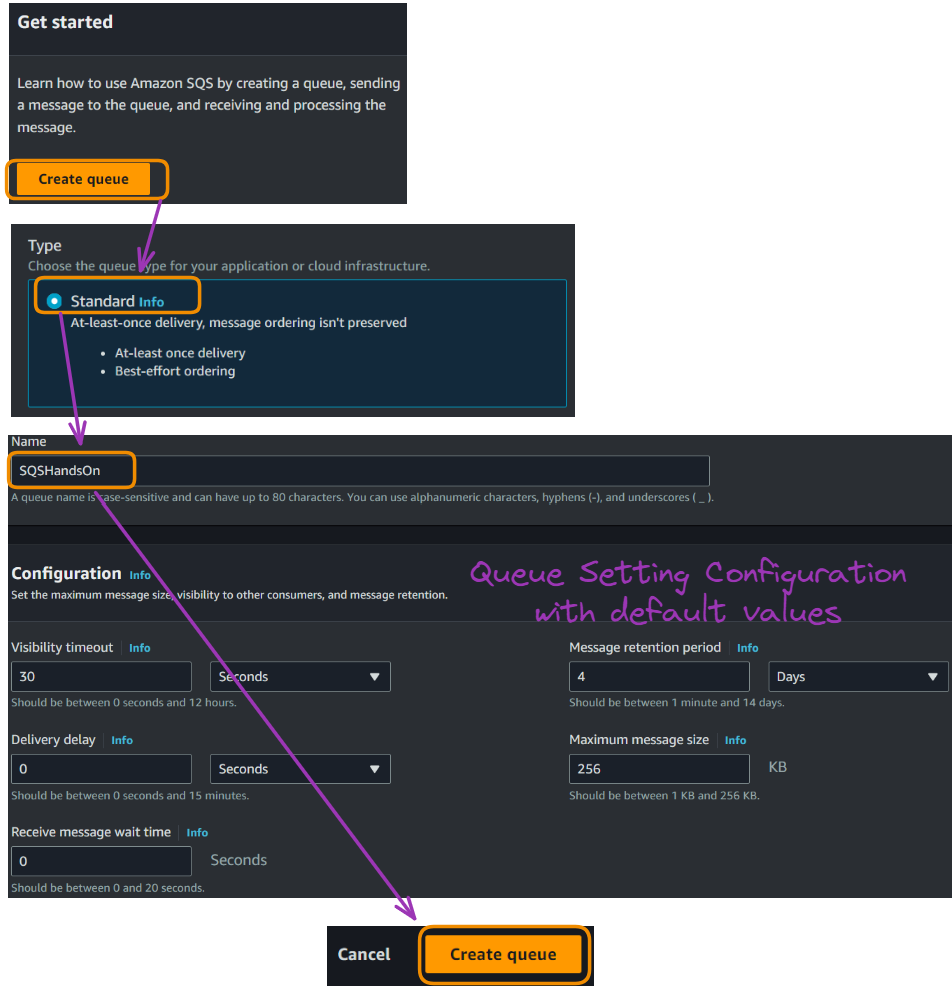
Standard-Queue erstellen
Nach erfolgreichem Erstellen erscheint eine Bestätigungsmeldung mit weiteren Informationen zur Queue, wie unten gezeigt.
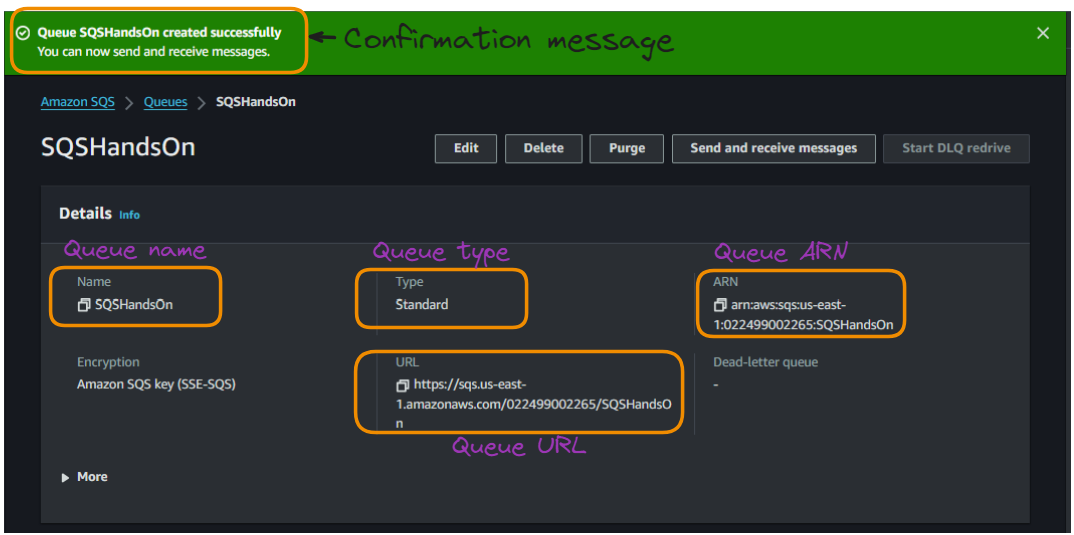
Standard-Queue erstellen
FIFO-Queues garantieren die Reihenfolge der Nachrichtenverarbeitung. So erstellst du eine:
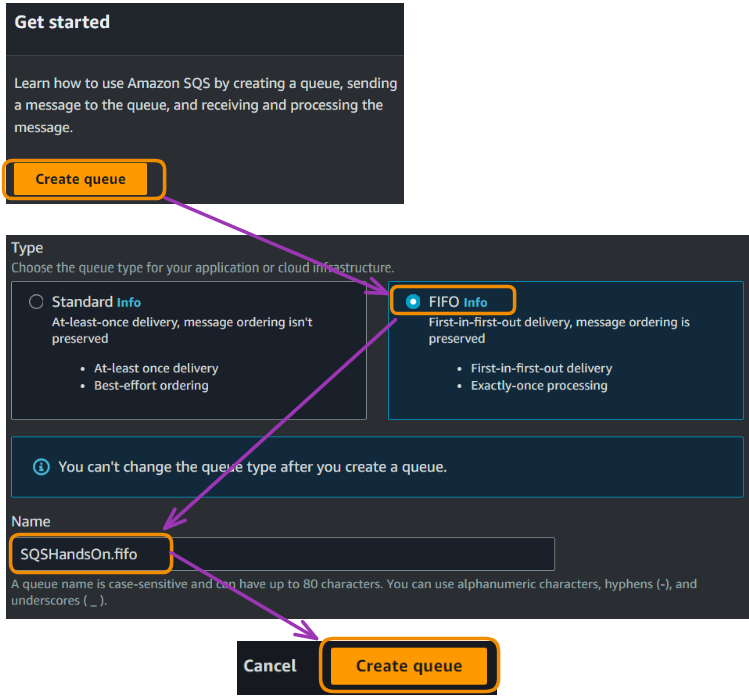
FIFO-Queue erstellen
Wie bei der Standard-Queue erhältst du nach erfolgreicher Erstellung alle nötigen Details zum Versenden von Nachrichten.
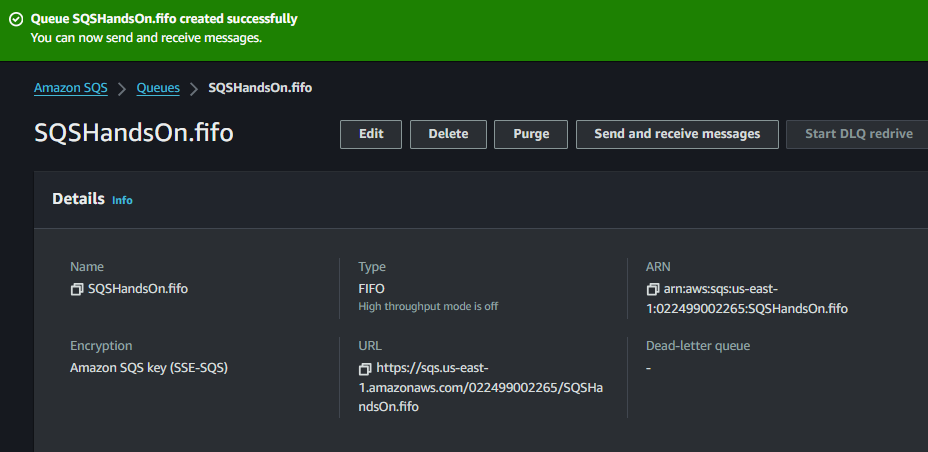
FIFO-Queue erstellen
Bei der Wahl zwischen Standard- und FIFO-Queues in Amazon SQS solltest du ihre unterschiedlichen Eigenschaften kennen.
Die folgende Tabelle bietet einen Vergleich, der dir hilft, den passenden Typ für deine Anwendung zu wählen:
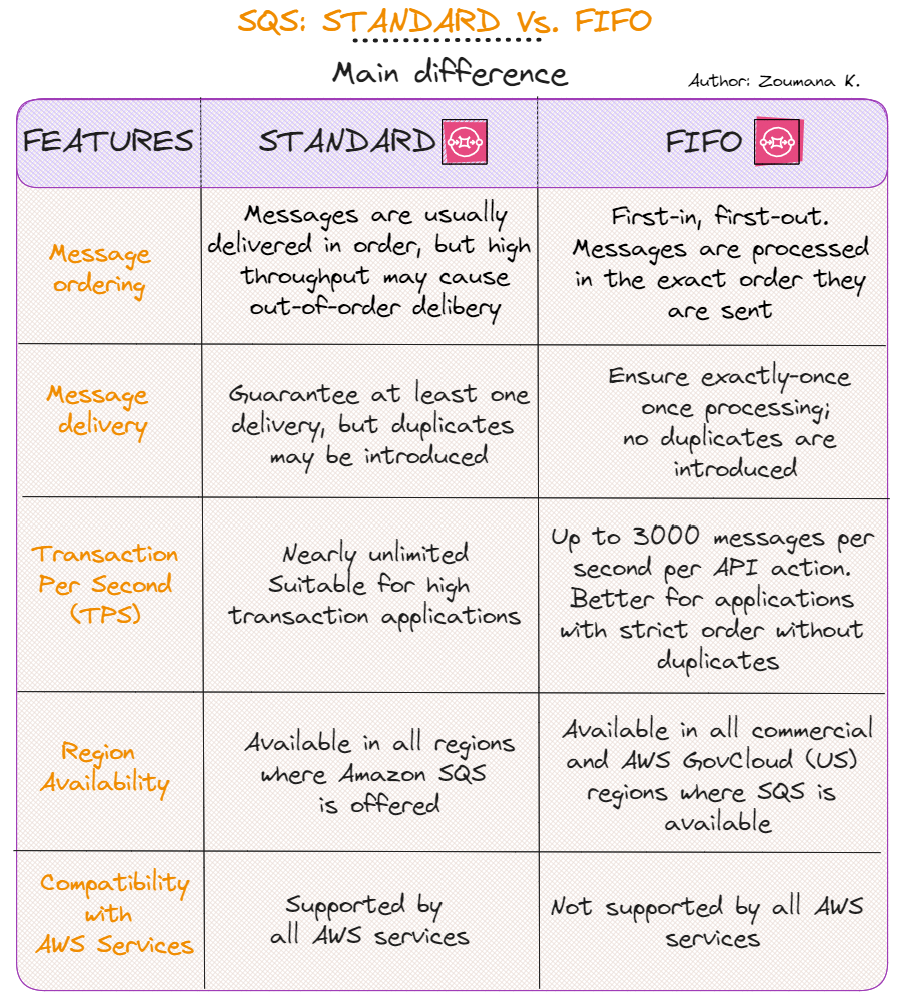
Unterschiede zwischen Standard- und FIFO-Queues
Nachdem unsere Queues stehen, senden und empfangen wir Nachrichten. Dieser Abschnitt zeigt den Ablauf über die AWS Management Console und die AWS Command Line Interface (CLI).
Das Senden wird anhand der Standard- und der FIFO-Queue demonstriert.
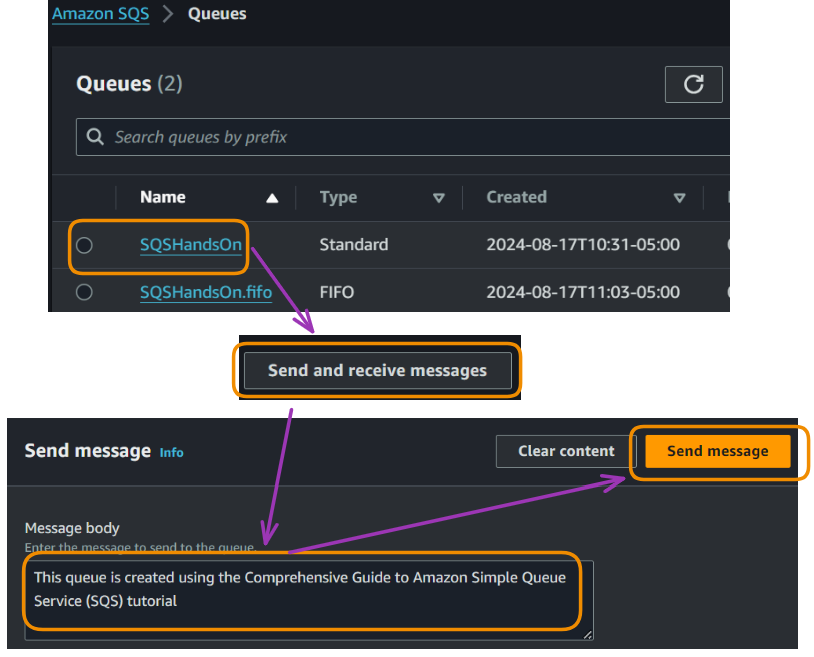
Nachrichten über die AWS Management Console senden
Nach dem Senden bestätigt ein Pop-up den Versand. Über “View details” siehst du die Details der Nachricht, wie unten dargestellt.
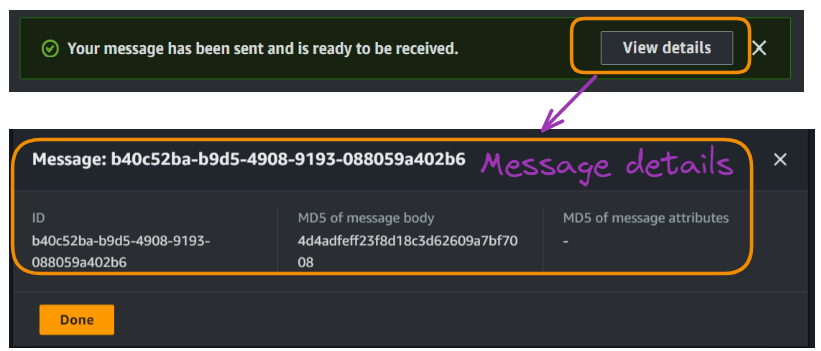
Nachrichten über die AWS Management Console senden
Im Bereich “Receive messages” siehst du schließlich, dass eine Nachricht verfügbar ist.
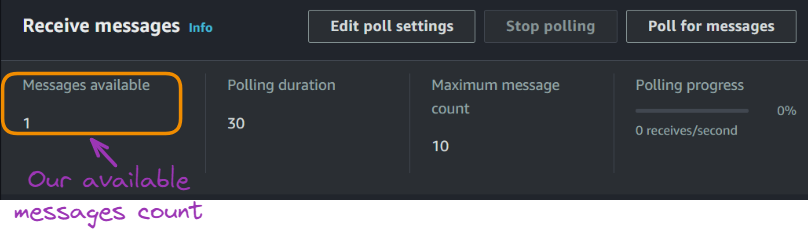
Nachrichten über die AWS Management Console senden
Die grundlegenden Schritte zum Senden per CLI folgen diesem Muster.
aws sqs send-message --queue-url [YOUR URL]--message-body "YOUR MESSAGE"Für die Standard-Queue entnimmst du die URL dem oben gezeigten Screenshot. Für die CLI nutzen wir eine andere Nachricht:
Der erste Schritt für die CLI-Nutzung ist die Konfiguration, damit sie mit unseren AWS-Ressourcen interagieren kann. Dafür brauchst du folgende Zugangsdaten:
aws configureNach Abschluss der Konfiguration führst du den folgenden Befehl mit den korrekten Argumenten aus:
aws sqs send-message --queue-url https://sqs.us-east-1.amazonaws.com/022499002265/SQSHandsOn --message-body "Message sent via AWS CLI"
Nachrichten per CLI senden
Die JSON-Ausgabe des Befehls enthält die Details der neu gesendeten Nachricht. In der Queue “SQSHandsOn” liegen nun zwei Nachrichten.
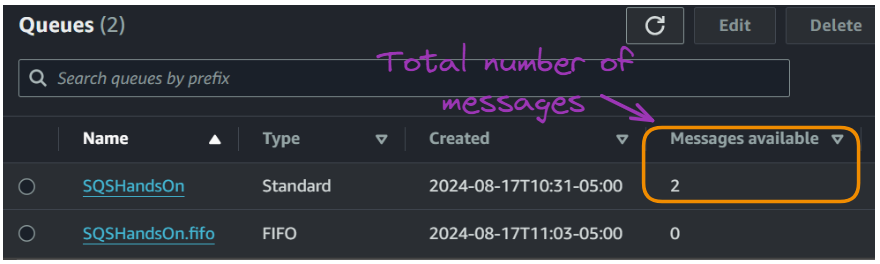
Nachrichten per CLI senden
Das Senden an eine FIFO-Queue unterscheidet sich leicht von der Standard-Queue.
Zur Veranschaulichung: Stell dir eine E-Commerce-Plattform für Elektronik vor.
Das System muss Bestellungen verarbeiten, Lagerbestände aktualisieren und Zahlungen abwickeln. Hier sorgt eine SQS FIFO-Queue dafür, dass diese Vorgänge in korrekter Reihenfolge und ohne Duplikate abgearbeitet werden.
Mit einer FIFO-Queue stellst du sicher, dass:
Beim Senden an eine SQS FIFO-Queue sind zwei Elemente entscheidend:
Mit diesem Wissen machen wir mit der CLI weiter.
Mit den folgenden Befehlen senden wir die ersten beiden Nachrichten an die FIFO-Queue.
aws sqs send-message --queue-url https://sqs.us-east-1.amazonaws.com/022499002265/SQSHandsOn.fifo --message-body "Process customer order: #A1001" --message-group-id "CustomerOrders" --message-deduplication-id "Order-A1001-20240817-1"Die Ausgabe des ersten Befehls siehst du unten.

Beispiel 1 – Ergebnis des Sendens per CLI an FIFO
aws sqs send-message --queue-url https://sqs.us-east-1.amazonaws.com/022499002265/SQSHandsOn.fifo --message-body "Update inventory: ProductX -5 units" --message-group-id "InventoryUpdates" --message-deduplication-id "Inventory-ProductX-20240817-1"Die Ausgabe ist unten dargestellt.

Beispiel 2 – Ergebnis des Sendens per CLI an FIFO
Bisher wurden zwei Nachrichten an die FIFO-Queue gesendet, wie unten zu sehen.
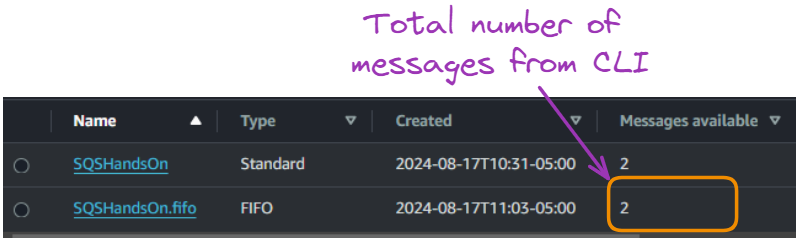
Ergebnis des Sendens per CLI an FIFO-Queues – Anzahl Nachrichten
Analog zur Standard-Queue kannst du Nachrichten über die Management Console senden:
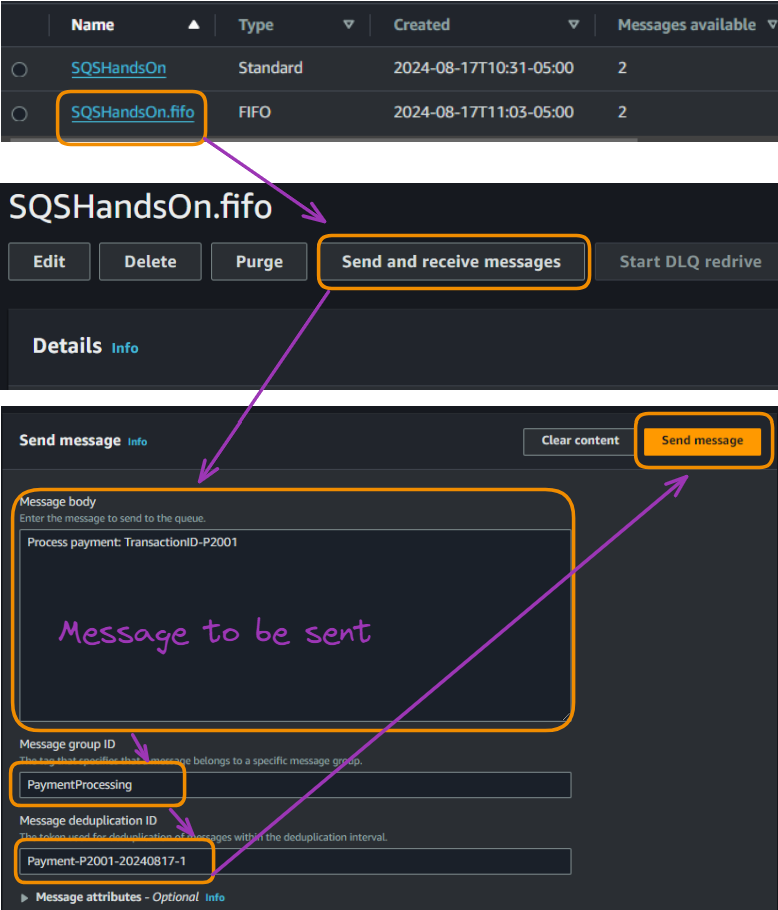
Nachrichten über die Management Console an FIFO-Queues senden
Jetzt sind insgesamt drei Nachrichten in der FIFO-Queue vorhanden.
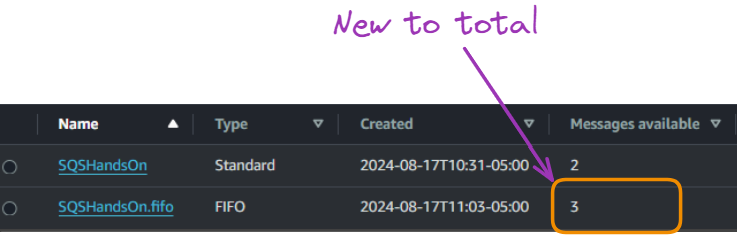
Nachrichten über die Management Console an FIFO-Queues senden – Gesamtzahl der Nachrichten
Empfangen und Löschen ist genauso wichtig wie das Senden. So gehst du vor.
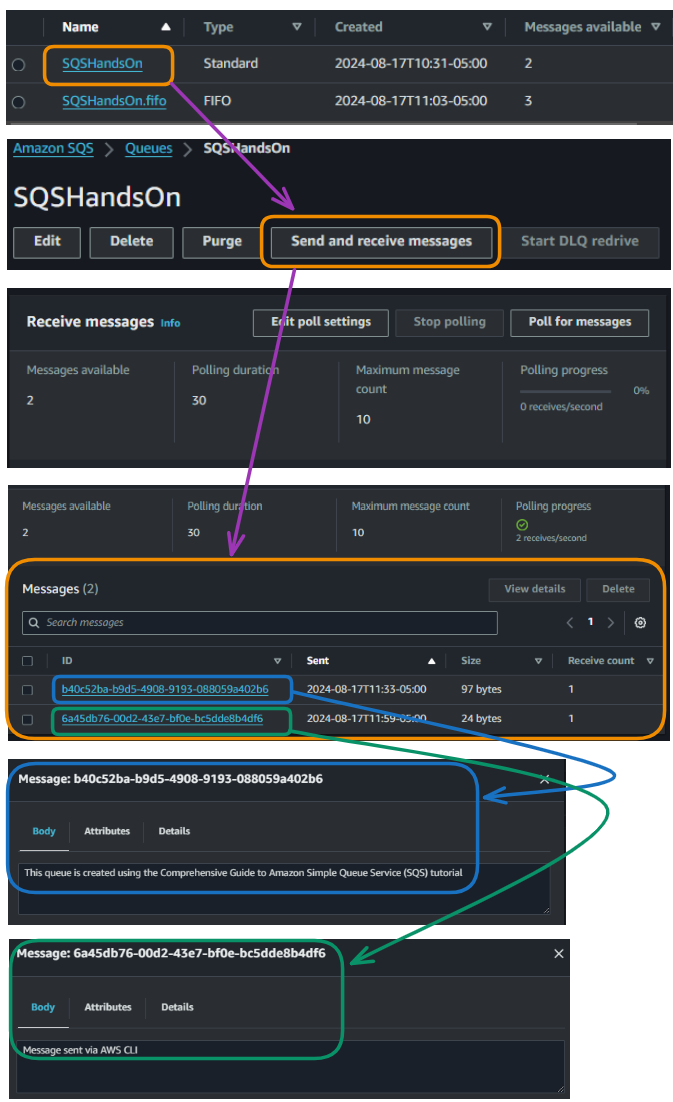
Nachrichten über die Management Console mit Standard-Queue empfangen
Beide Nachrichten in der Standard-Queue sind oben zu sehen.
Unten siehst du den allgemeinen Befehl, um Nachrichten aus einer Standard-Queue zu empfangen.
aws sqs receive-message --queue-url [YOUR URL]Für unsere Standard-Queue lautet der vollständige Befehl:
aws sqs receive-message --queue-url https://sqs.us-east-1.amazonaws.com/022499002265/SQSHandsOnDas Abrufen über die Management Console erfolgt analog zur Standard-Queue.
Um Nachrichten per AWS CLI von einer FIFO-Queue zu empfangen, nutzt du aws sqs receive-message. Der Grundbefehl:
aws sqs receive-message --queue-url https://sqs.us-east-1.amazonaws.com/022499002265/SQSHandsOn.fifo --attribute-names All --message-attribute-names All --max-number-of-messages 3-attribute-names All: Ruft alle Nachrichtenattribute ab.-message-attribute-names All: Ruft alle benutzerdefinierten Nachrichtenattribute ab.--max-number-of-messages 3: Legt die maximale Anzahl der abzurufenden Nachrichten fest.Die Ausführung des Befehls liefert alle drei Nachrichten in der FIFO-Queue.
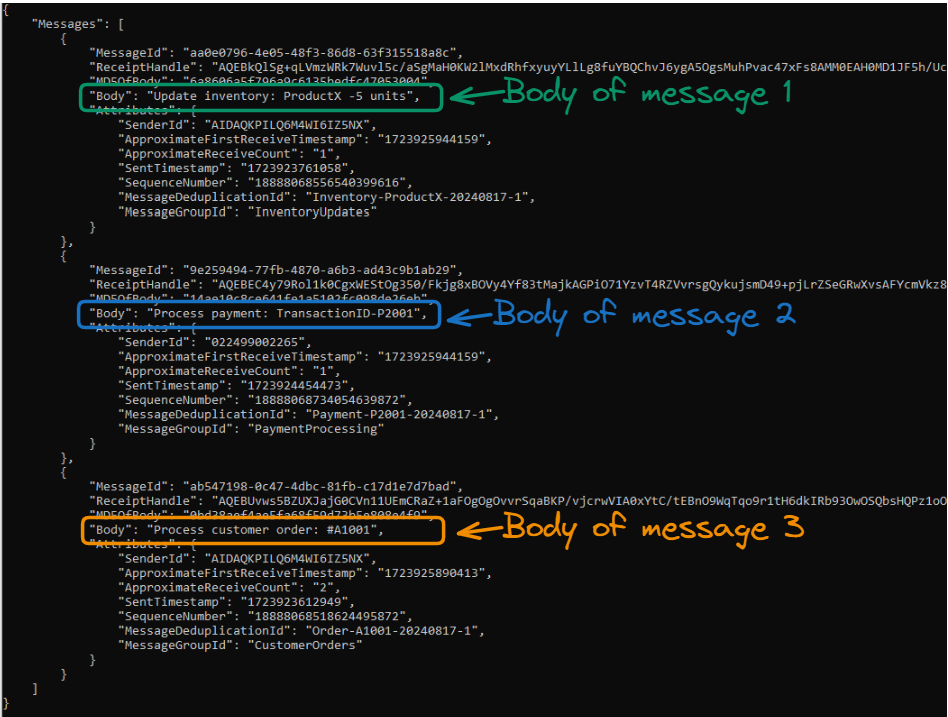
Nachrichten per CLI von FIFO-Queues empfangen
Ein Verständnis des Preismodells ist wichtig, um SQS kosteneffizient zu nutzen. Dieser Abschnitt erklärt die Preisstruktur und gibt Tipps zum Kostenmanagement.
Grundsätzlich basieren die SQS-Kosten auf der Anzahl der API-Requests, dem Datentransfer und optional genutzten Features.
Die folgenden Tabellen geben einen Überblick über die Preise für SQS-Requests:
|
Standard-Queues (pro Million Requests) |
FIFO-Queues (pro Million Requests) |
|
|
Erste 1 Million Requests/Monat |
Kostenlos |
Kostenlos |
|
Von 1 Million bis 100 Milliarden Requests/Monat |
$0.40 |
$0.5 |
|
Von 100 Milliarden bis 200 Milliarden Requests/Monat |
$0.30 |
$0.40 |
|
Über 200 Milliarden Requests/Monat |
0.24 |
$0.35 |
Preise von der AWS SQS-Seite
Zur Einordnung der Datentransfer-Kosten dient diese Tabelle:
|
Datentransfer IN |
Preis |
|
Gesamter eingehender Datentransfer |
$0.00 pro GB |
|
Datentransfer OUT |
Preis |
|
Erste 10 TB/Monat |
$0.09 pro GB |
|
Nächste 40 TB/Monat |
$0.085 pro GB |
|
Nächste 100 TB/Monat |
$0.07 pro GB |
|
Mehr als 150 TB/Monat |
$0.05 pro GB |
Preise von der AWS SQS-Seite
Hier ein paar schnelle Tipps, um deine SQS-Kosten im Griff zu behalten:
Effektives Monitoring ist entscheidend, um eine stabile SQS-Implementierung zu betreiben. Dieser Abschnitt behandelt wichtige Metriken und das Einrichten von Alarms.
Auf diese Metriken solltest du besonders achten:
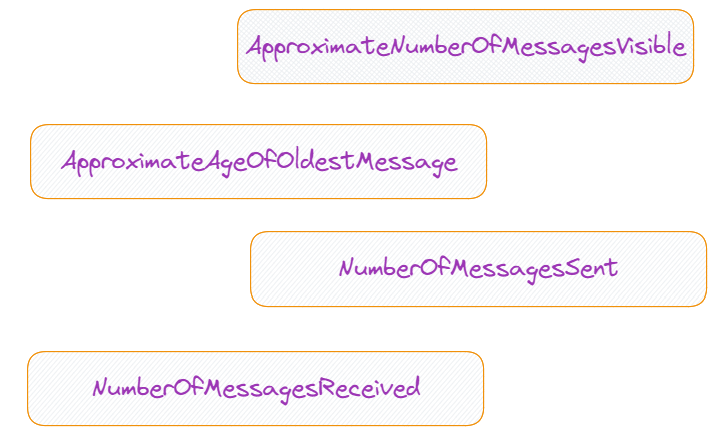
Wichtige AWS SQS Metriken
Diese Metrik gibt die Anzahl der Nachrichten an, die zur Abholung aus der Queue bereitstehen. Sie zeigt Rückstau und Verarbeitungseffizienz an. Hohe Werte können auf Engpässe hindeuten.
Diese Metrik zeigt, wie lange die älteste, nicht gelöschte Nachricht bereits in der Queue liegt. Sie hilft, Probleme in der Verarbeitung zu erkennen, etwa festhängende Nachrichten oder zu langsame Konsumenten. Bei FIFO-Queues ist sie besonders wichtig, da blockierte Message-Gruppen sichtbar werden.
Zählt die Anzahl der zur Queue hinzugefügten Nachrichten. Nützlich, um Eingangsraten zu überwachen und ungewöhnliche Peaks zu erkennen. Manuell an Dead-Letter-Queues gesendete Nachrichten sind enthalten.
Zeigt, wie viele Nachrichten an Konsumenten zurückgegeben wurden. In Kombination mit NumberOfMessagesSent lässt sich die Verarbeitungseffizienz beurteilen. Automatisch wegen Fehlschlägen in DLQs verschobene Nachrichten sind nicht enthalten.
Die Erstellung eines CloudWatch-Alarms wird exemplarisch für eine der vier genannten Metriken gezeigt. Der Ablauf ist für alle gleich. Zur Einfachheit betrachten wir nur die Standard-SQS (SQSHandsOn).
Die Hauptschritte zum Einrichten eines Alarms für ApproximateNumberOfMessagesVisible sind diese:
CloudWatch-Alarme warnen dich vor potenziellen Problemen. So richtest du sie in der Konsole ein:
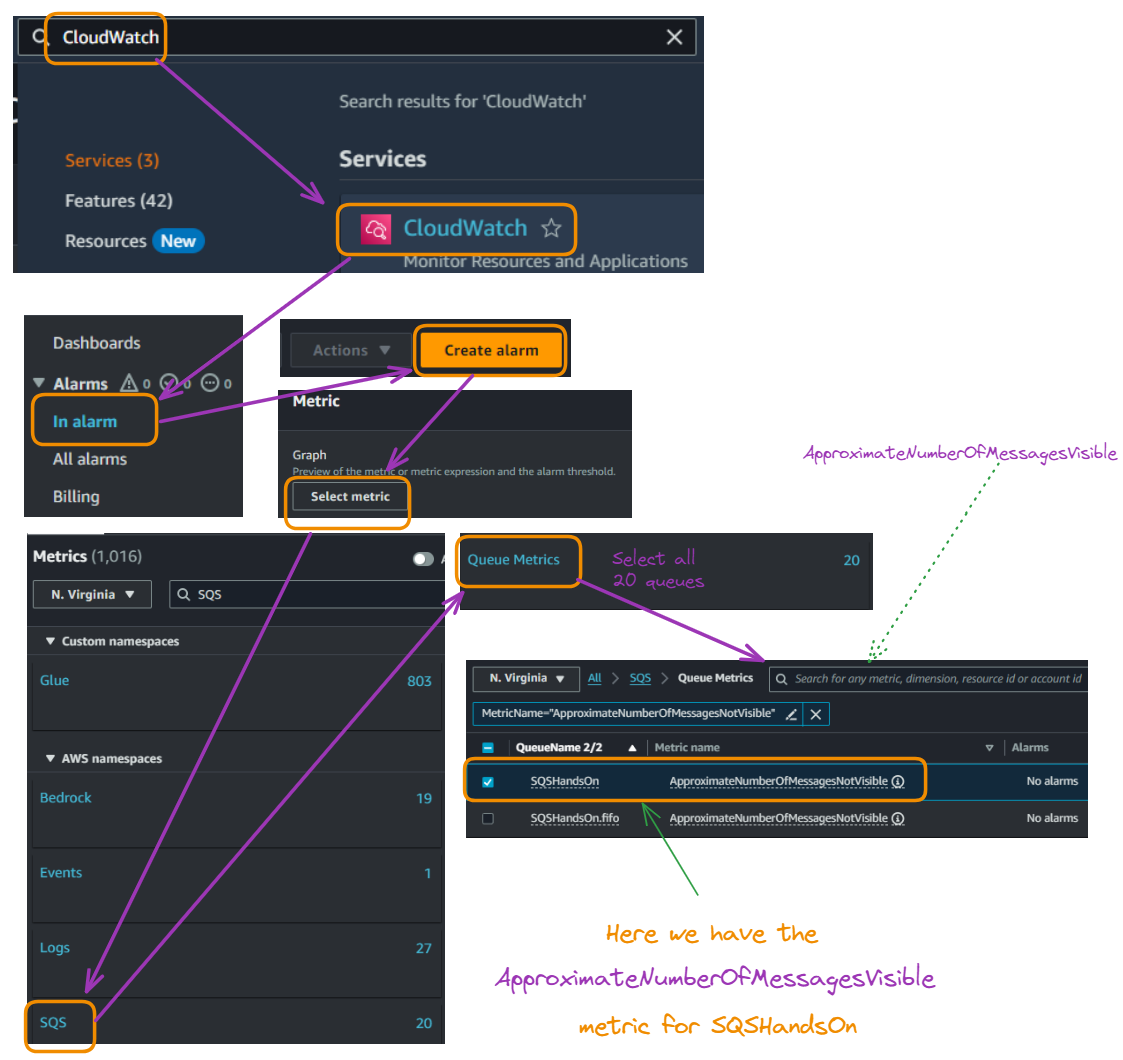
CloudWatch-Alarme einrichten
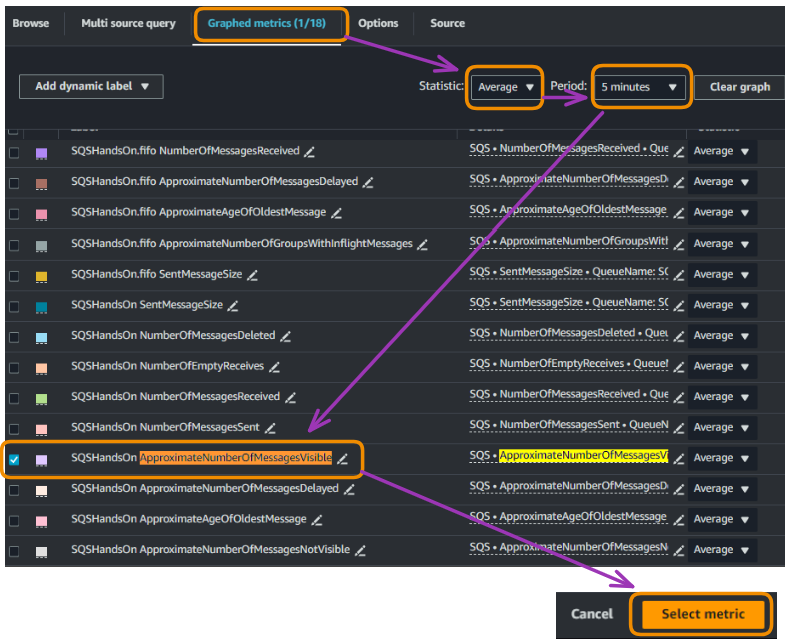
CloudWatch-Alarme einrichten
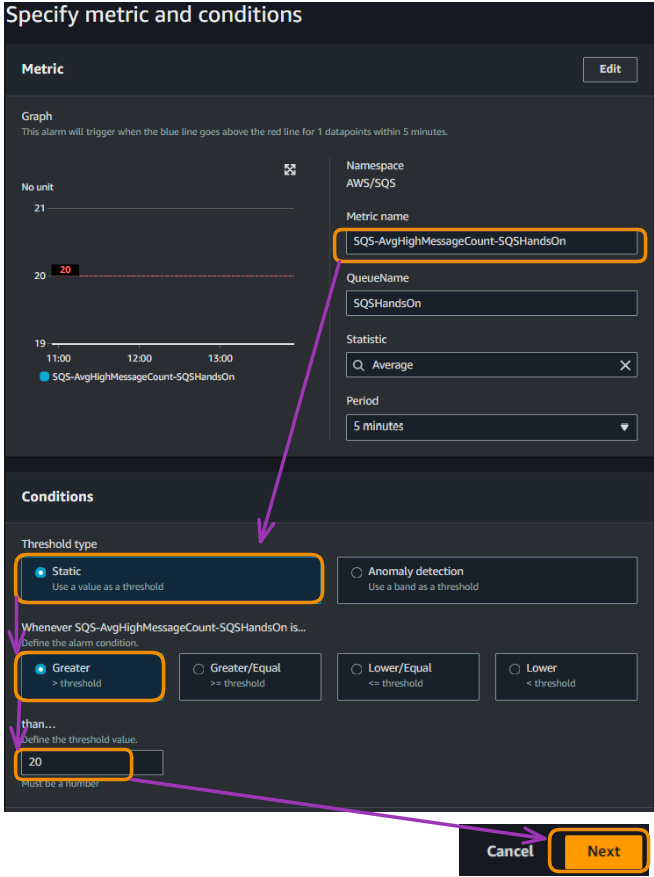
CloudWatch-Alarme einrichten
Diese Konfiguration bedeutet: Der Alarm wird ausgelöst, wenn die durchschnittliche Anzahl sichtbarer Nachrichten in deiner SQSHandsOn Queue innerhalb von 5 Minuten für mindestens einen Datenpunkt den Wert 20 überschreitet. Der Graph zeigt die aktuelle Nachrichtenanzahl (blaue Linie) im Verhältnis zum Schwellwert (rote Linie bei 20).
So erkennst du frühzeitig, wenn sich zu viele unbearbeitete Nachrichten ansammeln – ein Hinweis auf Verzögerungen in der Verarbeitung oder Probleme bei den Konsumenten.
Mit "Konsumenten" sind alle Anwendungen oder Systemkomponenten gemeint, die Nachrichten aus der Queue abrufen und verarbeiten.
Wenn der Durchschnitt über 20 steigt, erhältst du eine Benachrichtigung und kannst Maßnahmen ergreifen, um Rückstaus zu vermeiden.
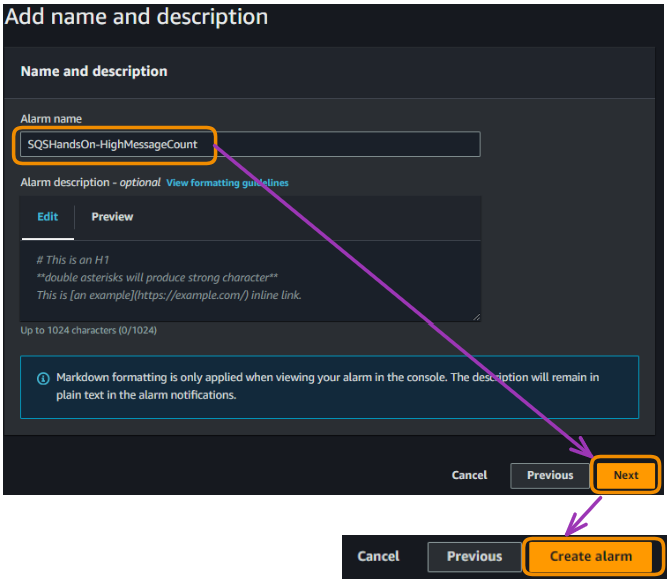
CloudWatch-Alarme einrichten
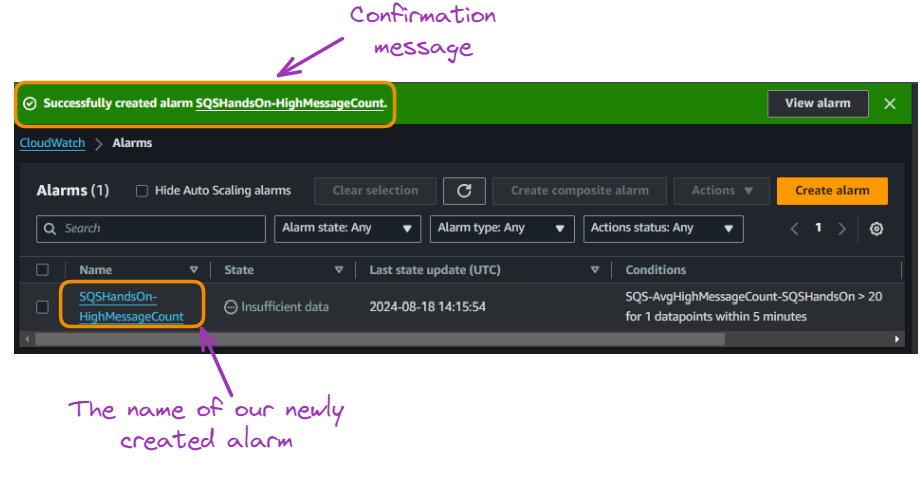
CloudWatch-Alarme einrichten
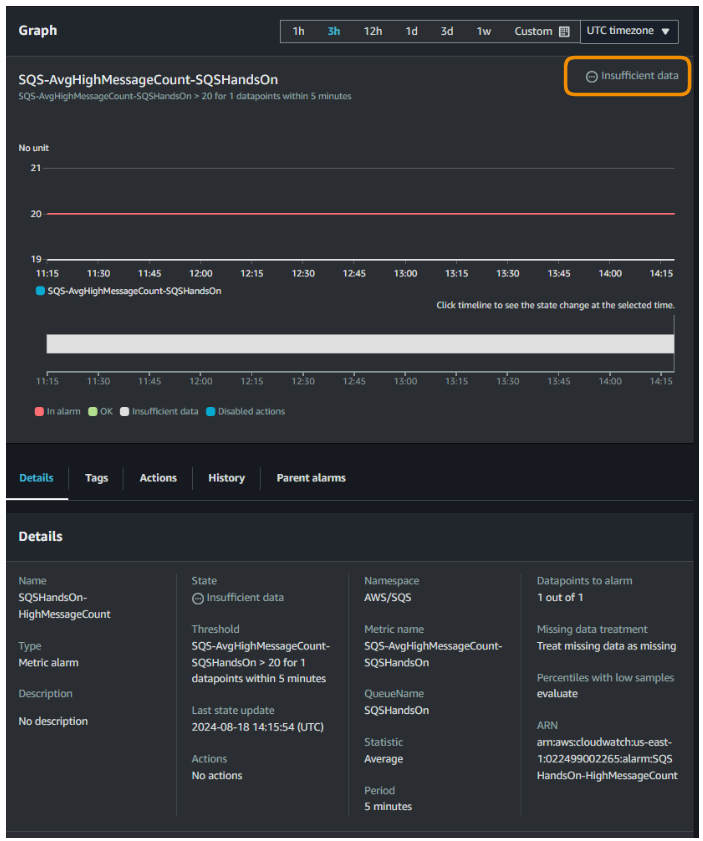
CloudWatch-Alarme einrichten
Der Alarm für unsere SQSHandsOn Queue befindet sich aktuell im Status "Insufficient data". CloudWatch hat noch nicht genug Daten, um zu entscheiden, ob der Alarm ausgelöst werden soll.
Der Graph zeigt keine Datenpunkte – die Queue ist neu. Der Alarm wird ausgelöst, wenn der Durchschnitt innerhalb von 5 Minuten 20 überschreitet.
Sobald Nachrichten verarbeitet werden, sammelt CloudWatch Daten und aktualisiert den Alarmstatus.
SQS und SNS sind beides Messaging-Services, erfüllen aber unterschiedliche Zwecke. Dieser Abschnitt klärt die Unterschiede und typische Einsatzszenarien.
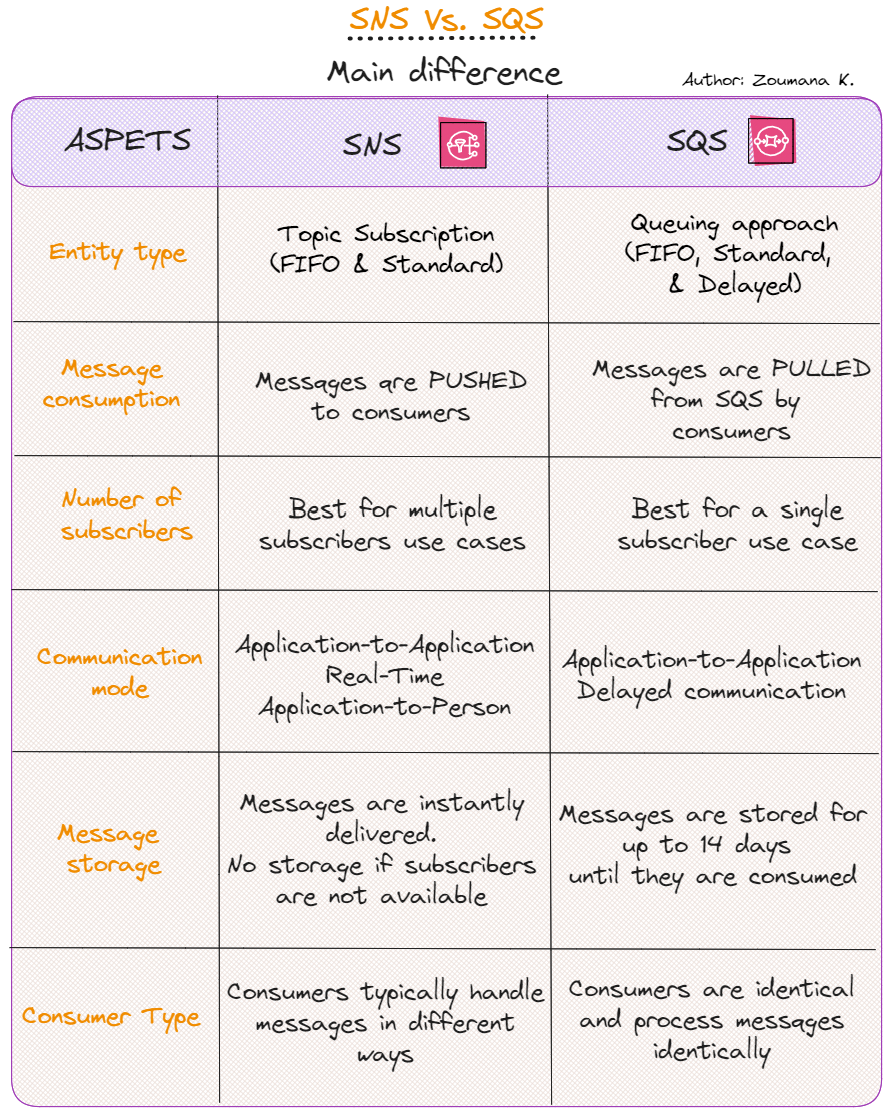
Vergleich: SNS versus SQS
Mit Best Practices holst du das Maximum aus SQS heraus. Hier ein paar Empfehlungen:
AWS SQS ist ein leistungsstarkes Werkzeug für skalierbare und resiliente Cloud-Anwendungen. Durch die Entkopplung von Komponenten gewinnst du an Flexibilität, Fehlertoleranz und Skalierbarkeit. Dank einfacher Bedienung, umfangreicher Funktionen und Integration mit anderen AWS-Services ist SQS ein zentraler Baustein moderner Cloud-Architekturen.
Behalte deine Nutzung im Blick, optimiere die Implementierung und folge Best Practices, um das Beste aus AWS SQS herauszuholen. Wenn deine Anwendung wächst, skaliert SQS mit – ein echter Gewinn für deinen AWS-Werkzeugkasten.
Setze deine AWS-Reise fort und schreibe dich in unseren Kurs AWS Cloud Technology and Services ein. Dieser erste Schritt bringt deine Karriere voran und hilft dir später beim Getting AWS certified.
Unsere Zertifizierungsprogramme helfen dir, dich von anderen abzuheben und potenziellen Arbeitgebern zu beweisen, dass deine Fähigkeiten für den Job geeignet sind.
Lerne mehr über AWS mit diesen Kursen!
Kurs
Kurs
Lernpfad
Blog
Zoumana Keita
15 Min.
Tutorial
Mark Pedigo
10 Min.
Tutorial
Allan Ouko
11 Min.
Tutorial
Satyabrata Pal
15 Min.
Tutorial
DataCamp Team
5 Min.
Tutorial
Sejal Jaiswal
24 Min.