Kurs
Einführung in die Datenvisualisierung mit Seaborn
4 Std.
183.6K
Datenvisualisierung verwandelt komplexe Informationen in klare, umsetzbare Erkenntnisse. Seaborn-Barplots sind ideal, um kategoriale Daten in eleganten, statistischen Grafiken zu präsentieren. Die Bibliothek verbindet die Flexibilität von Matplotlib mit der Leistungsfähigkeit von pandas – perfekt für schnelle Analysen und publikationsreife Visualisierungen.
Seaborn-Barplots bieten essenzielle Funktionen für die Datenanalyse – von einfachen Vergleichen bis zu fortgeschrittenen statistischen Darstellungen. Typische Aufgaben wie der Vergleich von Vertriebskennzahlen zwischen Regionen, die Analyse von Umfrageantworten oder die Visualisierung von Experimentergebnissen lassen sich damit problemlos lösen.
Die intuitive Syntax der Bibliothek und die integrierten Statistikfunktionen machen sie für Einsteiger wie auch erfahrene Datenprofis gleichermaßen wertvoll.
In diesem Artikel betrachten wir die Seaborn-Barplot-Grundlagen, erstellen Basisplots mit Codebeispielen, werten Plots durch Anpassungen auf, setzen fortgeschrittene Features um und erkunden praktische Anwendungsfälle.
Wenn du mehr über Datenvisualisierung mit Seaborn lernen möchtest, wirf einen Blick in unseren Introduction to Data Visualization with Seaborn Kurs.
Bevor wir in Barplots einsteigen, schauen wir uns die Grundlagen von Seaborn an, die Vorteile für Balkendiagramme und wie du die Programmierumgebung einrichtest.
Seaborn ist eine Python-Bibliothek für statistische Datenvisualisierung, aufgebaut auf Matplotlib. Sie spezialisiert sich auf informative, ansprechende statistische Grafiken mit minimalem Code. Die enge Integration mit pandas-DataFrames macht sie besonders effektiv für Analyse-Workflows.
Sie stellt eine High-Level-Schnittstelle bereit, um attraktive Plots zu zeichnen und übernimmt viele Styling-Details automatisch.
Die Bibliothek glänzt besonders in drei Punkten:
Während Matplotlib für eine einfache statistische Visualisierung oft mehrere Codezeilen benötigt, reicht in Seaborn häufig ein einziger Funktionsaufruf.
Speziell für Balkendiagramme bringt Seaborn starke Features wie automatische Mittelwertberechnung, Konfidenzintervalle und fortgeschrittenes Handling kategorialer Variablen mit – Funktionen, die in reinem Matplotlib erheblich mehr Code erfordern würden.
Barplots stellen kategoriale Daten mit vertikalen oder horizontalen Balken dar, deren Länge einen numerischen Wert repräsentiert. Damit sind sie ideal, um Werte über Gruppen oder Kategorien hinweg zu vergleichen. In der Datenanalyse helfen Balkendiagramme, Umfrageergebnisse, Marktanteile, Leistungskennzahlen und Verkaufsverteilungen sichtbar zu machen.
Die wichtigsten Vorteile:
Um mit Seaborn Barplots zu erstellen, richten wir unsere Python-Umgebung ein. So startest du:
Zuerst installieren wir die benötigten Pakete wie unten gezeigt:
pip install seaborn pandas numpyJetzt sind alle Visualisierungstools einsatzbereit. Importieren wir die Bibliotheken, die wir brauchen:
# Für statistische Visualisierungen
import seaborn as sns

# Für Datenaufbereitung und -analyse
import pandas as pd

# Für numerische Operationen
import numpy as np
Mit ein paar Stileinstellungen machen wir unsere Plots ansprechender:
# Clean-White-Style
sns.set_style("white")
Der white-Stil entfernt Gitternetzlinien und sieht auf den meisten Bildschirmen gut aus. In den nächsten Abschnitten erstellen und verfeinern wir Barplots.
Ein Barplot eignet sich hervorragend, um Beziehungen zwischen kategorialen und numerischen Variablen zu visualisieren. Er zeigt Punktschätzungen (z. B. Mittelwert oder Median) und die Unsicherheit dieser Schätzungen per Fehlerbalken. Schauen wir uns die grundlegende Syntax von Seaborn-Barplot an.
Die Funktion sns.barplot() in Seaborn bietet einen einfachen Weg, statistische Balkendiagramme zu zeichnen. Die Grundstruktur von .barplot() sieht so aus:
sns.barplot(
    data=None,      # Dein DataFrame
    x=None,         # Kategoriale Variable
    y=None,         # Numerische Variable
    estimator='mean',  # Statistische Funktion
    errorbar=('ci', 95),  # Art und Niveau der Fehlerbalken
    orient=None     # "v" vertikal, "h" horizontal
)
Diese Parameter steuern, welche Daten wir anzeigen und wie. Der Parameter data nimmt dein DataFrame entgegen, während x und y festlegen, welche Spalten für Kategorien und Werte genutzt werden. Mit estimator wählst du die anzuwendende Statistik (Standard: Mittelwert), und errorbar steuert die Darstellung der Unsicherheit. Über orient kannst du zwischen vertikal und horizontal wechseln.
Als Nächstes erstellen wir effektive Barplots mit dem integrierten Tips-Datensatz von Seaborn, der Informationen über Restaurantrechnungen und Trinkgelder enthält.
Wir betrachten das Trinkgeldverhalten an verschiedenen Wochentagen mithilfe des Tips-Datensatzes. Er enthält u. a. Wochentag, Gesamtrechnung, Trinkgeldbetrag und weitere Variablen.
# Erforderliche Bibliotheken importieren und Datensatz laden
import seaborn as sns
tips = sns.load_dataset("tips")

# Einfacher Barplot: durchschnittliche Trinkgelder pro Tag
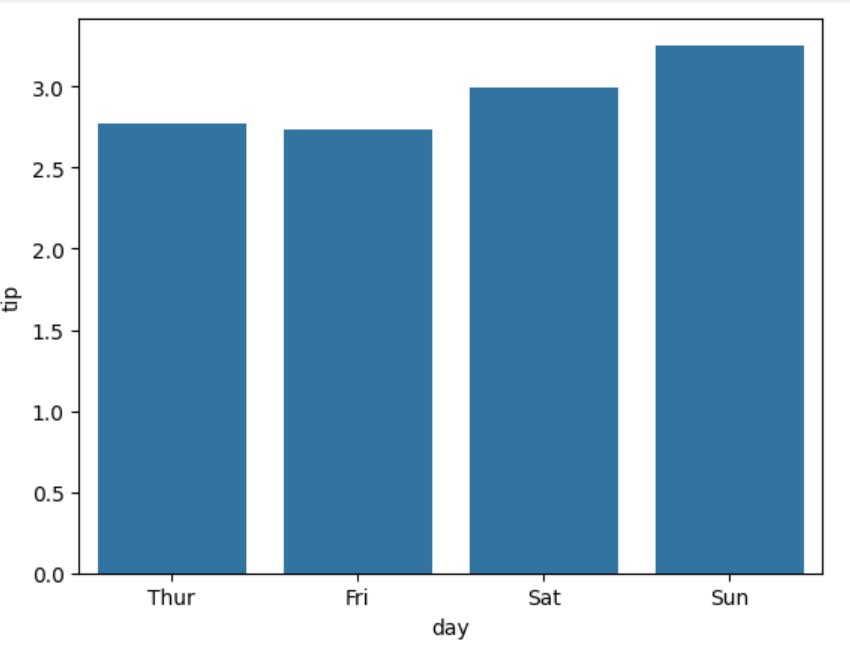
sns.barplot(data=tips, x="day", y="tip")Ausgabe:
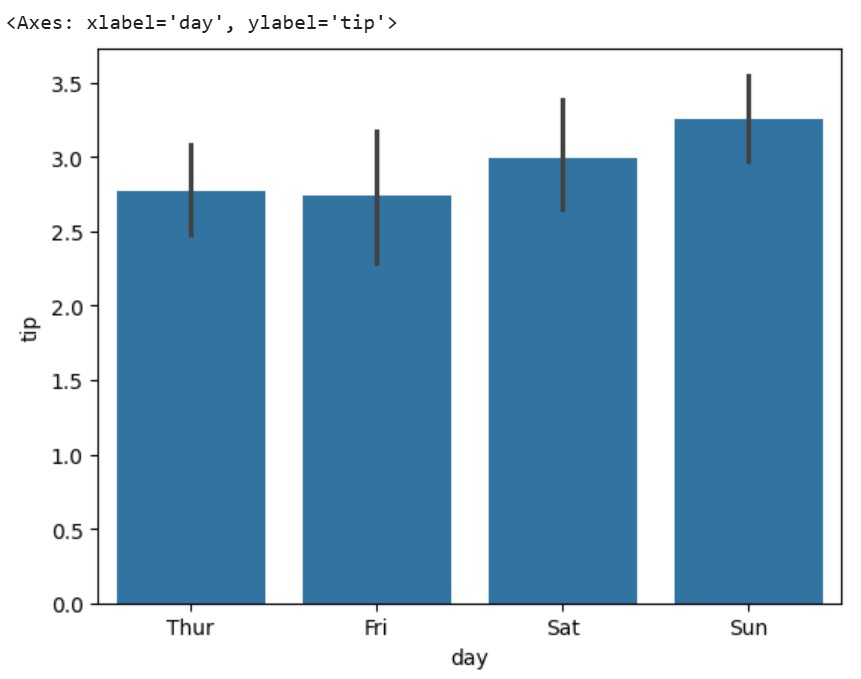
Unser Code erzeugt die obige Visualisierung, in der jeder Balken den durchschnittlichen Trinkgeldbetrag für einen Wochentag darstellt. Die Höhe steht für den Mittelwert, die schwarzen Linien (Fehlerbalken) zeigen das 95%-Konfidenzintervall – so siehst du typische Beträge und deren Streuung.
Wir können auch die Muster beim Trinkgeld über verschiedene Essenszeiten untersuchen:
# Barplot: durchschnittliche Trinkgelder nach Tageszeit
sns.barplot(data=tips, x="time", y="tip")
Ausgabe:
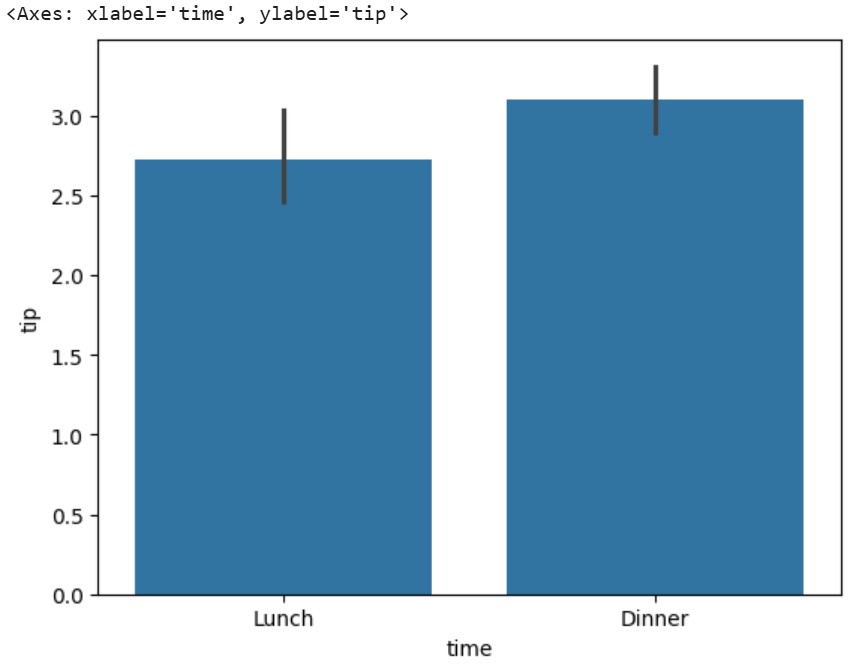
Dieser Plot zeigt den Unterschied im Trinkgeldverhalten zwischen Lunch- und Dinner-Service. Die Balkenhöhe steht jeweils für das durchschnittliche Trinkgeld; die Fehlerbalken zeigen die Variabilität. So erkennst du Muster und kannst Gruppen auf einen Blick vergleichen.
Diese Basisplots sind die Grundlage für komplexere Visualisierungen. Im nächsten Abschnitt werten wir die Plots mit Farben, Gruppierungen und weiteren Anpassungen auf, um sie informativer und visuell ansprechender zu machen.
Visuelle Akzente machen Barplots ansprechender und leichter verständlich. Schauen wir uns verschiedene Anpassungen mit dem Tips-Datensatz an.
Seaborn bietet mehrere Möglichkeiten, Barplots farblich zu gestalten – sowohl einheitlich als auch gruppenbasiert.
Der Parameter color setzt eine Farbe für alle Balken, während palette eine Farbsammlung für mehrere Gruppen definiert. Seaborn bringt zahlreiche Paletten mit, die für unterschiedliche Datentypen gut funktionieren.
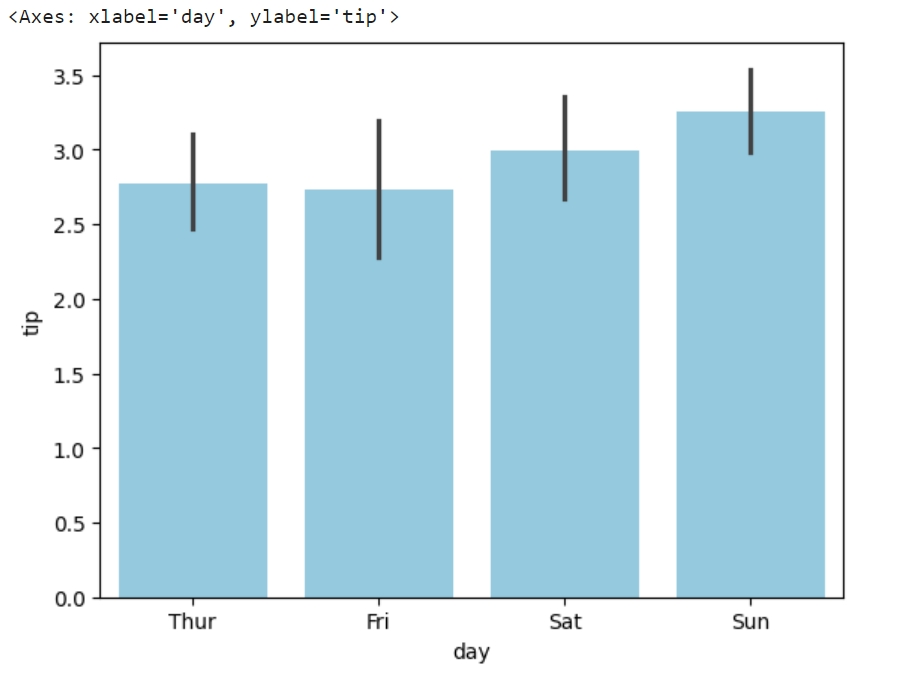
Einen einfachen Barplot mit einer einzigen Farbe erstellen wir wie folgt über color:
# Tips-Datensatz laden (falls noch nicht geschehen)
import seaborn as sns
tips = sns.load_dataset("tips")

# Einheitliche Farbe
sns.barplot(data=tips, x="day", y="tip", color="skyblue")Ausgabe:
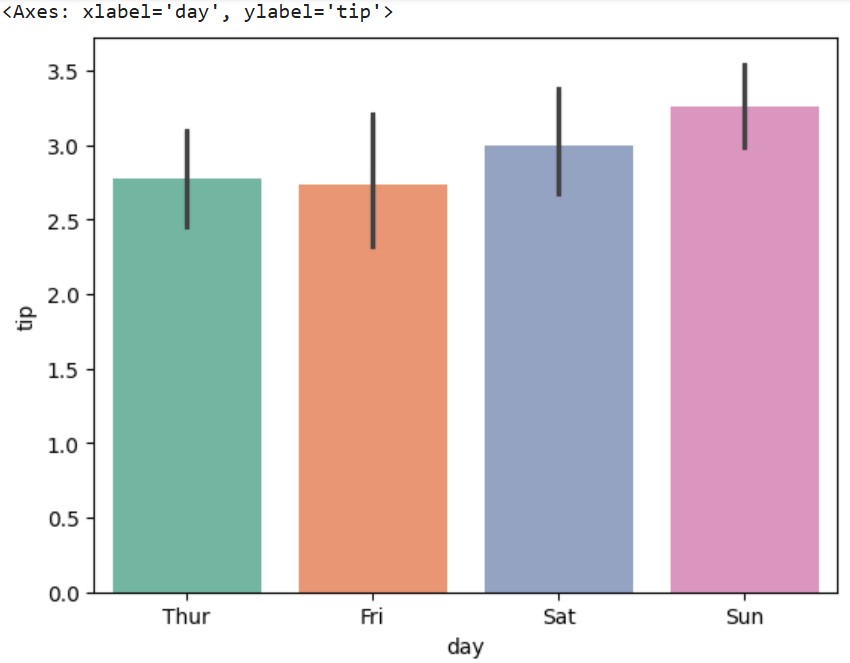
Mehrfarbige Barplots erstellen wir über den Parameter palette wie unten gezeigt:
# Tips-Datensatz laden (falls noch nicht geschehen)
import seaborn as sns
tips = sns.load_dataset("tips")

# Abweichende Farbpalette verwenden
sns.barplot(data=tips, x="day", y="tip", palette="Set2")Ausgabe:
Eine der stärksten Funktionen von Seaborn-Barplots ist die Darstellung von Beziehungen zwischen mehreren Variablen über den Parameter hue. Dadurch entstehen gruppierte Balken, die Vergleiche erleichtern.
Vergleichen wir die Trinkgelder nach Tagen und Essenszeiten mit hue wie folgt:
# Tips-Datensatz laden (falls noch nicht geschehen)
import seaborn as sns
tips = sns.load_dataset("tips")

# Gruppierter Barplot: Trinkgelder nach Tag und Zeit
sns.barplot(
    data=tips,
    x="day",
    y="tip",
    hue="time"
)Ausgabe:
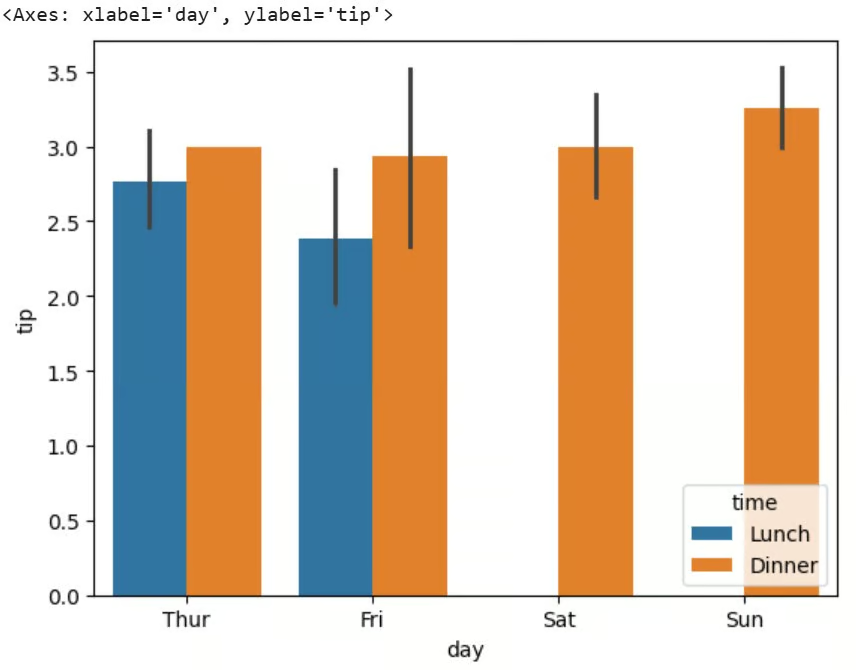
Der Plot zeigt pro Tag zwei Balken – einen für Lunch und einen für Dinner. So sind Unterschiede nicht nur nach Tagen, sondern auch zwischen den Essenszeiten sofort sichtbar.
Gestapelte Barplots eignen sich hervorragend, um die Zusammensetzung verschiedener Kategorien zu zeigen. Zwar bietet Seaborn keine direkte Funktion dafür, aber in Kombination mit Matplotlib lassen sich wirkungsvolle gestapelte Darstellungen bauen.
Dieser Ansatz nutzt Seaborns Statistikfunktionen und Matplotlibs Stapel-Fähigkeiten. Im Tips-Datensatz schauen wir uns an, wie sich Trinkgelder zwischen Rauchern und Nichtrauchern über die Tage verteilen.
Starten wir mit den nötigen Imports:
# Bibliotheken importieren
import seaborn as sns
import matplotlib.pyplot as plt
import numpy as np
Nun laden wir den Datensatz mit den Trinkgeldinformationen:
# Tips-Datensatz laden
tips = sns.load_dataset("tips")
Wir erstellen eine Abbildung mit passenden Dimensionen:
# Figure und Achse erstellen
plt.figure(figsize=(10, 4))
Als Nächstes berechnen wir die durchschnittlichen Trinkgelder für Raucher und Nichtraucher über die Tage:
# Werte für das Stapeln berechnen
# Raucher filtern, nach Tag gruppieren und Mittelwert bilden
smoker_means = tips[tips['smoker']=='Yes'].groupby('day')['tip'].mean()

# Nichtraucher filtern, nach Tag gruppieren und Mittelwert bilden
non_smoker_means = tips[tips['smoker']=='No'].groupby('day')['tip'].mean()
Jetzt setzen wir die Basisparameter für die gestapelten Balken:
# Gestapelte Balken mit Matplotlib zeichnen
days = smoker_means.index
width = 0.8
Nun erstellen wir die untere Schicht für Nichtraucher:
# Untere Balken (Nichtraucher)
plt.bar(days, non_smoker_means, width, label='Non-smoker', color=sns.color_palette()[0])
Dann fügen wir die obere Schicht für Raucher hinzu:
# Obere Balken (Raucher)
plt.bar(days, smoker_means, width, bottom=non_smoker_means,
        label='Smoker', color=sns.color_palette()[1])
Wir setzen einen cleanen Stil ohne Gitter über Seaborn-Styling:
# Seaborn-Styling hinzufügen
sns.set_style("white")
Zum Schluss zeigen wir den fertigen gestapelten Barplot an:
# Plot anzeigen
plt.show()Ausgabe:
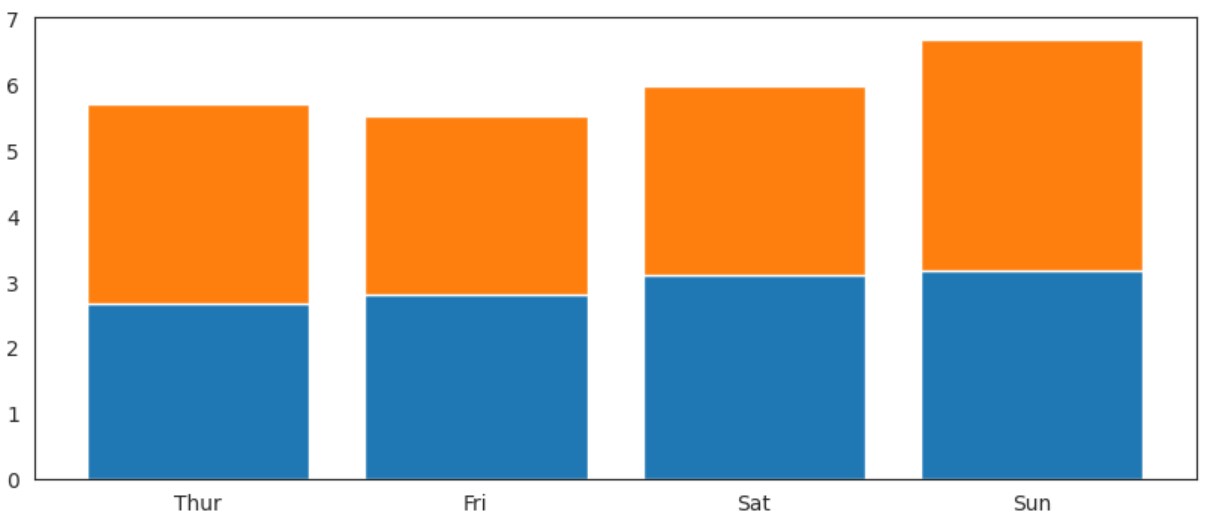
Der Plot zeigt pro Tag die durchschnittlichen Trinkgelder von Rauchern auf denjenigen der Nichtraucher gestapelt. So vergleichst du sowohl die Gesamtsumme als auch den Anteil jeder Gruppe schnell und einfach.
Diese Lösung erlaubt uns:
Nachdem wir Grundlagen und Anpassungen abgedeckt haben, schauen wir auf fortgeschrittene Features, die Barplots noch informativer und professioneller machen. Wir bleiben beim Tips-Datensatz für die Beispiele.
Wertelabels über den Balken erhöhen Präzision und Verständlichkeit. Erstellen wir einen Barplot mit exakten Werten über jedem Balken.
Zuerst importieren wir Bibliotheken und bereiten die Daten vor:
# Erforderliche Bibliotheken importieren
import seaborn as sns
import matplotlib.pyplot as plt

# Tips-Datensatz laden und vorbereiten
tips = sns.load_dataset("tips")
Jetzt erzeugen wir den Barplot mit statistischen Werten:
# Basis-Barplot erstellen
ax = sns.barplot(data=tips, x="day", y="tip”, errorbar=None)    # Achsenobjekt für Annotationen speichern
Als Nächstes fügen wir Wertelabels über jedem Balken hinzu:
# Höhe jedes Balkens ermitteln
bars = ax.containers[0]                           # Container mit den Balken
heights = [bar.get_height() for bar in bars]      # Höhe jedes Balkens extrahieren

# Textannotation auf jeden Balken setzen
for bar, height in zip(bars, heights):            # Über Balken und Höhen iterieren
    ax.text(
        bar.get_x() + bar.get_width()/2.,        # X-Position (Balkenmitte)
        height,                                   # Y-Position (Balkenspitze)
        f'${height:.2f}',                        # Text (als Währung formatiert)
        ha='center',                             # Horizontale Ausrichtung
        va='bottom'                              # Vertikale Ausrichtung
)Ausgabe:
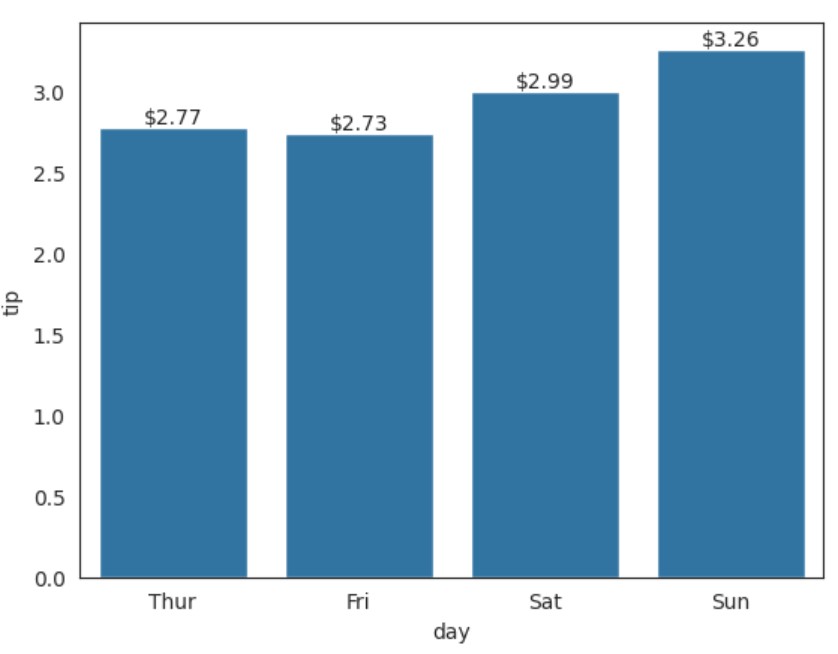
Beim Erstellen von Barplots erhöhen angepasste Achsen die Lesbarkeit und Wirkung. So passt du Achsengrenzen, Beschriftungen und Ticks an.
Zuerst importieren wir die Bibliothek und laden den Datensatz:
# Erforderliche Bibliotheken importieren
import seaborn as sns

# Tips-Datensatz laden und vorbereiten
tips = sns.load_dataset("tips")
Wir erstellen einen Barplot mit benutzerdefinierten Labels und Tagesreihenfolge. Mit order legst du fest, wie die Wochentage auf der x-Achse angeordnet werden:
# Barplot mit Achsenlabels
ax = sns.barplot(
    data=tips,
    x="day",
    y="tip",
    order=['Thur', 'Sat', ‘Fri', 'Sun']     # Eigene Reihenfolge der Tage
)
Für mehr Aussagekraft vergeben wir beschreibende Labels für beide Achsen über set:
# Aussagekräftige Achsenbeschriftungen setzen
ax.set(
    xlabel='Day of Week',
    ylabel='Average Tip ($)'
)
Feintuning: Mit ylim legst du den Wertebereich der y-Achse fest, xticks und yticks bestimmen die Tick-Positionen genau:
# Achsengrenzen und Ticks anpassen
ax.set(
    ylim=(0, 5),                            # y-Achse von 0 bis 5
    xticks=range(4),                        # Positionen der x-Ticks
    yticks=[0, 1, 2, 3, 4, 5]              # Werte der y-Ticks
)
Um alle Änderungen im Plot zu sehen, führen wir den gesamten Code am Stück aus. Hier ist er komplett:
# Erforderliche Bibliotheken importieren
import seaborn as sns

# Tips-Datensatz laden und vorbereiten
tips = sns.load_dataset("tips")

# Barplot mit Achsenlabels
ax = sns.barplot(
   data=tips,
   x="day",
   y="tip",
   order=['Thur', 'Sat', 'Fri', 'Sun']     # Eigene Reihenfolge der Tage
)

# Aussagekräftige Achsenbeschriftungen setzen
ax.set(
   xlabel='Day of Week',
   ylabel='Average Tip ($)'
)

# Achsengrenzen und Ticks anpassen
ax.set(
   ylim=(0, 5),                            # y-Achse von 0 bis 5
   xticks=range(4),                        # Positionen der x-Ticks
   yticks=[0, 1, 2, 3, 4, 5]              # Werte der y-Ticks
)
Ausgabe:
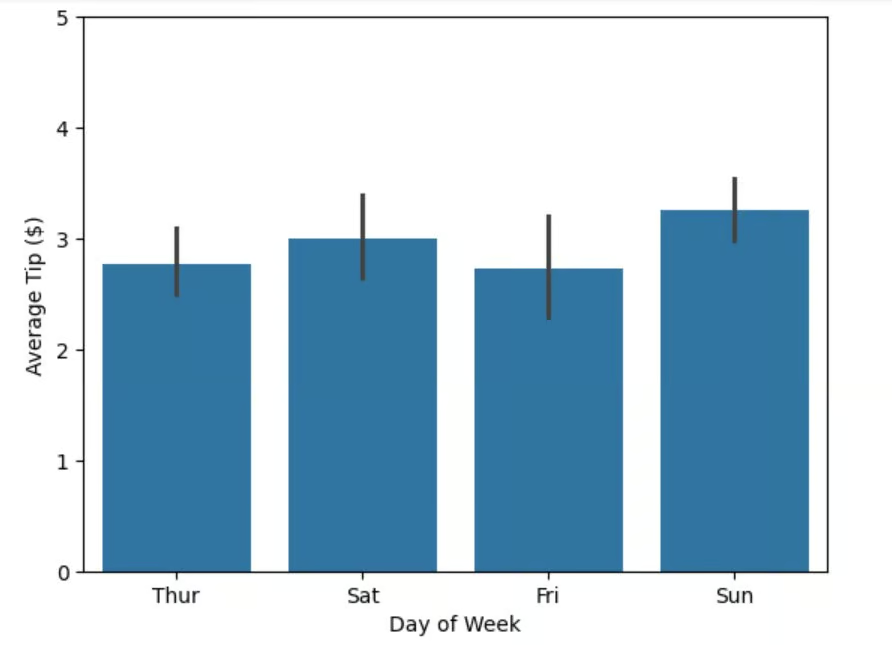
Das Ergebnis zeigt Trinkgelder pro Tag mit klaren Labels, passenden Skalen und sauberen Tickmarken – leicht zu lesen und zu interpretieren.
Fehlerbalken visualisieren Unsicherheit oder Variabilität. Seaborn bietet mehrere Optionen, etwa Konfidenzintervalle oder Standardabweichung.
Zuerst importieren wir die Bibliothek und laden den Datensatz:
# Erforderliche Bibliotheken importieren
import seaborn as sns

# Tips-Datensatz laden und vorbereiten
tips = sns.load_dataset("tips")
Standardmäßig zeigt Seaborn 95%-Konfidenzintervalle. Über den Parameter 'errorbar' passen wir die Art der Schätzung an:
# Barplot mit Konfidenzintervallen
ax = sns.barplot(
    data=tips,
    x="day",
    y="tip",
    errorbar="ci",                          # Konfidenzintervall anzeigen
    capsize=0.1                            # Kleine Kappen an Fehlerbalken
)
Ausgabe:
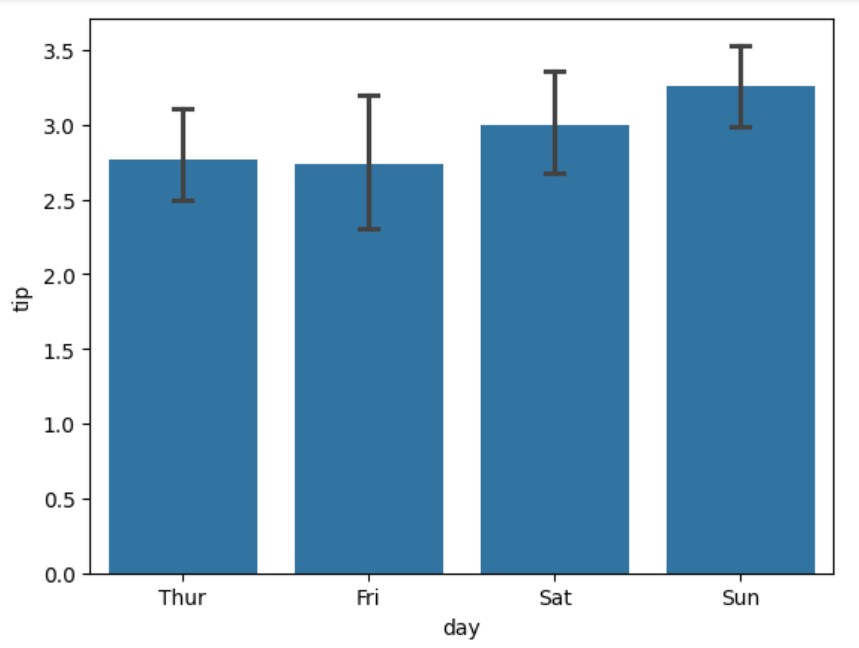
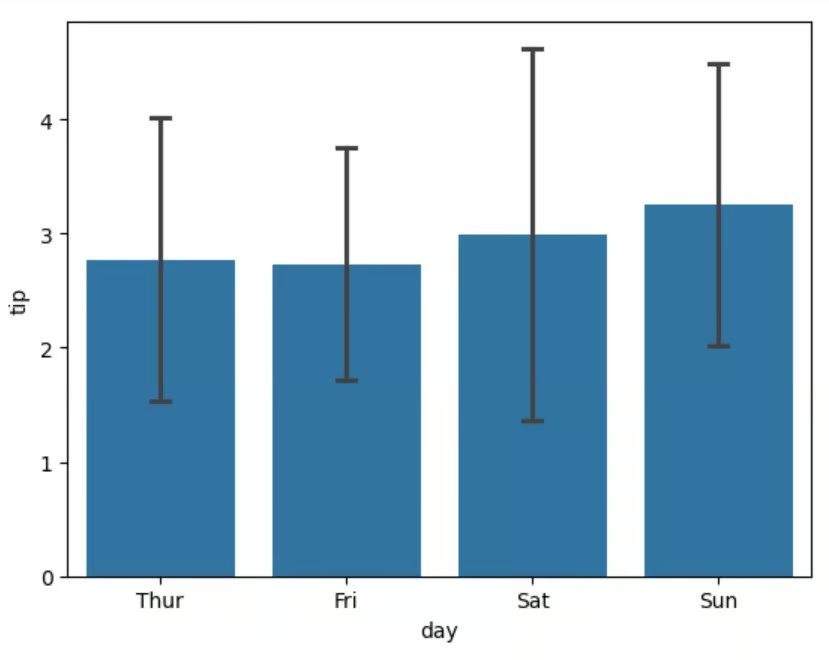
Statt Konfidenzintervallen lässt sich auch die Standardabweichung anzeigen, um die Streuung der Daten zu verdeutlichen:
# Auf Standardabweichung umschalten
ax = sns.barplot(
    data=tips,
    x="day",
    y="tip",
    errorbar="sd",                          # Standardabweichung anzeigen
    capsize=0.1                            # Kleine Kappen an Fehlerbalken
)
Ausgabe:
Manchmal möchten wir für einen cleanen Look auf Fehlerbalken ganz verzichten:
# Barplot ohne Fehlerbalken
ax = sns.barplot(
    data=tips,
    x="day",
    y="tip",
    errorbar=None                           # Fehlerbalken entfernen
)
Ausgabe:
Die Ergebnisse zeigen, wie unterschiedliche Arten von Fehlerbalken helfen, die Variabilität der Trinkgelder über die Wochentage zu verstehen.
Barplots sind vielseitige Werkzeuge – besonders hilfreich, wenn du Werte über Kategorien vergleichen oder mehrere Variablen gleichzeitig analysieren willst. Hier sind zwei typische Anwendungsfälle, in denen Seaborn-Barplots punkten.
Seaborn-Barplots decken Muster in kategorialen Daten auf, insbesondere bei Kennzahlen über Gruppen hinweg. Durch Darstellung der zentralen Tendenz und der Unsicherheit lassen sich signifikante Unterschiede zwischen Kategorien erkennen.
Ideal etwa für die Analyse von Kundenverhalten, Produktperformance oder Umfragen, wenn du Werte über klar abgegrenzte Gruppen vergleichen willst.
Wenn mehrere Faktoren im Spiel sind, heben Seaborn-Barplots komplexe Zusammenhänge hervor. Features wie Gruppierung (hue) oder Stapeln erleichtern den gleichzeitigen Vergleich und machen Interaktionen zwischen Aspekten deiner Daten sichtbar.
Seaborn-Barplots vereinen Einfachheit mit statistischer Aussagekraft. Die intuitive Syntax und robuste Statistikfunktionen machen die Bibliothek zu einem Must-have für Datenvisualisierung. Von einfachen Kategorievergleichen bis zu fortgeschrittenen Gruppierungen helfen Barplots, Datenmuster wirkungsvoll aufzudecken und zu kommunizieren.
Bereit, deine Visualisierungskompetenz aufs nächste Level zu bringen? Das kannst du als Nächstes erkunden:
Du willst deine Seaborn-Skills weiter ausbauen? Melde dich an für den Intermediate Data Visualization with Seaborn Kurs.
Top-DataCamp-Kurse
Kurs
Kurs
Lernpfad
Tutorial
DataCamp Team
5 Min.
Tutorial
Laiba Siddiqui
6 Min.
Tutorial
Sejal Jaiswal
24 Min.
Tutorial
DataCamp Team
3 Min.
Tutorial
Allan Ouko
11 Min.
Tutorial
Aditya Sharma
5 Min.