Kurs
Python'da Veri Aktarmaya Giriş
3 sa
342.6K
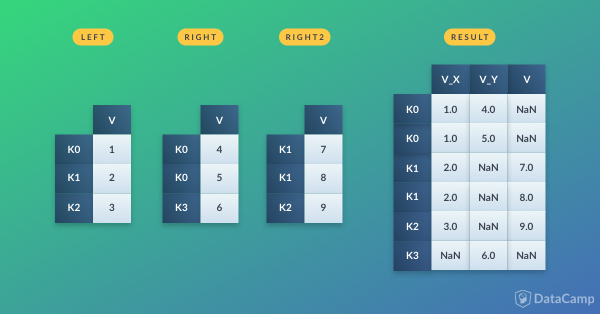
Veri bilimi için Pandas popüler bir Python paketidir ve bunun iyi bir nedeni vardır: veri işleme ve analizini kolaylaştıran güçlü, ifade gücü yüksek ve esnek veri yapıları sunar. DataFrame bunlardan biridir.
Bu eğitim, temel düzenlemelerden ileri seviye işlemlere kadar pandas DataFrame'leri ele alır; sizden önce bu yolu yürümüş Python meraklılarının en çok sorduğu 11 soruyu yanıtlayarak, onların yaşadığı tereddütleri anlamanızı —ve bunlardan kaçınmanızı— sağlar.
Daha fazla pratik için, bu Pandas DataFrame'leri kursunun ilk bölümünü ücretsiz deneyin!
Başlamadan önce, DataFrame'lerin ne olduğuna kısaca değinelim.
R'a aşina olanlar, veri çerçevesini, verilerin kolayca genel bir bakışla görülebildiği dikdörtgen ızgaralarda saklanma biçimi olarak bilir. Bu ızgaraların her satırı bir örneğe ait ölçümlere veya değerlere karşılık gelirken, her sütun belirli bir değişkenin verilerini içeren bir vektördür. Bu, bir veri çerçevesinin satırlarının aynı türde değerler içermesinin zorunlu olmadığı anlamına gelir; sayısal, karakter, mantıksal vb. olabilirler.
Python'daki DataFrame'ler de çok benzerdir: pandas kütüphanesiyle gelirler ve potansiyel olarak farklı türlerde sütunlara sahip, etiketli iki boyutlu veri yapıları olarak tanımlanırlar.
Genel olarak, pandas DataFrame'in üç ana bileşenden oluştuğunu söyleyebilirsiniz: veriler, indeks ve sütunlar.
DataFrameSeries: eksen etiketleri veya indeksle herhangi bir veri türünü tutabilen tek boyutlu, etiketli bir dizi. Bir Series nesnesine örnek olarak, bir DataFrame'den bir sütun gösterilebilir.ndarray, kayıtlı veya yapısal olabilirndarrayndarray'lerin, listelerin, sözlüklerin veya Series'lerin sözlükleri.Not np.ndarray ile np.array() arasındaki farka dikkat edin. İlki gerçek bir veri türüdür, ikincisi ise diğer veri yapılarından dizi oluşturmak için kullanılan bir işlevdir.
Yapısal diziler, verilerin adlandırılmış alanlarla işlenmesine olanak tanır: aşağıdaki örnekte, üç demetten oluşan yapısal bir dizi oluşturulur. Her demetin ilk öğesi foo olarak adlandırılacak ve türü int olacak; ikinci öğe ise bar olarak adlandırılacak ve kayan noktalı sayı olacaktır.
Öte yandan, kayıt dizileri yapısal dizilerin özelliklerini genişletir. Kullanıcıların yapısal dizi alanlarına indeks yerine öznitelik ile erişmelerini sağlar. Aşağıda foo değerlerinin r2 kayıt dizisinde erişildiğini görürsünüz.
Bir örnek:
import pandas as pd
import numpy as np

# A structured array
my_array = np.ones(3, dtype=([('foo', int), ('bar', float)]))
# Print the structured array
print(my_array['foo'])

# A record array
my_array2 = my_array.view(np.recarray)
# Print the record array
print(my_array2.foo)
[1 1 1]
[1 1 1]Eğer Pandas DataFrame'leri ve NumPy dizisi veya Series gibi diğer veri yapılarından nasıl farklılaştıkları konusunda hâlâ şüpheniz varsa, aşağıdaki kısa sunumu izleyebilirsiniz:
Not bu yazıda çoğu zaman ihtiyacınız olan kütüphaneler zaten içe aktarılmıştır. Pandas genellikle pd kısaltmasıyla, NumPy ise np olarak içe aktarılır. Unutmayın, kendi veri bilimi ortamınızda kod yazarken bu içe aktarma adımını atlamamalısınız; şöyle yazılır:
import numpy as np
import pandas as pd
Artık DataFrame'lerin ne olduğu, neler yapabildiği ve diğer yapılardan nasıl ayrıştığı konusunda bir şüpheniz kalmadığına göre, kullanıcıların onlarla çalışırken en sık sorduğu soruları ele almanın zamanı geldi!
Bu eğitimdeki kodu çevrimiçi olarak çalıştırın ve düzenleyin
Kodu çalıştırPython'da veri hazırlama söz konusu olduğunda hemen her şeyin ilk adımı DataFrame'lerinizi oluşturmaktır. Bazen sıfırdan başlamak istersiniz; ancak listeler veya NumPy dizileri gibi diğer veri yapılarını da Pandas DataFrame'lerine dönüştürebilirsiniz. Bu bölümde yalnızca ikincisini ele alacaksınız. Yine de, daha sonra veriyle doldurabileceğiniz boş DataFrame'ler oluşturma hakkında daha fazla okumak isterseniz, 7. bölüme gidin.
Bir 'DataFrame' oluşturmak için birçok girdi türü kullanılabilir; bunlardan biri de bir NumPy ndarray'dir. NumPy dizisinden veri çerçevesi oluşturmak için onu DataFrame() işlevine data bağımsız değişkeniyle geçmeniz yeterlidir.
data = np.array([['','Col1','Col2'],
                ['Row1',1,2],
                ['Row2',3,4]])

print(pd.DataFrame(data=data[1:,1:],
                  index=data[1:,0],
                  columns=data[0,1:]))


    Col1 Col2

Row1    1    2

Row2    3    4
Yukarıdaki kod parçalarının, DataFrame'i oluşturmak için NumPy dizisinden öğeleri nasıl seçtiğine dikkat edin: önce Row1 ve Row2 ile başlayan listelerdeki değerleri seçersiniz, sonra indeks veya satır adları olan Row1 ve Row2'yi ve ardından sütun adları olan Col1 ve Col2'yi seçersiniz.
Ardından, yukarıdaki örnekte verilerin küçük bir bölümünü yazdırdığımızı da görüyorsunuz. Bu, 2B NumPy dizilerini alt kümeye ayırmaya benzer şekilde çalışır: önce verilerinize bakmak istediğiniz satırı, sonra sütunu belirtirsiniz. İndekslerin 0'dan başladığını unutmayın! Yukarıdaki örnekteki data için, 1. indexten sona kadar olan satırlara bakar ve 1. indexten sonra gelen tüm öğeleri seçersiniz. Sonuç olarak 1, 2, 3 ve 4'ü seçmiş olursunuz.
DataFrame oluşturmanın bu yaklaşımı, DataFrame()'in girdi olarak alabileceği tüm yapılar için aynıdır.
Aşağıdaki örneğe bakın:
Unutmayın Pandas kütüphanesi zaten pd olarak içe aktarılmıştır.
# Take a 2D array as input to your DataFrame
my_2darray = np.array([[1, 2, 3], [4, 5, 6]])
print(pd.DataFrame(my_2darray))

# Take a dictionary as input to your DataFrame
my_dict = {1: ['1', '3'], 2: ['1', '2'], 3: ['2', '4']}
print(pd.DataFrame(my_dict))

# Take a DataFrame as input to your DataFrame
my_df = pd.DataFrame(data=[4,5,6,7], index=range(0,4), columns=['A'])
print(pd.DataFrame(my_df))

# Take a Series as input to your DataFrame
my_series = pd.Series({"Belgium":"Brussels", "India":"New Delhi", "United Kingdom":"London", "United States":"Washington"})
print(pd.DataFrame(my_series))
0 1 2
0 1 2 3
1 4 5 6
1 2 3
0 1 1 2
1 3 2 4
A
0 4
1 5Series'inizin (ve DataFrame'inizin) indeksi, orijinal sözlüğün anahtarlarını içerir, ancak bunların sıralandığına dikkat edin: Belgium 0. indekste, United States ise 3. indekste olacaktır.
DataFrame'inizi oluşturduktan sonra, onun hakkında biraz daha bilgi edinmek isteyebilirsiniz. shape özelliğini veya .index özelliğiyle birlikte len() işlevini kullanabilirsiniz:
df = pd.DataFrame(np.array([[1, 2, 3], [4, 5, 6]]))

# Use the `shape` property
print(df.shape)

# Or use the `len()` function with the `index` property
print(len(df))
(2, 3)
2Bu iki seçenek, DataFrame'iniz hakkında size biraz farklı bilgiler verir: shape özelliği, DataFrame'inizin boyutlarını sağlar. Yani DataFrame'inizin genişliğini ve yüksekliğini öğrenirsiniz. Öte yandan, len() işlevi index özelliğiyle birlikte yalnızca DataFrame'inizin yüksekliği hakkında bilgi verir.
Bu, index özelliğini açıkça verdiğiniz için pek de olağan dışı değildir.
DataFrame'inizin yüksekliği hakkında bilgi edinmek için df[0].count()'u da kullanabilirsiniz, ancak bu (varsa) NaN değerlerini hariç tutacaktır. Bu nedenle, .count()'u DataFrame'inizde çağırmak her zaman daha iyi seçenek olmayabilir.
DataFrame sütunlarınız hakkında daha fazla bilgi istiyorsanız, her zaman list(my_dataframe.columns.values) çalıştırabilirsiniz.
Artık verilerinizi daha kullanışlı bir Pandas DataFrame yapısına koyduğunuza göre, gerçek işe koyulma zamanı!
Bu ilk bölüm, Python'da DataFrame'lerle çalışmanın ilk adımlarında size rehberlik edecek. Yeni oluşturduğunuz DataFrame üzerinde yapabileceğiniz temel işlemleri kapsayacak: ekleme, seçme, silme, yeniden adlandırma ve daha fazlası.
DataFrame'inizin bileşenlerini eklemeye, silmeye ve yeniden adlandırmaya başlamadan önce, bu öğeleri nasıl seçeceğinizi bilmeniz gerekir. Peki, bunu nasıl yaparsınız?
Önceki bölümden nasıl yapıldığını hâlâ hatırlıyor olabilirsiniz: DataFrame'inizden bir indeks, sütun veya değer seçmek zor değildir; tam tersine oldukça kolaydır. Veri analizi için kullanılan diğer dillerde (veya paketlerde!) gördüklerinize benzer. İkna olmadıysanız, şunu düşünün:
R'de veri çerçevesinin değerlerine erişmek için [,] gösterimini kullanırsınız.
Şimdi, elinizde şöyle bir DataFrame olduğunu varsayalım:
   A  B  C
0  1  2  3
1  4  5  6
2  7  8  9
Ve indeks 0, 'A' sütunundaki değere erişmek istiyorsunuz.
1 değerini geri almak için çeşitli seçenekler vardır:
df = pd.DataFrame({"A":[1,4,7], "B":[2,5,8], "C":[3,6,9]})
print(df)
A B C
0 1 2 3
1 4 5 6
2 7 8 9# Using `iloc[]`
print(df.iloc[0][0])
# Using `loc[]`
print(df.loc[0]['A'])
# Using `at[]`
print(df.at[0,'A'])
# Using `iat[]`
print(df.iat[0,0])1
1
1
1Kesinlikle hatırlanması gereken en önemlileri .loc[] ve .iloc[]'tur. Bu ikisi arasındaki ince farklar bir sonraki bölümlerde tartışılacaktır.
Şimdilik DataFrame'inizden değer seçme hakkında bu kadar. Peki satır ve sütun seçmek? Bu durumda şu şekilde kullanırsınız:
# Use `iloc[]` to select row `0`
print(df.iloc[0])
# Use `loc[]` to select column `'A'`
print(df.loc[:,'A'])A 1
B 2
C 3
Name: 0, dtype: int64
0 1
1 4
2 7
Name: A, dtype: int64Şimdilik, değerlere etiketleriyle veya indeksteki/sütundaki konumlarıyla erişebileceğinizi bilmek yeterlidir. Bunu fark etmiyorsanız, komutlardaki küçük farklılıklara tekrar bakın: birinde değerinizi almak için [0][0] görürsünüz, diğerinde ise [0,'A'] görürsünüz.
Artık bir DataFrame'den değer seçmeyi öğrendiğinize göre, gerçek işe koyulup ona bir indeks, satır veya sütun ekleme zamanı!
Bir DataFrame oluşturduğunuzda, istediğiniz indeksi elde etmek için 'index' bağımsız değişkenine giriş ekleme seçeneğiniz vardır. Bunu belirtmezseniz, DataFrame'iniz varsayılan olarak 0'dan başlayıp son satıra kadar devam eden sayısal bir indekse sahip olacaktır.
Ancak, indeksiniz sizin için otomatik olarak belirlense bile, sütunlarınızdan birini tekrar kullanıp indeksiniz yapma gücüne hâlâ sahipsiniz. Bunu DataFrame'inizde set_index() çağırarak kolayca yapabilirsiniz. Aşağıda deneyin!
# Print out your DataFrame `df` to check it out
print(df)
# Set 'C' as the index of your DataFrame
df.set_index('C') A B C
0 1 2 3
1 4 5 6
2 7 8 9
Çözüme geçmeden önce, loc kavramını ve .iloc[] ve .ix[] gibi diğer indeksleme özniteliklerinden nasıl farklılaştığını kavramak iyi bir fikirdir:
Tüm bunlar karmaşık görünebilir. Küçük bir örnekle açıklayalım:
df = pd.DataFrame(data=np.array([[1, 2, 3], [4, 5, 6], [7, 8, 9]]), index= [2, 'A', 4], columns=[48, 49, 50])
# Pass `2` to `loc`
print(df.loc[2])
# Pass `2` to `iloc`
print(df.iloc[2])48 1
49 2
50 3
Name: 2, dtype: int64
48 7
49 8
50 9
Name: 4, dtype: int64Bu durumda, farkı anlamanızı kolaylaştırmak için yalnızca tamsayı tabanlı olmayan bir DataFrame örneği kullandığınıza dikkat edin. .loc[] veya .iloc[]/.ix[]'e 2 geçirmenin aynı sonucu vermediğini açıkça görüyorsunuz!
48 1
49 2
50 3.iloc[]'un ise indeksteki konumlara bakacağını da biliyorsunuz. 2 geçirdiğinizde elde edeceğiniz:48 7
49 8
50 9.ix[] iloc ile aynı davranışı gösterecek ve indeksteki konumlara bakacaktır. .iloc[] ile aynı sonucu alırsınız.Artık .iloc[], .loc[] ve .ix[] arasındaki fark net olduğuna göre, DataFrame'inize satır eklemeyi denemeye hazırsınız!
İpucu: Az önce okuduklarınızın bir sonucu olarak, DataFrame'inize satır eklerken genel önerinin .loc kullanmanız olduğunu da anlıyorsunuz. Çünkü df.ix[] kullanırsanız, sayısal değerli bir indeksi indeks değeriyle referans etmeye çalışıp DataFrame'inizdeki mevcut bir satırı yanlışlıkla üzerine yazabilirsiniz. Bundan kaçınmalısınız!
Aşağıdaki DataFrame'de farkı bir kez daha kontrol edin:
df = pd.DataFrame(data=np.array([[1, 2, 3], [4, 5, 6], [7, 8, 9]]), index= [2.5, 12.6, 4.8], columns=[48, 49, 50])
# This will make an index labeled `2` and add the new values
df.loc[2] = [11, 12, 13]
print(df) 48 49 50
2.5 1 2 3
12.6 4 5 6
4.8 7 8 9
2.0 11 12 13Tüm bunların neden kafa karıştırıcı olabileceğini görüyorsunuz, değil mi?
Bazı durumlarda, indeksinizi DataFrame'inizin bir parçası yapmak isteyebilirsiniz. Bunu, DataFrame'inizden bir sütunu alıp .index özelliğine atayarak veya henüz oluşturmadığınız bir sütuna atıfta bulunup .index'e atayarak kolayca yapabilirsiniz, şöyle:
df = pd.DataFrame(data=np.array([[1, 2, 3], [4, 5, 6], [7, 8, 9]]), columns=['A', 'B', 'C'])
# Use `.index`
df['D'] = df.index
# Print `df`
print(df) A B C D
0 1 2 3 0
1 4 5 6 1
2 7 8 9 2Başka bir deyişle, DataFrame'inize A sütununu indeksi olarak almasını söylüyorsunuz.
Ancak, DataFrame'inize sütun eklemek isterseniz, indeks eklediğinizde izlediğiniz yaklaşımla aynı yolu da izleyebilirsiniz: .loc[] veya .iloc[] kullanırsınız. Bu durumda, .loc[] yardımıyla mevcut bir DataFrame'e bir Series eklersiniz:
# Study the DataFrame `df`
print(df)
# Append a column to `df`
df.loc[:, 4] = pd.Series(['5', '6', '7'], index=df.index)
# Print out `df` again to see the changes
print(df) A B C D
0 1 2 3 0
1 4 5 6 1
2 7 8 9 2
A B C D 4
0 1 2 3 0 5
1 4 5 6 1 6
2 7 8 9 2 7Bir Series nesnesinin bir DataFrame'in sütununa çok benzediğini unutmayın. Bu, mevcut bir DataFrame'e bir Series ekleyebilmenizin nedenini açıklar. Ayrıca, .loc[] hakkında daha önce yapılan gözlemin, DataFrame'inize sütun eklerken bile geçerli olduğunu unutmayın!
İndeksiniz tam olarak istediğiniz gibi görünmüyorsa, onu sıfırlamayı tercih edebilirsiniz. Bunu .reset_index() ile kolayca yapabilirsiniz. Ancak yine de dikkatli olmalısınız; başarılı bir sıfırlama yapmanızı sağlayabilecek veya bozabilecek çeşitli argümanlar geçebilirsiniz:
# Check out the weird index of your dataframe
print(df)
# Use `reset_index()` to reset the values.
df_reset = df.reset_index(level=0, drop=True)
# Print `df_reset`
print(df_reset) A B C D 4
0 1 2 3 0 5
1 4 5 6 1 6
2 7 8 9 2 7
A B C D 4
0 1 2 3 0 5
1 4 5 6 1 6
2 7 8 9 2 7Yukarıdaki örnekte drop argümanını inplace ile değiştirip ne olduğunu görebilirsiniz!
Vazgeçmek istediğiniz indeksi belirtmek için drop argümanını nasıl kullandığınıza dikkat edin. Eğer inplace kullansaydınız, orijinal ondalıklı indeks DataFrame'inize ekstra bir sütun olarak eklenirdi.
Artık DataFrame'inize indeks, satır ve sütunları nasıl seçeceğinizi ve ekleyeceğinizi gördüğünüze göre, başka bir kullanım durumunu düşünmenin zamanı geldi: bu üçünü veri yapınızdan kaldırma.
DataFrame'inizden indeksi kaldırmak istiyorsanız, tekrar düşünmelisiniz; çünkü DataFrame'ler ve Series her zaman bir indekse sahiptir.
Bununla birlikte, yapabileceğiniz şeyler şunlardır:
del df.index.name çalıştırarak kaldırmak,df = pd.DataFrame(data=np.array([[1, 2, 3], [4, 5, 6], [7, 8, 9], [40, 50, 60], [23, 35, 37]]),
index= [2.5, 12.6, 4.8, 4.8, 2.5],
columns=[48, 49, 50])
df.reset_index().drop_duplicates(subset='index', keep='last').set_index('index')
Artık DataFrame'inizden bir indeksi nasıl kaldıracağınızı bildiğinize göre, sütunları ve satırları kaldırmaya geçebilirsiniz!
DataFrame'inizden (bir seçimini) sütunları kaldırmak için drop() yöntemini kullanabilirsiniz:
df = pd.DataFrame(data=np.array([[1, 2, 3], [4, 5, 6], [7, 8, 9]]), columns=['A', 'B', 'C'])
# Check out the DataFrame `df`
print(df)
# Drop the column with label 'A'
df.drop('A', axis=1, inplace=True)
# Drop the column at position 1
df.drop(df.columns[[1]], axis=1) A B C
0 1 2 3
1 4 5 6
2 7 8 9
Şimdi düşünebilirsiniz: bu o kadar da basit değil; drop() yöntemine geçirilen bazı ek argümanlar var!
axis argümanı, satırları belirtirken 0, sütunları bırakmak için kullanıldığında 1'dir.inplace'i True olarak ayarlayabilirsiniz.DataFrame'inizden yinelenen satırları df.drop_duplicates() komutunu çalıştırarak kaldırabilirsiniz. Ayrıca yalnızca bir sütunda var olan yinelenen değerleri dikkate alarak DataFrame'inizden satırları kaldırabilirsiniz.
Şu örneğe bakın:
df = pd.DataFrame(data=np.array([[1, 2, 3], [4, 5, 6], [7, 8, 9], [40, 50, 60], [23, 35, 37]]),
index= [2.5, 12.6, 4.8, 4.8, 2.5],
columns=[48, 49, 50])
# Check out your DataFrame `df`
print(df)
# Drop the duplicates in `df`
df.drop_duplicates([48], keep='last') 48 49 50
2.5 1 2 3
12.6 4 5 6
4.8 7 8 9
4.8 40 50 60
2.5 23 35 37
Silme işleminiz için bir tekil kriter yoksa, drop() yöntemini kullanabilirsiniz; burada hangi satırları kaldırmak istediğinizi belirtmek için index özelliğini kullanırsınız:
# Check out the DataFrame `df`
print(df)
# Drop the index at position 1
df.drop(df.index[1]) 48 49 50
2.5 1 2 3
12.6 4 5 6
4.8 7 8 9
4.8 40 50 60
2.5 23 35 37
Bu komuttan sonra, indeksi yeniden sıfırlamak isteyebilirsiniz.
İpucu: Ortaya çıkan DataFrame'in indeksini kendiniz sıfırlamayı deneyin! Gerekli görürseniz drop argümanını kullanmayı unutmayın.
DataFrame'inizdeki sütunlara veya indeks değerlerinize farklı bir değer vermek için en iyisi .rename() yöntemini kullanmaktır.
df = pd.DataFrame(data=np.array([[1, 2, 3], [4, 5, 6], [7, 8, 9]]), columns=['A', 'B', 'C'])
# Check out your DataFrame `df`
print(df)
# Define the new names of your columns
newcols = {
'A': 'new_column_1',
'B': 'new_column_2',
'C': 'new_column_3'
}
# Use `rename()` to rename your columns
df.rename(columns=newcols, inplace=True)
# Rename your index
df.rename(index={1: 'a'}) A B C
0 1 2 3
1 4 5 6
2 7 8 9
İpucu: İlk görevde (sütunlarınızı yeniden adlandırma) inplace argümanını False olarak değiştirip betiğin şimdi ne çıktısını verdiğine bakın. Artık sütunları yeniden adlandırırken DataFrame'in yeniden atanmadığını görürsünüz. Sonuç olarak, ikinci görev ilk rename() işleminden elde ettiğiniz DataFrame'i değil, orijinal DataFrame'i giriş olarak alır.
Pandas'ın DataFrame'leri hakkında ilk soru setini tamamladığınıza göre, artık temellerin ötesine geçip gerçekten işe koyulma zamanı; çünkü ilk bölümde gördüklerinizden çok daha fazlası var.
Çoğu zaman, DataFrame'inizde yer alan gerçek değerler üzerinde bazı işlemler yapmayı da isteyeceksiniz. Aşağıdaki bölümlerde, pandas DataFrame'inizin değerlerini biçimlendirmenin çeşitli yollarını ele alacaksınız
DataFrame'inizde belirli dizeleri değiştirmek için replace()'i kolayca kullanabilirsiniz: değiştirmek istediğiniz değerleri, ardından yerlerine koymak istediğiniz değerleri geçin.
Şöyle:
df = pd.DataFrame({"Student1":['OK','Awful','Acceptable'],
"Student2":['Perfect','Awful','OK'],
"Student3":['Acceptable','Perfect','Poor']})
# Study the DataFrame `df` first
print(df)
# Replace the strings by numerical values (0-4)
df.replace(['Awful', 'Poor', 'OK', 'Acceptable', 'Perfect'], [0, 1, 2, 3, 4]) Student1 Student2 Student3
0 OK Perfect Acceptable
1 Awful Awful Perfect
2 Acceptable OK Poor
Garip dize kombinasyonlarıyla karşılaştığınızda size çok yardımcı olabilecek bir regex argümanı da olduğuna dikkat edin:
df = pd.DataFrame([["1\n", 2, "3\n"], [4, 5, "6\n"] ,[7, "8\n", 9]])
# Check out your DataFrame `df`
print(df)
# Replace strings by others with `regex`
df.replace({'\n': ''}, regex=True) 0 1 2
0 1\n 2 3\n
1 4 5 6\n
2 7 8\n 9
Kısacası, DataFrame'inizdeki değerleri veya dizeleri başkalarıyla değiştirmek istediğinizde çoğunlukla ihtiyacınız olan şey replace()'tir!
İstenmeyen dize parçalarını kaldırmak zahmetli bir iştir. Neyse ki bu soruna kolay bir çözüm var!
df = pd.DataFrame([["+-1aAbBcC", "2", "+-3aAbBcC"], ["4", "5", "+-6aAbBcC"] ,["7", "+-8aAbBcC", "9"]])
# Check out your DataFrame
print(df)
# Delete unwanted parts from the strings in the first column
df[0] = df[0].map(lambda x: x.lstrip('+-').rstrip('aAbBcC'))
# Check out the result again
df 0 1 2
0 +-1aAbBcC 2 +-3aAbBcC
1 4 5 +-6aAbBcC
2 7 +-8aAbBcC 9
map()'i result sütunu üzerinde, lambda işlevini sütunun her bir elemanına (öğe bazında) uygulamak için kullanırsınız. İşlevin kendisi dize değerini alır, soldaki + veya -'yi, sağda ise altı aAbBcC'den herhangi birini kaldırır.
Bu biraz daha zor bir biçimlendirme görevidir. Ancak, bir sonraki kod parçası sizi adımlarda yönlendirecek:
df = pd.DataFrame({"Age": [34, 22, 19],
"PlusOne":[0,0,1],
"Ticket":["23:44:55", "66:77:88", "43:68:05 56:34:12"]})
# Inspect your DataFrame `df`
print(df)
# Split out the two values in the third row
# Make it a Series
# Stack the values
ticket_series = df['Ticket'].str.split(' ').apply(pd.Series, 1).stack()
# Get rid of the stack:
# Drop the level to line up with the DataFrame
ticket_series.index = ticket_series.index.droplevel(-1)
print(ticket_series) Age PlusOne Ticket
0 34 0 23:44:55
1 22 0 66:77:88
2 19 1 43:68:05 56:34:12
0 23:44:55
1 66:77:88
2 43:68:05
2 56:34:12
dtype: object
0
0 23:44:55
1 66:77:88
2 43:68:05
2 56:34:12
Kısaca yaptığınız şudur:
df DataFrame'inden Ticket sütununu alır ve boşluğa göre dizeleri bölersiniz. Bu, sonunda iki biletin iki ayrı satıra düşmesini sağlar. Ardından bu dört değeri (dört bilet numarası) alır ve bir Series nesnesine koyarsınız: 0 1
0 23:44:55 NaN
1 66:77:88 NaN
2 43:68:05 56:34:12NaN değerleri var! Ortaya çıkan Series'te NaN bulunmamasını sağlamak için Series'i istiflemeniz gerekiyor.0 0 23:44:55
1 0 66:77:88
2 0 43:68:05
1 56:34:120 23:44:55
1 66:77:88
2 43:68:05
2 56:34:12
dtype: objectTicket sütununu silebilirsiniz.Bir işlev uygulayarak DataFrame'inizdeki verileri ayarlamak isteyebilirsiniz. Bu soruyu kendi lambda işlevinizi yazarak yanıtlamaya başlayalım:
doubler = lambda x: x*2İpucu: Python'da işlevler hakkında daha fazla bilgi istiyorsanız, bu Python işlevleri eğitimini düşünün.
df = pd.DataFrame(data=np.array([[1, 2, 3], [4, 5, 6], [7, 8, 9]]), columns=['A', 'B', 'C'])
# Study the `df` DataFrame
print(df)
# Apply the `doubler` function to the `A` DataFrame column
df['A'].apply(doubler)
  A  B  C

0  1  2  3

1  4  5  6

2  7  8  9
0 2
1 8
2 14
Name: A, dtype: int64DataFrame'inizden bir satır da seçip doubler lambda işlevini ona uygulayabileceğinizi unutmayın. .loc[] veya .iloc[] kullanarak DataFrame'inizden bir satırı kolayca seçebileceğinizi hatırlayın.
Daha sonra, indeksi konumuna göre mi, etiketine göre mi seçeceğinize bağlı olarak aşağıdakine benzer bir şey çalıştırırsınız:
df.loc[0].apply(doubler)apply() işlevinin yalnızca işlevi DataFrame'inizin ekseni boyunca uyguladığını unutmayın. Bu, hedefin ya indeksi ya da sütunlar olduğu anlamına gelir. Ya da başka bir deyişle, ya bir satır ya da bir sütun.
Ancak, öğe bazında (element-wise) uygulamak istiyorsanız map() işlevini kullanabilirsiniz. Yukarıdaki kod parçasında apply() işlevini map() ile değiştirebilirsiniz. Değerleri 2 ile çarptığınızdan emin olmak için doubler işlevini ona iletmeyi unutmayın.
Diyelim ki bu ikiye katlama işlevini yalnızca DataFrame'inizin A sütununa değil, tamamına uygulamak istiyorsunuz. Bu durumda, applymap() ile doubler işlevini DataFrame'in tamamındaki her bir elemana uygulayabilirsiniz:
doubled_df = df.applymap(doubler)
print(doubled_df)
A B C
0 2 4 6
1 8 10 12
2 14 16 18Bu durumlarda, çalışma zamanında oluşturulan lambda (anonim) işlevlerle çalıştığımızı unutmayın. Bununla birlikte, kendi işlevinizi de yazabilirsiniz. Örneğin:
def doubler(x):
    if x % 2 == 0:
        return x
    else:
        return x * 2

# Use `applymap()` to apply `doubler()` to your DataFrame
doubled_df = df.applymap(doubler)

# Check the DataFrame
print(doubled_df)
A B C
0 2 2 6
1 4 10 6
2 14 8 18Python'da denetim akışı hakkında daha fazla bilgi isterseniz, diğer kaynaklarımıza göz atabilirsiniz.
Kullanacağınız işlev Pandas Dataframe() işlevidir: içine koymak istediğiniz verileri, indeksleri ve sütunları geçirmenizi gerektirir.
Veri çerçevesinin içinde yer alan verilerin homojen olmak zorunda olmadığını unutmayın. Farklı veri türlerinde olabilir!
Bu işlevi boş bir DataFrame yapmak için kullanabileceğiniz çeşitli yollar vardır. İlk olarak, veri çerçevenizi NaN ile başlatmak için numpy.nan'ı kullanabilirsiniz. numpy.nan'ın türünün float olduğuna dikkat edin.
df = pd.DataFrame(np.nan, index=[0,1,2,3], columns=['A'])
print(df)
A
0 NaN
1 NaN
2 NaN
3 NaNŞu anda, veri çerçevesinin veri türü varsayılan olarak çıkarsanır: numpy.nan'ın türü float olduğundan, veri çerçevesi de float türünde değerler içerecektir. Ancak, dtype özniteliğini ekleyip istenen türü doldurarak DataFrame'i belirli bir türde olmaya zorlayabilirsiniz. Şu örnekteki gibi:
df = pd.DataFrame(index=range(0,4),columns=['A'], dtype='float')
print(df)
   A

0 NaN

1 NaN

2 NaN

3 NaNEksensel etiketleri veya indeksi belirtmezseniz, bunların sağduyu kurallarına göre giriş verilerinden oluşturulacağını unutmayın.
Pandas tanıyabilir, ancak ona biraz yardım etmeniz gerekir: örneğin virgülle ayrılmış değer (CSV) dosyasından veri okurken parse_dates argümanını ekleyin:
import pandas as pd
pd.read_csv('yourFile', parse_dates=True)

# or this option:
pd.read_csv('yourFile', parse_dates=['columnName'])
Ancak, her zaman tuhaf tarih-saat biçimleri vardır.
Endişelenmeyin! Bu gibi durumlarda, bununla başa çıkmak için kendi ayrıştırıcınızı oluşturabilirsiniz. Örneğin, DateTime'ınızı alan ve bir biçim dizesiyle kontrol eden bir lambda işlevi yazabilirsiniz.
import pandas as pd
dateparser = lambda x: pd.datetime.strptime(x, '%Y-%m-%d %H:%M:%S')

# Which makes your read command:
pd.read_csv(infile, parse_dates=['columnName'], date_parser=dateparse)

# Or combine two columns into a single DateTime column
pd.read_csv(infile, parse_dates={'datetime': ['date', 'time']}, date_parser=dateparse)DataFrame'inizi yeniden şekillendirmek, ortaya çıkan yapının veri analizinize daha uygun olmasını sağlayacak şekilde onu dönüştürmektir. Başka bir deyişle, yeniden şekillendirme, DataFrame'in içinde yer alan değerlerin biçimlendirilmesinden çok, onun şeklinin dönüştürülmesiyle ilgilidir.
Bu, ne zaman ve neden sorularını yanıtlar. Peki DataFrame'inizi nasıl yeniden şekillendirirsiniz?
Kullanıcıların sıkça soru sorduğu üç yeniden şekillendirme yolu vardır: pivotlama, stack/unstack ve melting.
Orijinal tablonuzdan türetilmiş yeni bir tablo oluşturmak için pivot() işlevini kullanabilirsiniz. İşlevi kullanırken üç argüman geçebilirsiniz:
values: bu argüman, orijinal DataFrame'inizden pivot tablonuzda görmek istediğiniz değerleri belirtmenizi sağlar.columns: bu argümana ne geçirirseniz, ortaya çıkan tabloda bir sütun olur.index: bu argümana ne geçirirseniz, ortaya çıkan tabloda bir indeks olur.# Import pandas
import pandas as pd
# Create your DataFrame
products = pd.DataFrame({'category': ['Cleaning', 'Cleaning', 'Entertainment', 'Entertainment', 'Tech', 'Tech'],
'store': ['Walmart', 'Dia', 'Walmart', 'Fnac', 'Dia','Walmart'],
'price':[11.42, 23.50, 19.99, 15.95, 55.75, 111.55],
'testscore': [4, 3, 5, 7, 5, 8]})
# Use `pivot()` to pivot the DataFrame
pivot_products = products.pivot(index='category', columns='store', values='price')
# Check out the result
print(pivot_products)store Dia Fnac Walmart
category
Cleaning 23.50 NaN 11.42
Entertainment NaN 15.95 19.99
Tech 55.75 NaN 111.55Ortaya çıkan tabloda bulunmasını beklediğiniz değerleri özellikle doldurmadığınızda, birden çok sütuna göre pivotlarsınız:
# Import the Pandas library
import pandas as pd
# Construct the DataFrame
products = pd.DataFrame({'category': ['Cleaning', 'Cleaning', 'Entertainment', 'Entertainment', 'Tech', 'Tech'],
'store': ['Walmart', 'Dia', 'Walmart', 'Fnac', 'Dia','Walmart'],
'price':[11.42, 23.50, 19.99, 15.95, 55.75, 111.55],
'testscore': [4, 3, 5, 7, 5, 8]})
# Use `pivot()` to pivot your DataFrame
pivot_products = products.pivot(index='category', columns='store')
# Check out the results
print(pivot_products)
             price                testscore

store            Dia   Fnac Walmart       Dia Fnac Walmart

category

Cleaning       23.50    NaN   11.42       3.0  NaN     4.0

Entertainment    NaN  15.95   19.99       NaN  7.0     5.0

Tech           55.75    NaN  111.55       5.0  NaN     8.0
Verileriniz, belirttiğiniz sütunlar için yinelenen değerlere sahip satırlar içeremez. Böyle bir durum varsa bir hata mesajı alırsınız. Verilerinizin tekilliğini garanti edemiyorsanız, bunun yerine pivot_table yöntemini kullanmak istersiniz:
# Import the Pandas library
import pandas as pd

# Your DataFrame
products = pd.DataFrame({'category': ['Cleaning', 'Cleaning', 'Entertainment', 'Entertainment', 'Tech', 'Tech'],
                        'store': ['Walmart', 'Dia', 'Walmart', 'Fnac', 'Dia','Walmart'],
                        'price':[11.42, 23.50, 19.99, 15.95, 19.99, 111.55],
                        'testscore': [4, 3, 5, 7, 5, 8]})

# Pivot your `products` DataFrame with `pivot_table()`
pivot_products = products.pivot_table(index='category', columns='store', values='price', aggfunc='mean')

# Check out the results
print(pivot_products)
store Dia Fnac Walmart
category
Cleaning 23.50 NaN 11.42
Entertainment NaN 15.95 19.99
Tech 19.99 NaN 111.55pivot_table yöntemine geçirilen ek aggfunc argümanına dikkat edin. Bu argüman, birden çok değeri birleştirmek için kullanılan bir toplama işlevi kullandığınızı belirtir. Bu örnekte mean işlevinin kullanıldığını açıkça görebilirsiniz.
stack() ve unstack() Kullanma5. bölümde istiflemeye (stack) bir örnek zaten gördünüz. Özünde, bir DataFrame'i istiflediğinizde onu daha uzun hale getirdiğinizi hatırlıyor olabilirsiniz. En içteki sütun indeksini en içteki satır indeksi hâline getirirsiniz. Yeni bir en iç düzey satır etiketine sahip bir indeksle bir DataFrame döndürürsünüz.
Bu işlevlerin nasıl çalıştığından emin değilseniz, 5. bölümdeki tam açıklamaya geri dönün.İstiflemenin tersi unstack'tir. stack()'e benzer şekilde, unstack() ile en içteki satır indeksini en içteki sütun indeksi hâline getirirsiniz.
Pandas'ta pivotlama, istifleme ve istif çözme açıklaması için pandas ile Veriyi Yeniden Şekillendirme kursumuza göz atın.
melt() ile Yeniden ŞekillendirmeMelt, bir veya daha fazla sütunun tanımlayıcı değişken, diğer tüm sütunların ise ölçülen değişken kabul edildiği durumlarda kullanışlıdır.
Bu ölçülen değişkenlerin tümü satır eksenine "unpivot" edilir. Yani, DataFrame'in genişliği boyunca yayılmış ölçülen değişkenler, melt işlemiyle yüksekliğe yerleştirilir. Başka bir deyişle, DataFrame'iniz daha geniş yerine daha uzun hâle gelir.
Sonuç olarak, 'variable' ve 'value' olmak üzere iki tanımlayıcı olmayan sütununuz olur.
Bir örnekle gösterelim:
# The `people` DataFrame
people = pd.DataFrame({'FirstName' : ['John', 'Jane'],
                       'LastName' : ['Doe', 'Austen'],
                       'BloodType' : ['A-', 'B+'],
                       'Weight' : [90, 64]})

# Use `melt()` on the `people` DataFrame
print(pd.melt(people, id_vars=['FirstName', 'LastName'], var_name='measurements'))
FirstName LastName measurements value
0 John Doe BloodType A-
1 Jane Austen BloodType B+
2 John Doe Weight 90
3 Jane Austen Weight 64Verinizi yeniden şekillendirmenin daha fazla yolunu arıyorsanız, dokümantasyona göz atın.
DataFrame'inizin satırları üzerinde, DataFrame'inizde iterrows() çağrısı ile birlikte bir for döngüsü yardımıyla yineleme yapabilirsiniz:
df = pd.DataFrame(data=np.array([[1, 2, 3], [4, 5, 6], [7, 8, 9]]), columns=['A', 'B', 'C'])

for index, row in df.iterrows() :
    print(row['A'], row['B'])
1 2
4 5
7 8iterrows(), DataFrame satırlarınız üzerinde verimli bir şekilde (indeks, Series) çiftleri olarak döngü kurmanızı sağlar. Başka bir deyişle, sonuç olarak (indeks, satır) demetleri verir.
Pandas ile veri hazırlama ve düzenleme işlemlerinizi yaptıktan sonra DataFrame'i başka bir formata aktarmak isteyebilirsiniz. Bu bölüm, pandas DataFrame'inizi bir CSV'ye veya bir Excel dosyasına çıktı vermenin iki yolunu kapsar.
Bir DataFrame'i CSV dosyası olarak yazdırmak için to_csv() kullanabilirsiniz:
import pandas as pd
df.to_csv('myDataFrame.csv')
Bu kod parçası oldukça basit görünüyor, ancak çoğu kişi için zorluklar tam burada başlar; çünkü verinizin çıktısı için belirli gereksinimleriniz olacaktır. Belki ayırıcı olarak virgül istemiyorsunuz ya da belirli bir kodlama belirtmek istiyorsunuz.
Endişelenmeyin! Verinizin istediğiniz şekilde çıktılanmasını sağlamak için to_csv()'ye bazı ek argümanlar geçebilirsiniz!
sep argümanını kullanın:import pandas as pd
df.to_csv('myDataFrame.csv', sep='\t')encoding argümanını kullanabilirsiniz:import pandas as pd
df.to_csv('myDataFrame.csv', sep='\t', encoding='utf-8')NaN veya eksik değerlerin nasıl temsil edileceğini, başlığın (header) yazdırılıp yazdırılmayacağını, satır adlarının yazılıp yazılmayacağını, sıkıştırma isteyip istemediğinizi belirtebilirsiniz; seçenekler için okuyun.DataFrame'inizi CSV'ye aktarmada yaptığınıza benzer şekilde, tablonuzu Excel'e yazmak için to_excel()'i kullanabilirsiniz. Ancak biraz daha karmaşıktır:
import pandas as pd
writer = pd.ExcelWriter('myDataFrame.xlsx')
df.to_excel(writer, 'DataFrame')
writer.save()
Ancak, to_csv()'de olduğu gibi, verinizi doğru şekilde çıktıladığınızdan emin olmak için startcol, startrow vb. gibi çok sayıda ek argümanınız olduğunu unutmayın. pandas kullanarak CSV dosyalarından veri içe aktarma ve CSV'ye veri dışa aktarma hakkında daha fazla bilgiyi eğitimimizde bulabilirsiniz.
Öte yandan, Pandas'taki IO araçları hakkında daha fazla bilgi istiyorsanız, pandas DataFrame'leri Excel'e yazma dokümantasyonuna göz atın.
Hepsi bu kadar! Pandas DataFrame eğitimini başarıyla tamamladınız!
Pandas hakkında sık sorulan 11 sorunun cevapları, veri bilimi çalışmalarınız için verilerinizi içe aktarmak, temizlemek ve işlemek için ihtiyaç duyacağınız temel işlevleri temsil eder. Bu konuda yeterince derine inmediğinizden emin değil misiniz? Python'da Veri İçe Aktarmaya Giriş kursumuz size yardımcı olacaktır! Bunu kavradıysanız, Pandas'ı gerçek bir projede iş başında görmek isteyebilirsiniz. Veri Bilimi ve Makine Öğrenimi Hattında Ön İşlemenin Önemi eğitim serisi mutlaka okunmalı ve Python ve Makine Öğrenimine Giriş açık kursu mutlaka tamamlanmalı.
Python ve pandas hakkında daha fazlasını öğrenin
Kurs
Kurs
Kurs
blog
Dario Radečić
15 dk.
blog
Abid Ali Awan
14 dk.
Eğitim
Adel Nehme
Eğitim
Kurtis Pykes
8 dk.




