
Khóa học
Giới thiệu về Databricks
3 giờ
49.3K
Databricks SQL là một công cụ mạnh mẽ dành cho quản lý dữ liệu và phân tích trong nền tảng Databricks Lakehouse. Nền tảng này tích hợp kỹ thuật dữ liệu, khoa học dữ liệu và phân tích kinh doanh vào một trải nghiệm thống nhất. Vì vậy, Databricks SQL rất quan trọng đối với các chuyên gia dữ liệu muốn tinh gọn quy trình làm việc dữ liệu, thực thi truy vấn và các tác vụ BI mà không cần đến sự phức tạp của việc quản trị hạ tầng truyền thống.
Trong bài viết này, tôi sẽ khám phá các thành phần, tính năng và công cụ của Databricks SQL, đồng thời minh họa bằng ví dụ thực tế về cách tạo và sử dụng kho dữ liệu Databricks SQL. Khi bắt đầu, tôi khuyến nghị bạn học khóa Introduction to Databricks của DataCamp để tìm hiểu Databricks như một giải pháp kho dữ liệu cho Business Intelligence (BI), tận dụng các khả năng tối ưu cho SQL để tạo truy vấn và phân tích dữ liệu.
Databricks SQL là công cụ phân tích mạnh mẽ trong nền tảng Databricks Lakehouse, cho phép các chuyên gia dữ liệu chạy truy vấn SQL, phân tích dữ liệu và tạo bảng điều khiển tương tác. Được thiết kế với kiến trúc serverless, Databricks SQL kết hợp tính linh hoạt của data lake với năng lực quản trị và hiệu năng của data warehouse.
Các thành phần chính của Databricks SQL gồm SQL Warehouse, SQL Editor và SQL Dashboard. Đừng lo nếu bạn chưa quen với từng phần, tôi sẽ giải thích ý nghĩa của mỗi phần bên dưới.
Khác với các phương ngữ SQL khác như MySQL, PostgreSQL hay SQL Server vốn được thiết kế cho cơ sở dữ liệu giao dịch, Databricks SQL được tối ưu cho phân tích quy mô lớn trong môi trường Lakehouse. Cơ sở dữ liệu SQL truyền thống tập trung vào lưu trữ dữ liệu có cấu trúc, trong khi Databricks SQL tích hợp với data lake nhưng vẫn giữ được hiệu năng của data warehouse. Với các SQL warehouse dạng serverless, bạn không cần quản trị hạ tầng vì tài nguyên được cấp phát tự động và mở rộng đàn hồi.
Ngoài ra, tôi muốn nói rằng trong Databricks SQL, việc thực thi truy vấn nhanh hơn nhờ động cơ Photon hỗ trợ xử lý theo vector. Cuối cùng: Databricks SQL được xây dựng cho BI và cộng tác; nó hỗ trợ gốc Power BI, Tableau và Looker.
Các thành phần cốt lõi của Databricks SQL giúp truy vấn hiệu quả, trực quan hóa dữ liệu và cộng tác giữa người dùng. Dưới đây là tổng quan về các công cụ và tính năng chính có trong Databricks SQL.
SQL Warehouse đóng vai trò là tài nguyên tính toán để thực thi truy vấn SQL trong Databricks SQL. Chúng được thiết kế để xử lý khối lượng công việc khác nhau và cung cấp tối ưu hiệu năng tùy theo loại warehouse được chọn. Có ba loại SQL Warehouse chính:
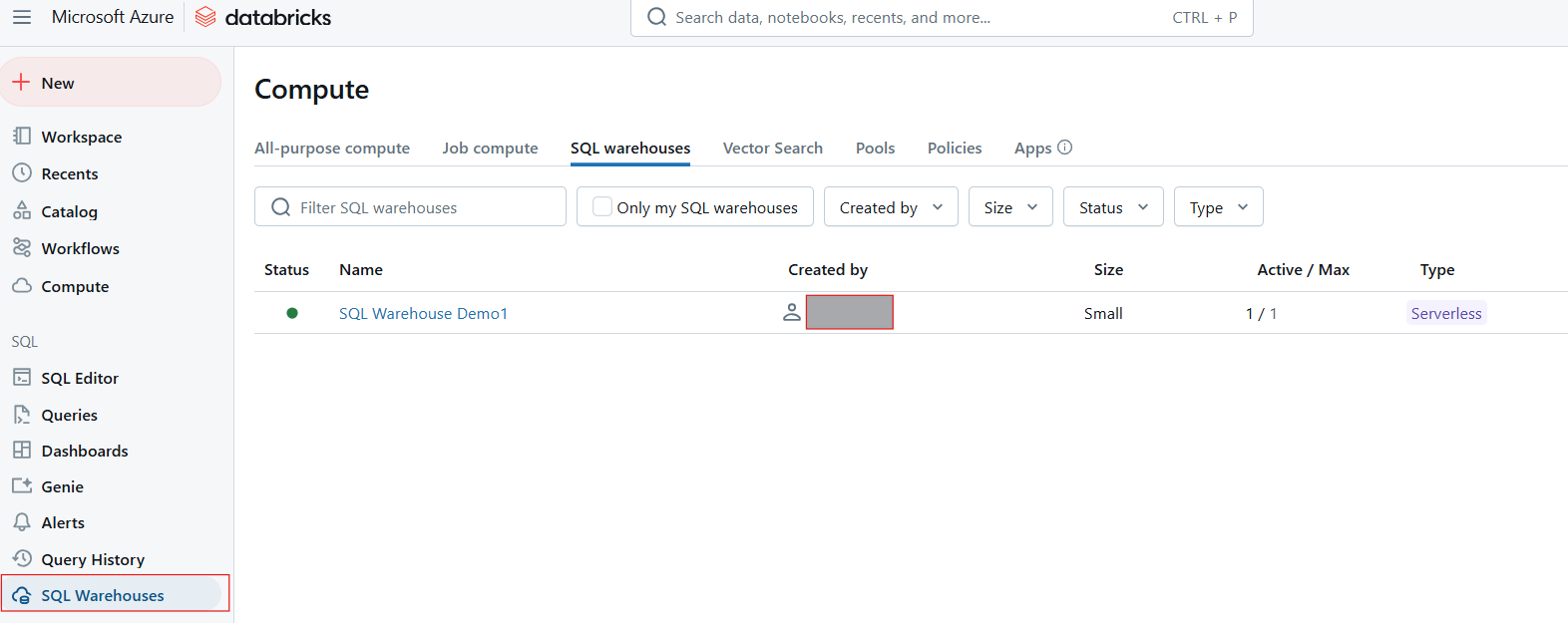
SQL Warehouse trong Databricks SQL. Ảnh: Tác giả.
SQL Editor là giao diện thân thiện, cho phép người dùng viết, thực thi và quản lý truy vấn SQL. Các tính năng chính của SQL Editor gồm:
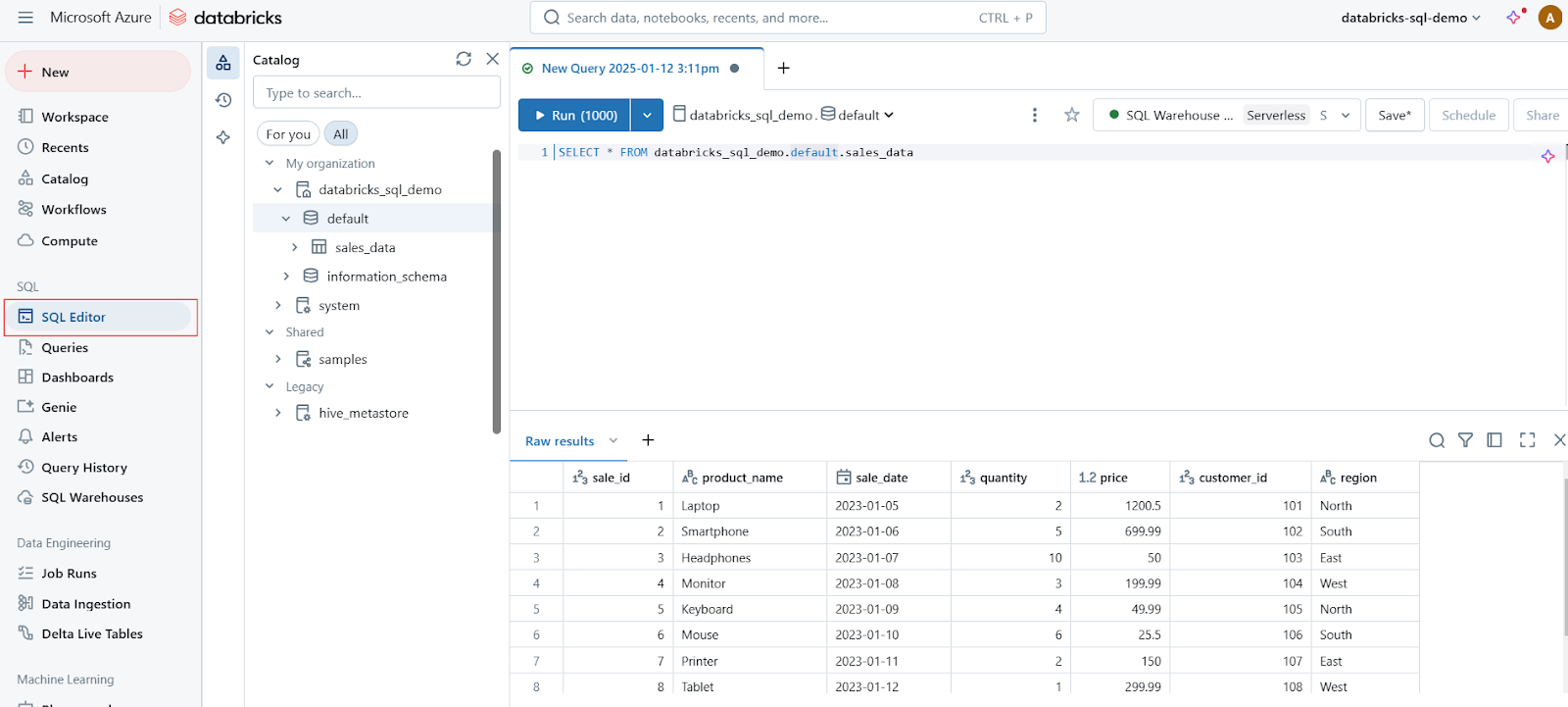
SQL Editor trong Databricks SQL. Ảnh: Tác giả.
Dashboard cho phép trực quan hóa dữ liệu bằng cách biến kết quả truy vấn thành biểu đồ, đồ thị và tiện ích tương tác. Dashboard rất phù hợp để theo dõi chỉ số chính và truyền đạt insight hiệu quả trong toàn tổ chức. Các khả năng chính của dashboard gồm:
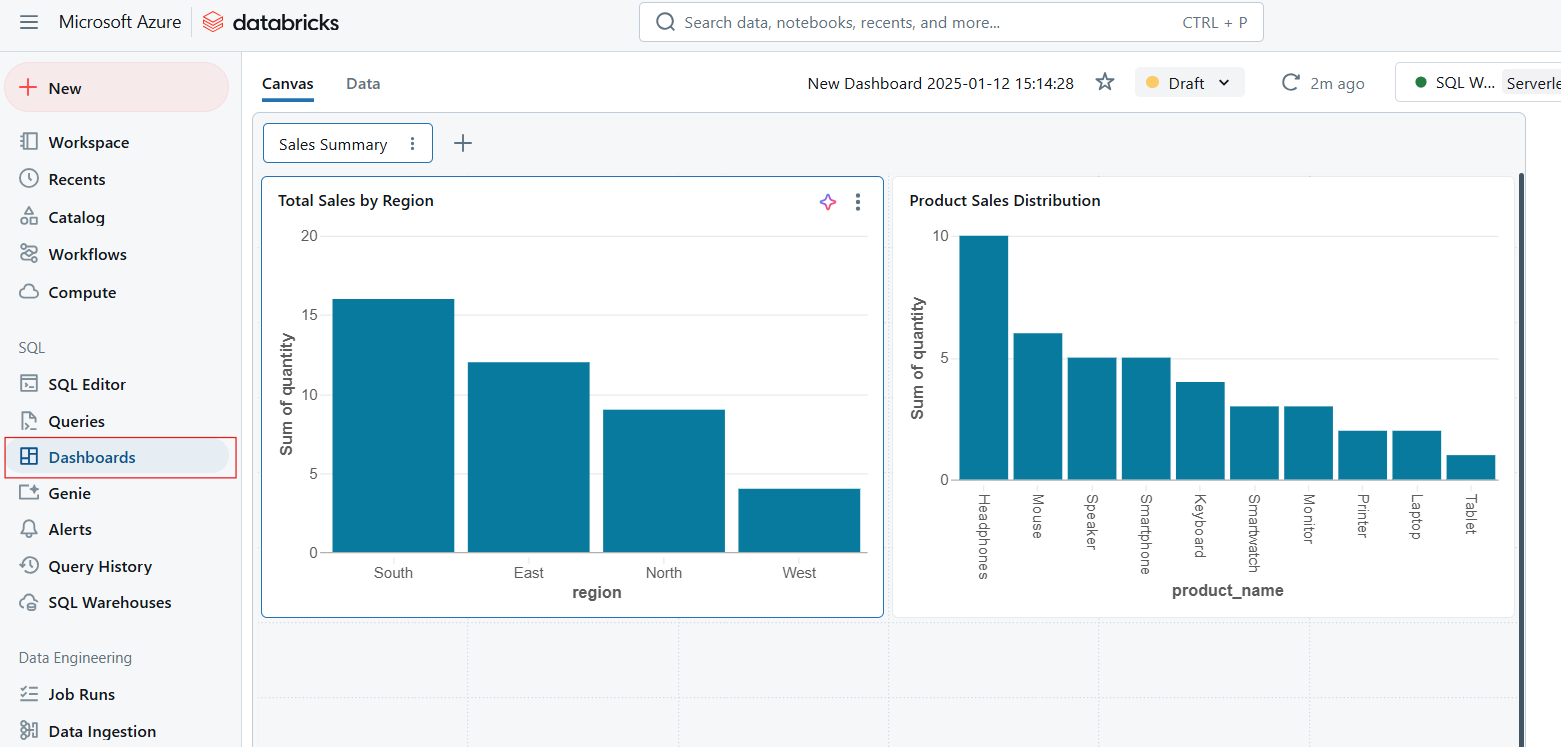
Dashboard trong Databricks SQL. Ảnh: Tác giả.
Alert trong Databricks SQL cung cấp cách theo dõi thay đổi dữ liệu và kích hoạt thông báo khi điều kiện xác định được đáp ứng. Alert rất cần thiết để duy trì chất lượng dữ liệu và đảm bảo phản hồi kịp thời trước các thay đổi quan trọng. Chức năng alert hoạt động như sau.
Cuối cùng, tôi muốn nói rằng Databricks SQL cung cấp công cụ theo dõi lịch sử và hồ sơ truy vấn:
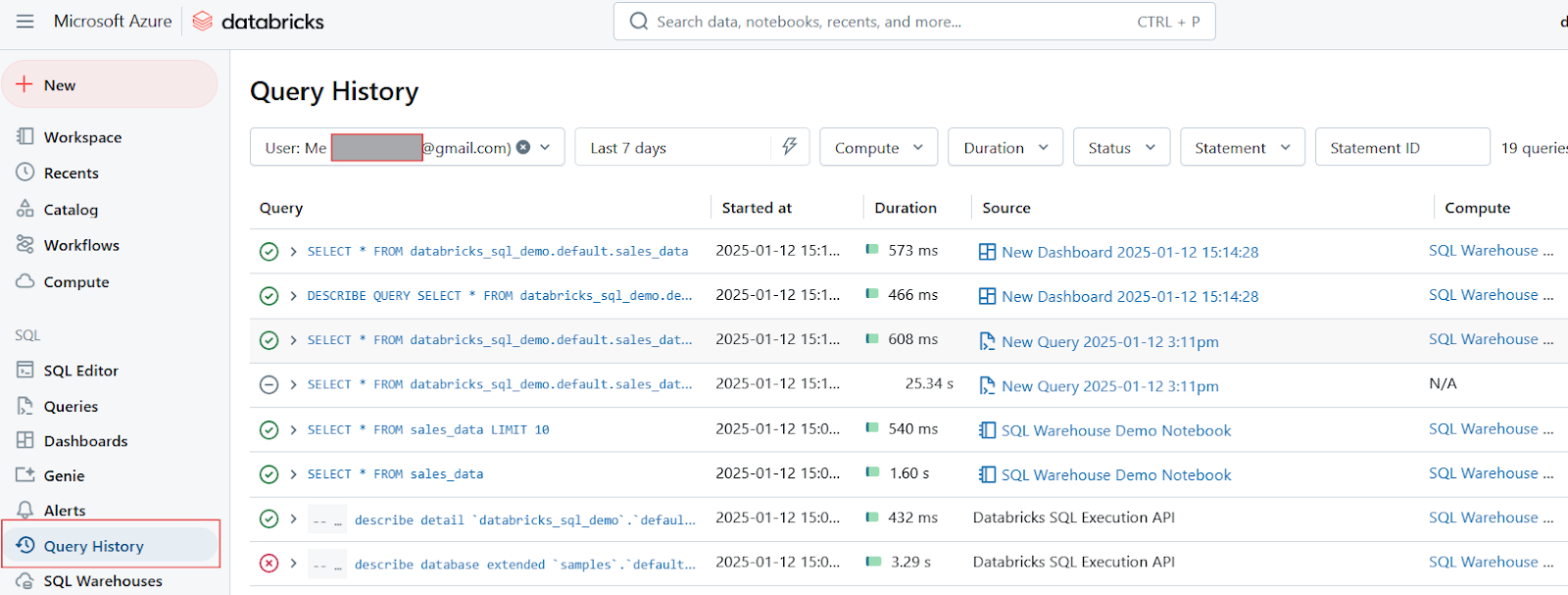
Lịch sử truy vấn trong Databricks SQL. Ảnh: Tác giả.
Databricks SQL được trang bị nhiều tính năng và công cụ nâng cao. Chúng được thiết kế để tăng hiệu năng, tinh gọn quy trình và cho phép tích hợp liền mạch với công cụ khác. Hãy xem một số điểm mấu chốt giúp Databricks SQL trở thành lựa chọn tuyệt vời.
Photon Engine là động cơ truy vấn hiệu năng cao, xử lý theo vector do Databricks phát triển để tăng tốc đáng kể việc thực thi truy vấn SQL. Lợi ích chính của Photon gồm:
CloudFetch và Async I/O là các tính năng được thiết kế để tăng tốc truyền dữ liệu và cải thiện xử lý tệp nhỏ trong quá trình thực thi truy vấn. Chúng hoạt động như sau:
Databricks SQL tích hợp liền mạch với các công cụ Business Intelligence (BI) phổ biến, giúp nhóm dễ dàng phân tích và trực quan hóa dữ liệu. Các tích hợp được hỗ trợ gồm:
Kiến trúc serverless của Databricks SQL loại bỏ nhu cầu quản trị hạ tầng thủ công bằng cách tự động cấp phát và mở rộng tài nguyên theo nhu cầu tải công việc. Kiến trúc serverless sẽ tự động điều chỉnh tài nguyên để xử lý tải truy vấn biến động mà không gián đoạn. Tính năng này đảm bảo người dùng không cần cấu hình hay duy trì cluster thủ công. Kiến trúc serverless cũng tiết kiệm chi phí vì người dùng chỉ trả cho tài nguyên sử dụng trong lúc thực thi truy vấn.
Ví dụ, một công ty bán lẻ có tải truy vấn cao vào giờ cao điểm kinh doanh. Kiến trúc serverless sẽ tự động mở rộng tài nguyên để đảm bảo hiệu năng ổn định và thu hẹp vào giờ thấp điểm để tiết kiệm chi phí.
Databricks SQL Warehouse là thành phần thiết yếu để thực thi truy vấn SQL hiệu quả trong môi trường Databricks. Ở phần này, tôi sẽ hướng dẫn bạn quy trình tạo kho SQL và sử dụng với notebook. Nếu bạn cần ôn lại kiến thức về kho dữ liệu, tôi khuyến nghị học khóa Data Warehousing Concepts để nắm các nền tảng về mô hình dữ liệu và chuyển đổi dữ liệu.
Thực hiện các bước sau để tạo SQL Warehouse bằng giao diện web Databricks:
Từ workspace Databricks, nhấp vào biểu tượng SQL ở thanh bên.
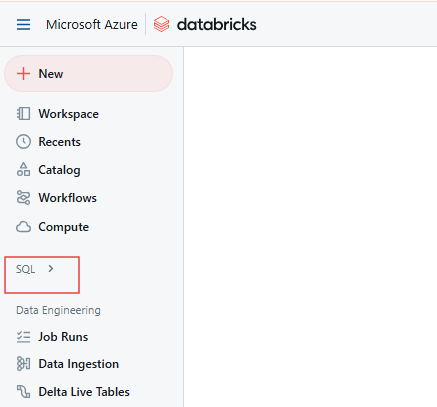
Trang Databricks SQL. Ảnh: Tác giả.
Trên trang SQL, điều hướng đến tab SQL Warehouses.
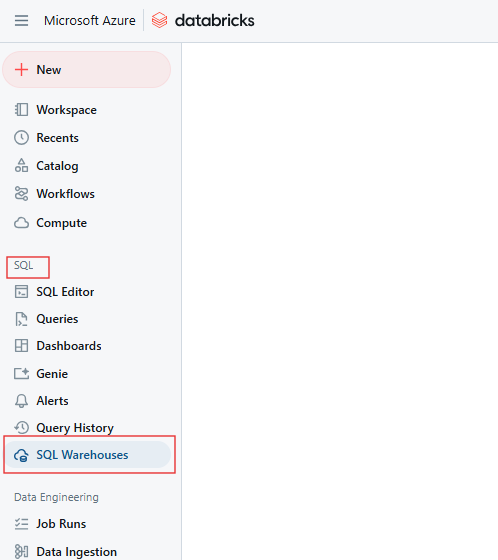
Tab Databricks SQL Warehouse. Ảnh: Tác giả.
Nhấp nút Create Warehouse để bắt đầu cấu hình SQL Warehouse mới.
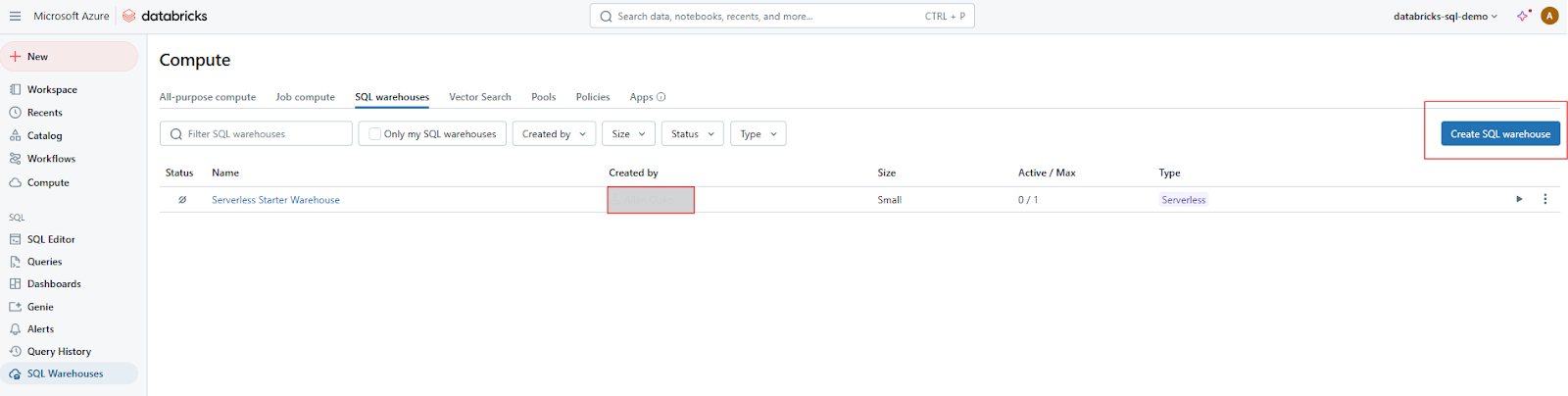
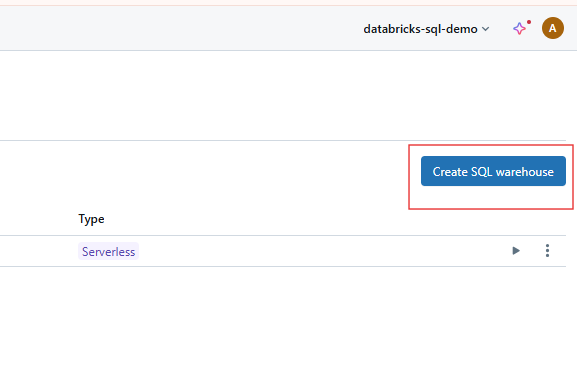
Tạo SQL Warehouse trên Databricks SQL. Ảnh: Tác giả.
Cấu hình các thiết lập của warehouse bằng các tùy chọn sau.
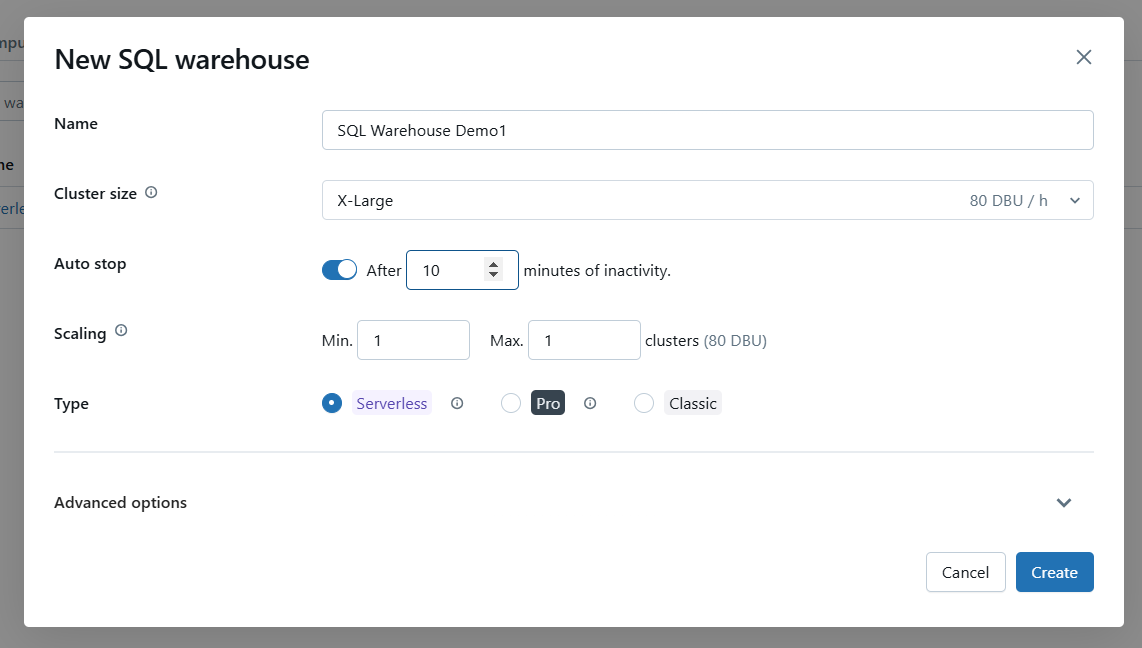
Cấu hình thiết lập cơ bản cho Databricks SQL Warehouse. Ảnh: Tác giả.
Nếu cần, cấu hình các tùy chọn nâng cao như bật Photon hoặc đặt cấu hình SQL cụ thể.
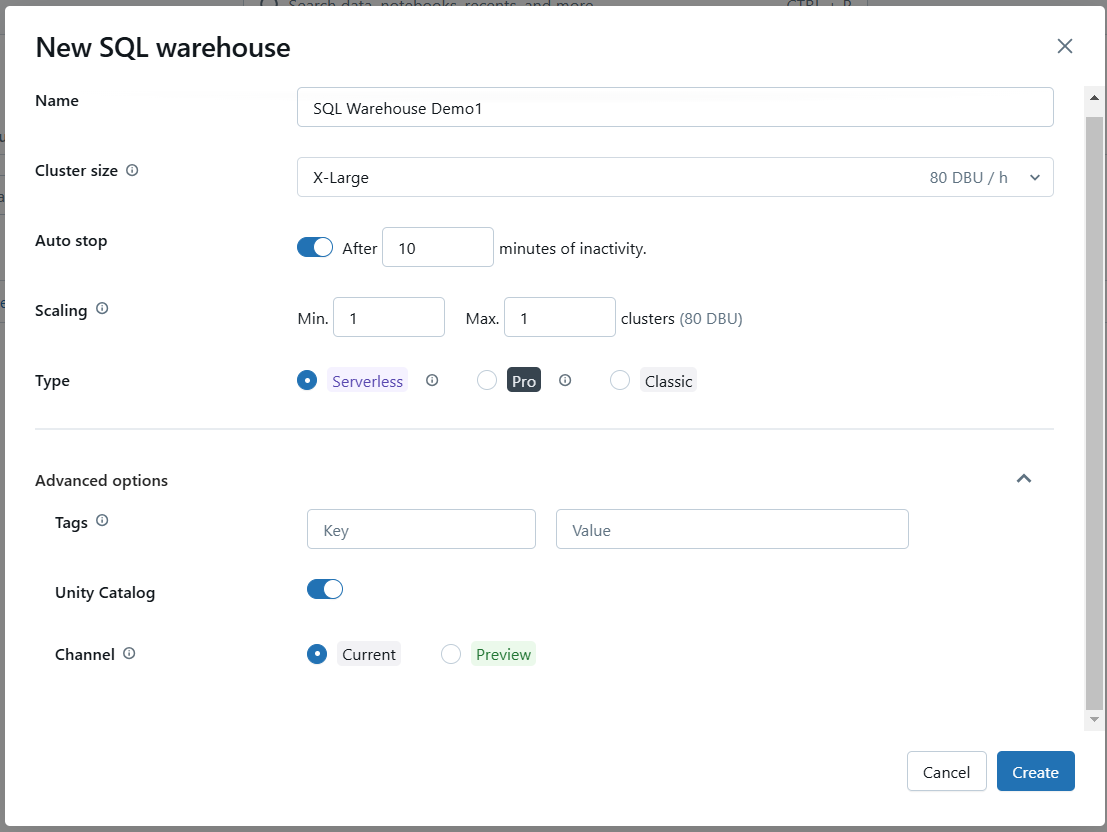
Cấu hình thiết lập nâng cao cho Databricks SQL Warehouse. Ảnh: Tác giả.
Nhấp Create để lưu cấu hình. Sau khi tạo, khởi động warehouse để đưa vào hoạt động.
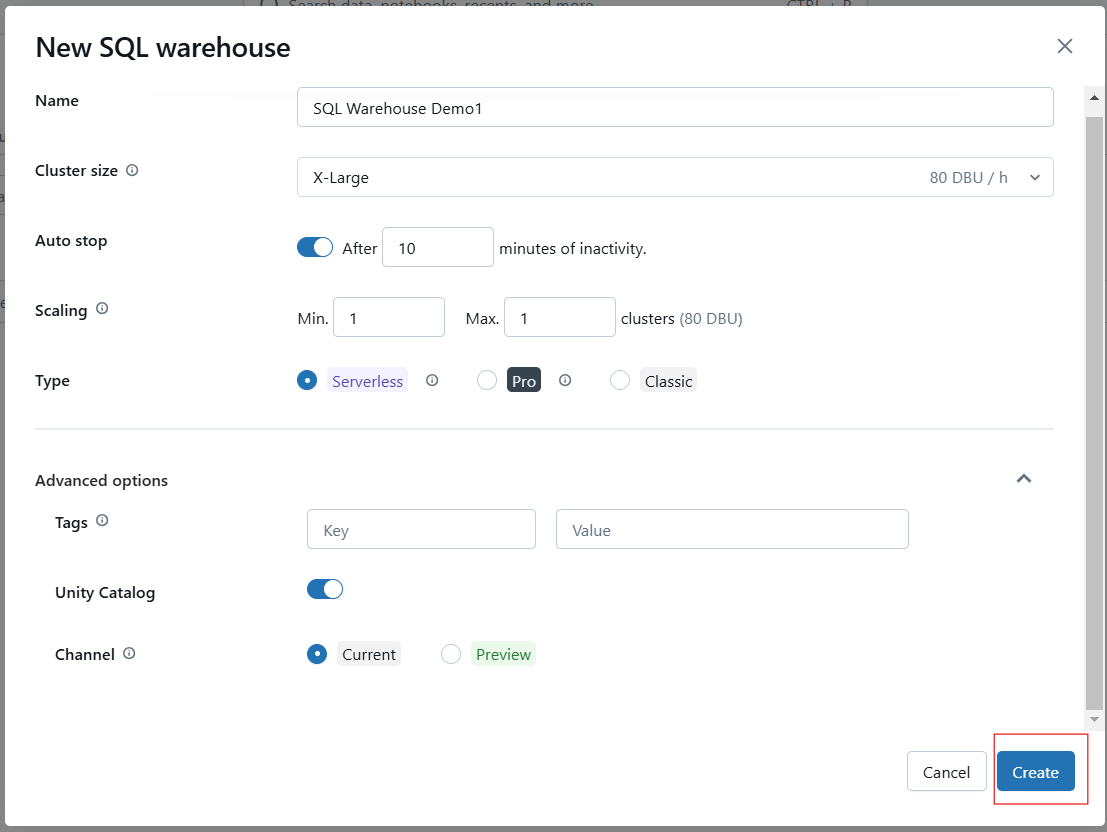
Tạo Databricks SQL Warehouse. Ảnh: Tác giả.
Sau khi tạo, một cửa sổ phân quyền sẽ xuất hiện nơi bạn có thể cấp quyền truy cập warehouse cho người dùng hoặc nhóm.
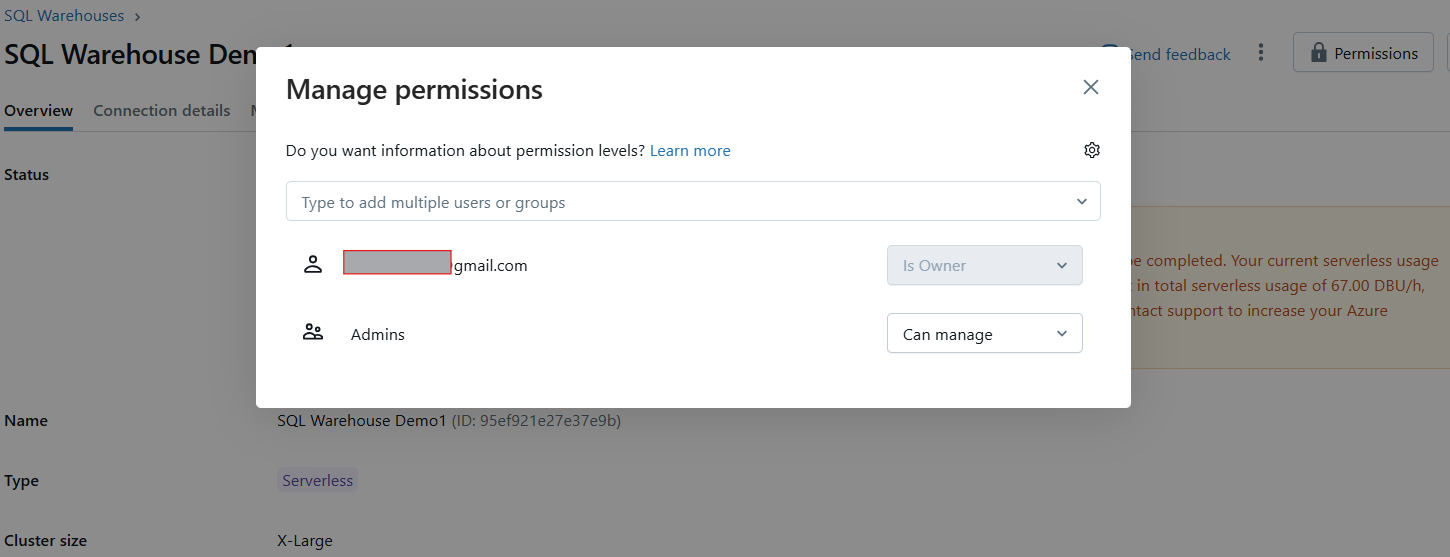
Quản lý quyền của Databricks SQL Warehouse. Ảnh: Tác giả.
Sau khi tạo, kho SQL của bạn sẽ tự động khởi động, cho phép bạn thực thi truy vấn ngay lập tức.
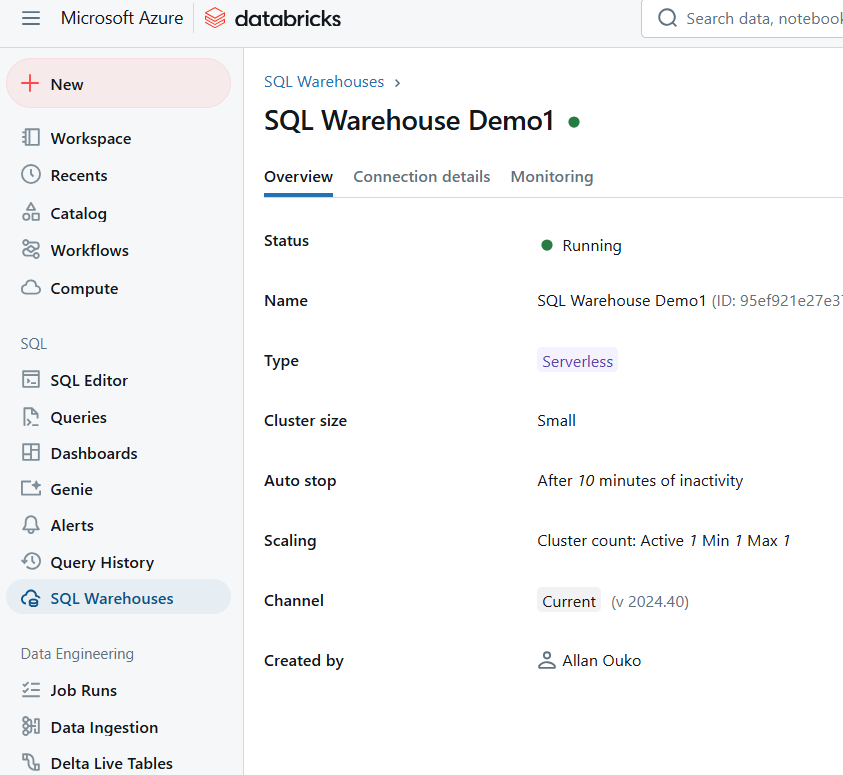
Ví dụ về Databricks SQL Warehouse. Ảnh: Tác giả.
Để thực thi truy vấn SQL trong notebook bằng kho SQL mới tạo, hãy làm theo các bước sau:
Từ workspace Databricks, tạo notebook mới hoặc mở notebook hiện có.
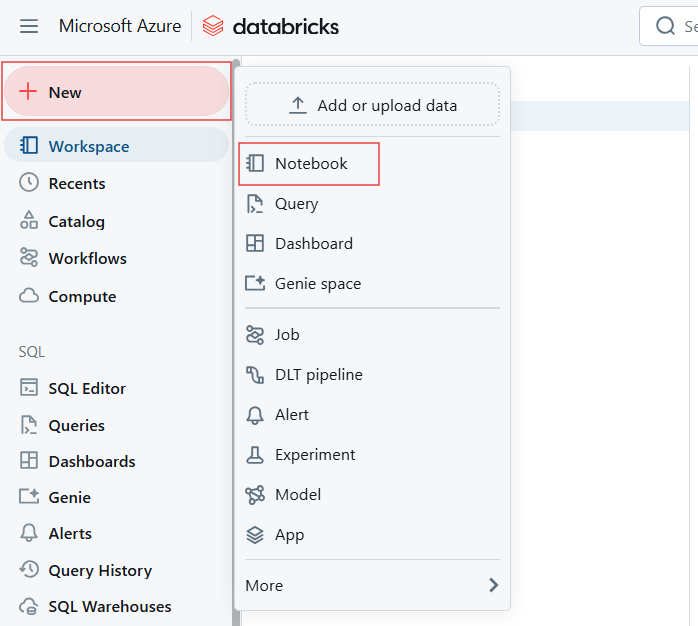
Tạo Notebook mới để tạo Databricks SQL Warehouse. Ảnh: Tác giả.
Trong thanh công cụ Notebook, tìm bộ chọn compute hoặc connect (thường hiển thị phía trên). Nhấp để mở menu thả xuống hiển thị tài nguyên tính toán sẵn có. Chọn kho SQL của bạn trong danh sách. Nếu không thấy, nhấp More… để xem tất cả warehouse. Nhấp vào kho SQL mong muốn rồi chọn Start and attach.
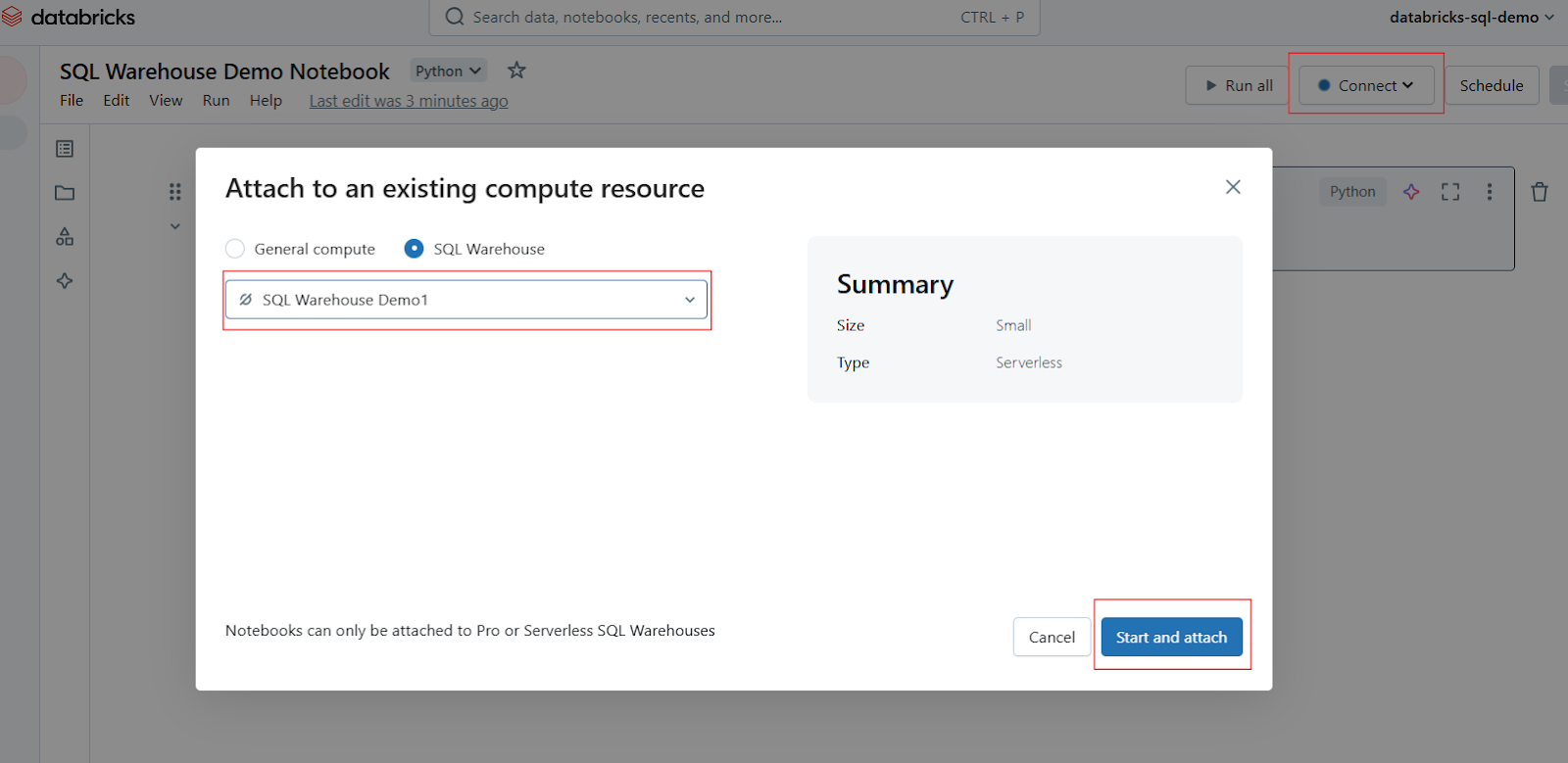
Gắn Notebook với Databricks SQL Warehouse. Ảnh: Tác giả.
Sau khi gắn kết, bạn có thể tạo các ô trong notebook cho truy vấn SQL. Dùng lệnh magic %sql để thực thi truy vấn SQL trong notebook.
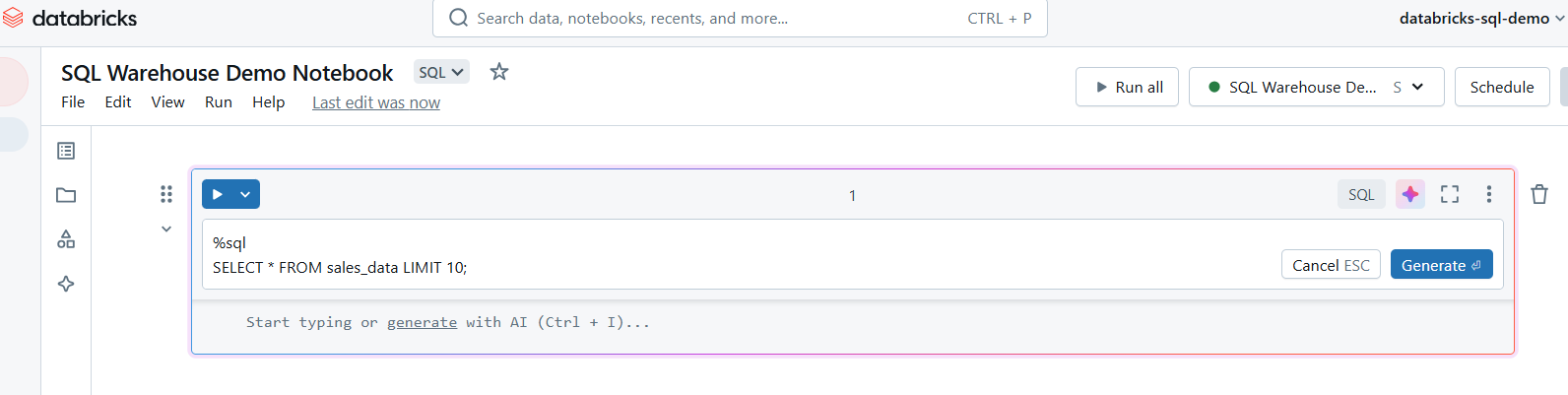
Viết truy vấn SQL trong Databricks SQL Warehouse. Ảnh: Tác giả.
Chạy ô để thực thi truy vấn. Kết quả sẽ hiển thị ngay bên dưới ô, giúp bạn xem nhanh dữ liệu.
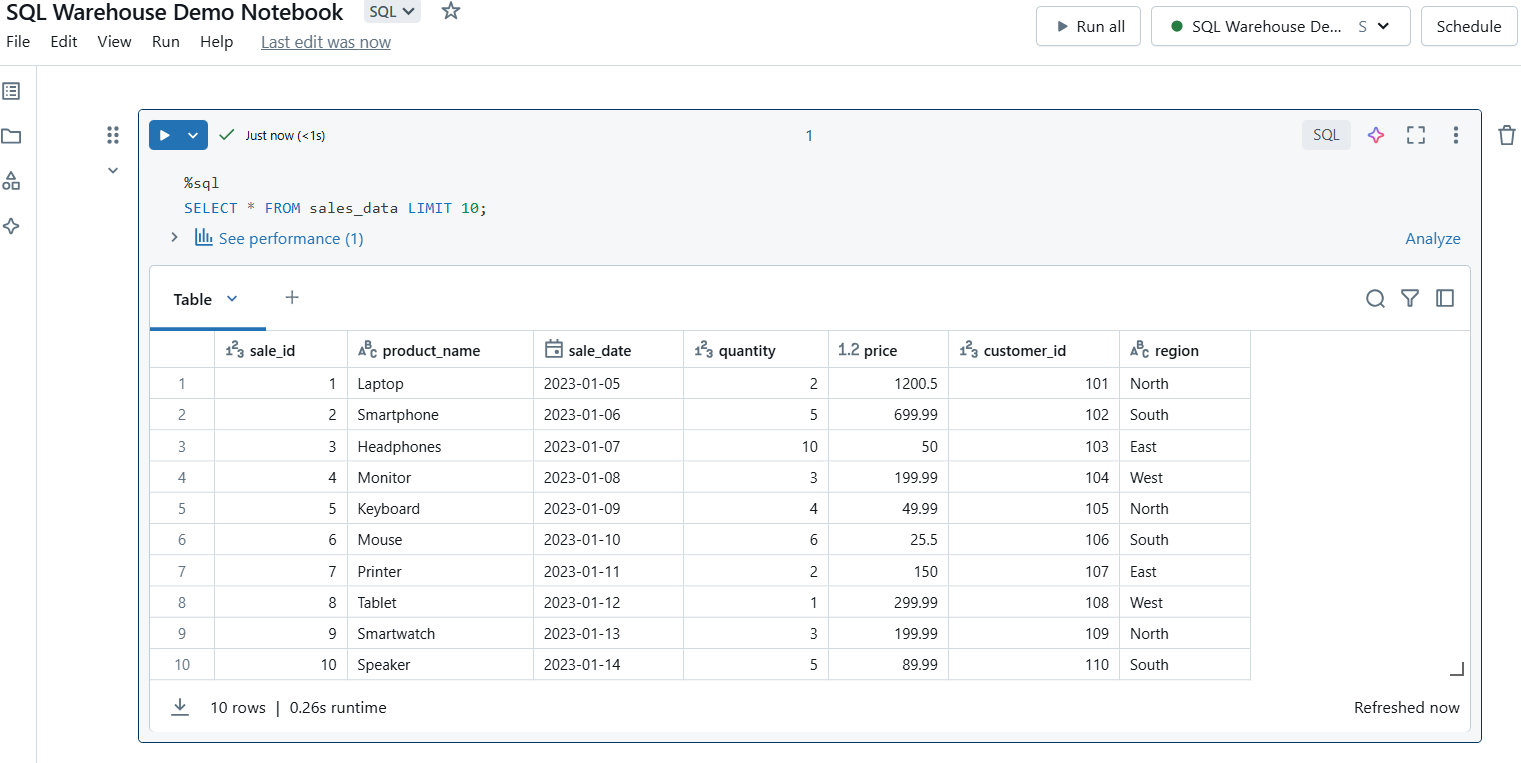
Thực thi truy vấn SQL trong Databricks SQL Warehouse. Ảnh: Tác giả.
Một vài lưu ý khi dùng notebook với SQL Warehouse:
Giới hạn truy vấn: SQL Warehouse được tối ưu cho truy vấn phân tích, không phải cho truy vấn giao dịch thường xuyên, độ trễ thấp.
Xem trước dữ liệu: Với tập dữ liệu lớn, hãy cân nhắc giới hạn kết quả, chẳng hạn dùng mệnh đề LIMIT để tránh nút thắt hiệu năng.
Bộ nhớ đệm truy vấn: Tận dụng lưu đệm kết quả để tăng tốc truy vấn lặp lại.
Sử dụng tài nguyên: Theo dõi mức sử dụng của SQL Warehouse để đảm bảo kích thước cluster và thiết lập mở rộng đáp ứng nhu cầu khối lượng công việc.
Databricks SQL là một nền tảng mạnh mẽ kết nối khoảng cách giữa data lake và data warehouse, cung cấp giải pháp thống nhất cho phân tích dữ liệu hiện đại và business intelligence. Dù bạn đang xây dựng dashboard, tối ưu truy vấn hay giám sát dữ liệu bằng alert, Databricks SQL mang đến sự linh hoạt và hiệu năng cần thiết để xử lý các thách thức dữ liệu ngày nay. Tôi khuyến khích bạn khám phá các tính năng và khả năng của Databricks SQL để nâng cao quy trình dữ liệu, thúc đẩy cộng tác và đưa ra quyết định thông minh, nhanh chóng hơn.
Nếu bạn quan tâm trở thành kỹ sư dữ liệu chuyên nghiệp, tôi khuyến nghị học khóa Understanding Data Engineering để tìm hiểu cách kỹ sư dữ liệu lưu trữ và xử lý dữ liệu nhằm hỗ trợ cộng tác với nhà khoa học dữ liệu. Tôi cũng đề xuất khóa Data-Driven Decision-Making in SQL để học cách dùng SQL hỗ trợ ra quyết định thông qua dự án thực tế. Và dĩ nhiên, đừng quên xem bộ sưu tập khóa học cloud tuyệt vời của chúng tôi.
Học Databricks với DataCamp
Khóa học
Khóa học
Khóa học
blog
Matt Crabtree
10 phút
