{count, plural, one {Cours} other {Cours}}
Introduction aux agents d’IA
{hours} h {minutes} min
144.8K
OpenClaw a fait grand bruit à son lancement, avec de nombreuses interrogations sur la sécurité. Par la suite, une foule de projets imités ont prétendu résoudre différents problèmes liés à OpenClaw, en particulier la sécurité compte tenu de la taille du dépôt. Un autre enjeu majeur était le coût d’exécution de l’agent. D’après mon expérience, la facture peut grimper très vite, notamment parce que même le créateur d’OpenClaw recommande des modèles haut de gamme comme Claude Opus 4.6 pour prévenir l’injection de prompts. Opus 4.6 n’est pas donné, surtout quand votre agent doit transmettre beaucoup de contexte sous forme de mémoires et de compétences. C’est là qu’intervient Hermes Agent.
Je suis les créateurs d’Hermes Agent sur X/Twitter, et l’une de leurs promesses est que leur agent exploite mieux les modèles open source qu’OpenClaw. Ils affirment que les modèles open source peuvent être très efficaces avec le bon "harness". Dans cet article, j’évalue ces affirmations en testant l’agent. Je vous guide pas à pas : installation, utilisation avec des modèles locaux et en ligne, puis intégration dans un projet de recherche.
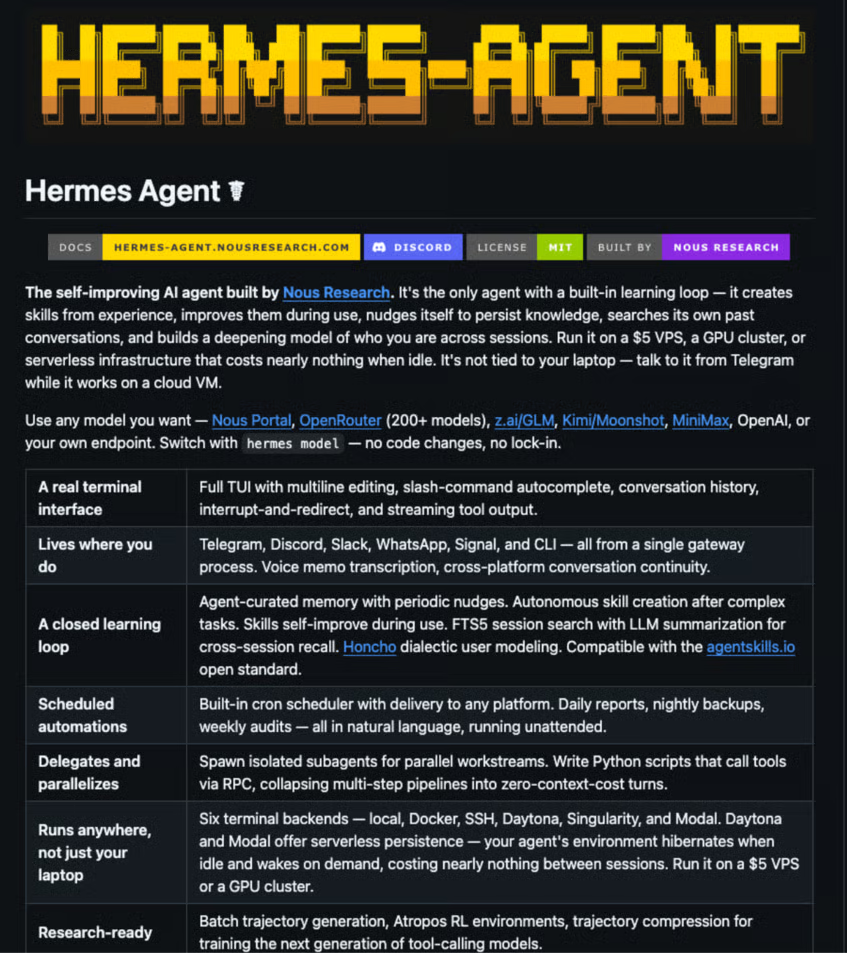
Hermes Agent est une alternative open source à OpenClaw, proposée par Nous Research, le laboratoire à l’origine des modèles Hermes. Après son lancement, il a gagné en popularité, dépassant les 30 000 étoiles au moment d’écrire ces lignes. Hermes Agent s’éloigne d’OpenClaw en pouvant créer des compétences à partir de l’expérience, s’améliorer seul et conserver ses acquis d’une session à l’autre.
Vous pouvez apprendre à utiliser OpenClaw depuis notre tutoriel OpenClaw (Clawdbot).
Passons en revue quelques capacités majeures d’Hermes Agent.
Hermes Agent fonctionne en boucle d’apprentissage fermée, ce qui signifie :
Hermes Agent enregistre aussi les sessions de messagerie dans une base SQLite avec recherche plein texte FTS5. Il peut ainsi retrouver des souvenirs vieux de plusieurs semaines, même s’ils ne sont pas chargés en mémoire active.
Découvrez les bases de SQLite, des commandes dot à des exemples d’usage en ligne de commande, dans notre guide Beginners Guide to SQLite.
Hermes exploite également une mémoire Honcho qui confère à l’agent une compréhension persistante des utilisateurs d’une session à l’autre. Cela vient en complément des fichiers memory.md et user.md pour affiner la compréhension des préférences, objectifs et styles de communication de l’utilisateur, et conserver le contexte entre les conversations.
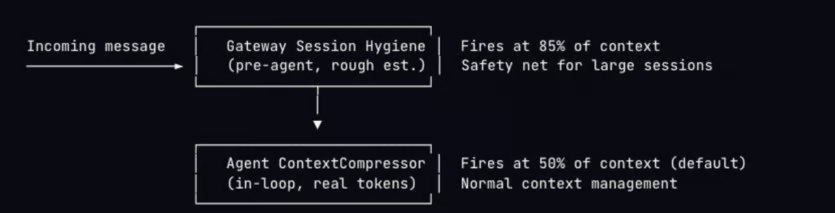
L’un des principaux problèmes avec ces assistants IA est leur gourmandise en jetons. Quand chaque appel API est facturé, la note grimpe vite. Hermes Agent utilise une double compression et la mise en cache des prompts d’Anthropic pour maîtriser l’usage du contexte sur de longues conversations.
Ce mécanisme évite aussi les échecs d’API quand le contexte devient trop volumineux. Il émonde les anciens résultats et résume les échanges au moyen d’un LLM.
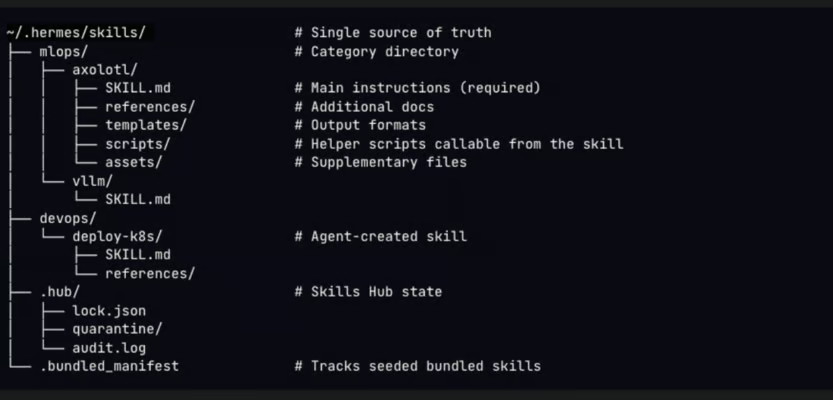
Comme OpenClaw, Hermes Agent gère des compétences. Elles sont compatibles avec agentskills.io et suivent un schéma de divulgation progressive pour limiter l’utilisation de jetons. L’agent est livré avec des compétences intégrées et en enregistre de nouvelles au fil de l’usage. Toutes les compétences sont stockées dans ~/.hermes/skills/, mais vous pouvez également pointer vers des compétences externes.
Apprenez à créer des compétences OpenClaw de A à Z, connecter des API externes, configurer un bac à sable Docker et publier sur ClawHub avec notre tutoriel Building Custom OpenClaw Skills .
Hermes Agent prend en charge plusieurs plateformes : Telegram, Discord, Slack, Signal et WhatsApp. Il gère aussi la transcription de notes vocales. Comme les sessions sont réunies dans la même base, vous pouvez commencer une conversation dans votre terminal et la poursuivre sur Telegram.
Hermes Agent dispose d’un outil delegate_task permettant de lancer plusieurs sous-agents. Chaque agent a un jeu d’outils et une session terminal limités. Ils démarrent une nouvelle conversation sans accès à l’historique : vous devez donc fournir toutes les informations nécessaires à l’atteinte de l’objectif. Vous pouvez par exemple explorer plusieurs thématiques en parallèle et recueillir des synthèses, effectuer des revues de code, corriger et refactorer plusieurs fichiers simultanément.
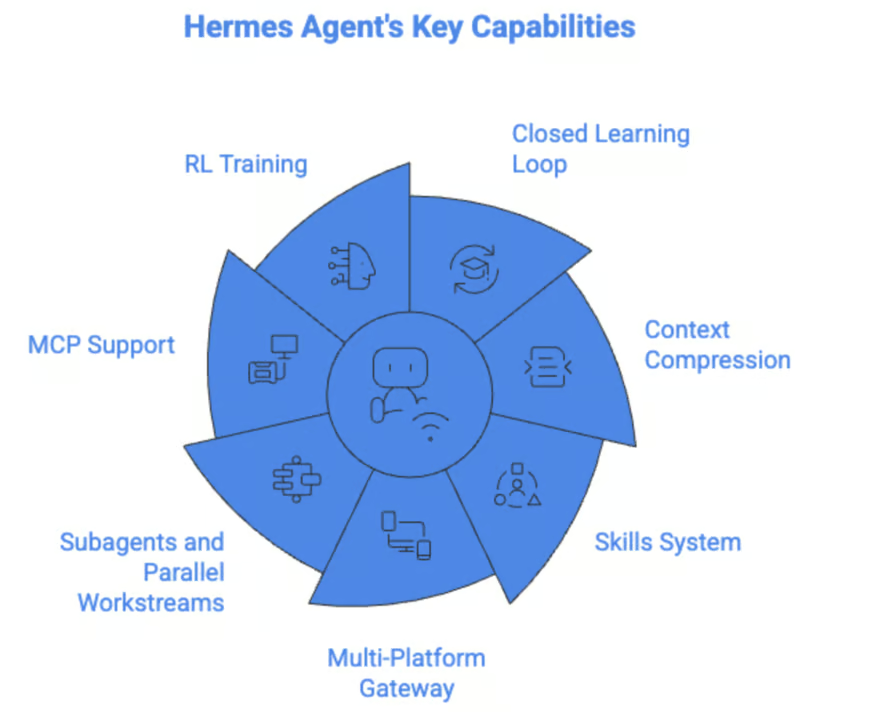
Si un outil manque dans Hermes, vous pouvez vous connecter à des MCP. Cela permet de relier des APIs, une base de données ou un système interne sans modifier le code d’Hermes Agent. Vous pouvez les utiliser en :
Apprenez à construire un serveur MCP avec le Model Context Protocol d’Anthropic pour connecter Claude à GitHub et Notion dans notre tutoriel Model Context Protocol .
Hermes Agent inclut un pipeline d’entraînement en apprentissage par renforcement (RL) intégré, basé sur Tinker-Atropos. Il permet d’entraîner des LLM dans un environnement spécifique via GRPO (Group Relative Policy Optimization) avec adaptateurs LoRA.

Pour aller plus loin sur le RL, consultez notre parcours Reinforcement Learning in Python.
Voyons maintenant comment Hermes Agent se mesure à d’autres assistants IA comme OpenClaw et Nanobot.
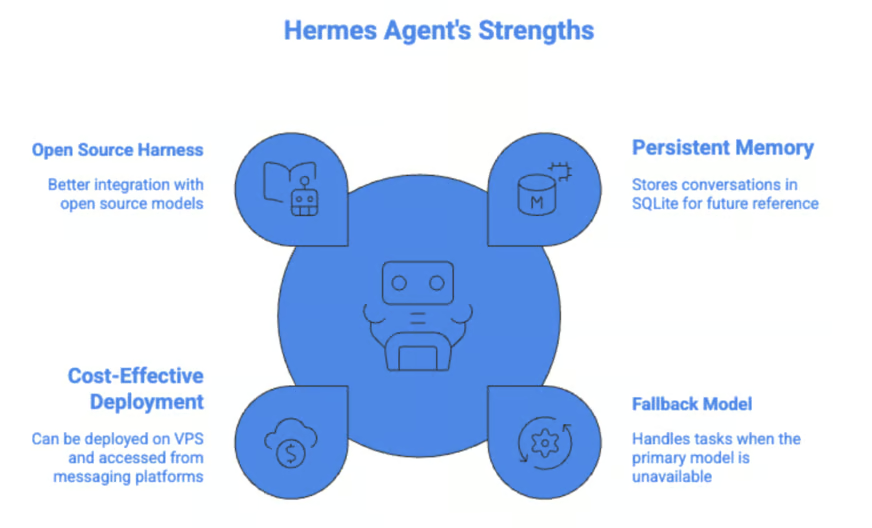
Comme d’autres agents, Hermes Agent utilise memory.md et user.md pour la mémoire persistante. Il va plus loin en stockant chaque session dans une base SQLite, ce qui permet de référencer n’importe quelle conversation ultérieure.
Comme OpenClaw, Hermes Agent gère un modèle de secours qui prend le relais si le modèle principal est indisponible.
Comme la plupart des assistants IA, Hermes Agent peut aussi être déployé à moindre coût sur un VPS et accessible depuis les messageries les plus répandues. Toutefois, l’un de ses principaux atouts, d’après l’équipe de Nous Research, est d’offrir un meilleur "harness" pour les modèles open source.
Vous pouvez également explorer d’autres assistants IA, comme NanoBot, à partir de notre tutoriel Nanobot.
Hermes Agent est agnostique côté modèle. Parmi les modèles pris en charge :
Vous pouvez aussi utiliser des modèles locaux via Ollama.
Découvrez comment utiliser des assistants IA locaux avec Ollama dans notre tutoriel OpenClaw with Ollama.
Hermes fonctionne sous Linux, macOS et WSL2. Il requiert également Python 3.11 et Node.js, mais la plupart des dépendances s’installent automatiquement pendant la configuration.
Voyons comment utiliser Hermes Agent pour créer un agent de recherche capable d’explorer le web et de vous envoyer un brief quotidien sur Telegram.
Ouvrez votre terminal et exécutez l’installateur en une ligne :
curl -fsSL https://raw.githubusercontent.com/NousResearch/hermes-agent/main/scripts/install.sh | bash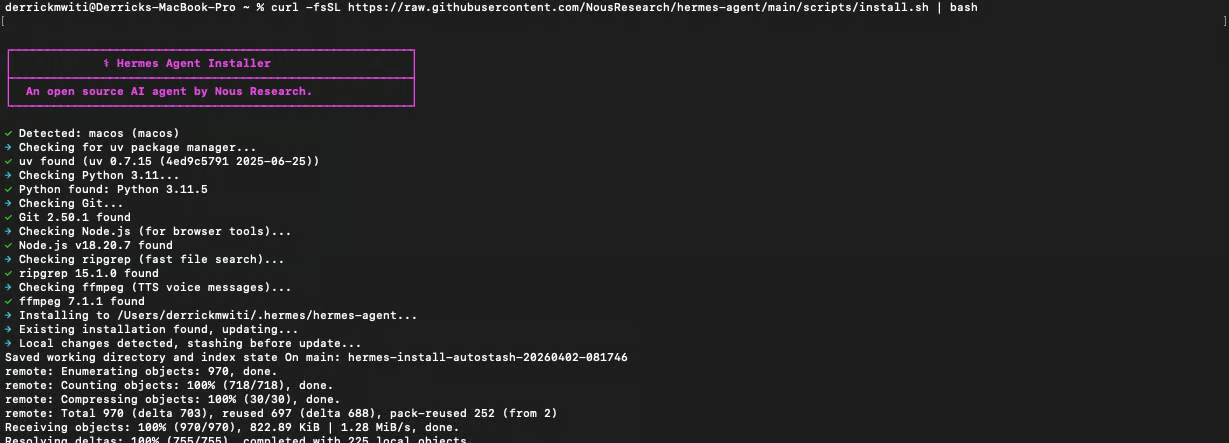
Pour la passerelle Telegram, ouvrez Telegram et cherchez @BotFather. Envoyez-lui /newbot, suivez les instructions pour nommer votre bot ; il vous fournira un jeton de bot du type 123456789:AAH. Copiez-le pour les étapes suivantes.
Ensuite, utilisez @userinfobot pour obtenir votre identifiant utilisateur Telegram. Il vous sera nécessaire pour que votre bot ne réponde qu’à vous.
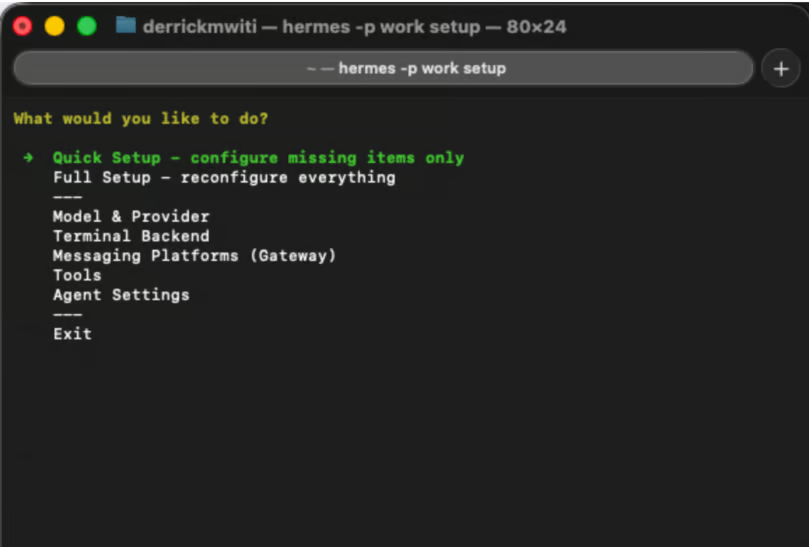
Lancez l’assistant de configuration :
hermes setupEn choisissant Full Setup, vous pouvez tout configurer, y compris les clés API et le bot Telegram.
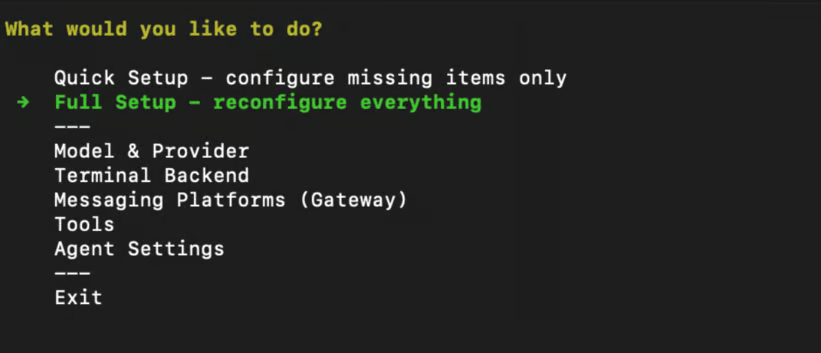
Un menu vous permettra de régler tous les éléments comme ci-dessous :
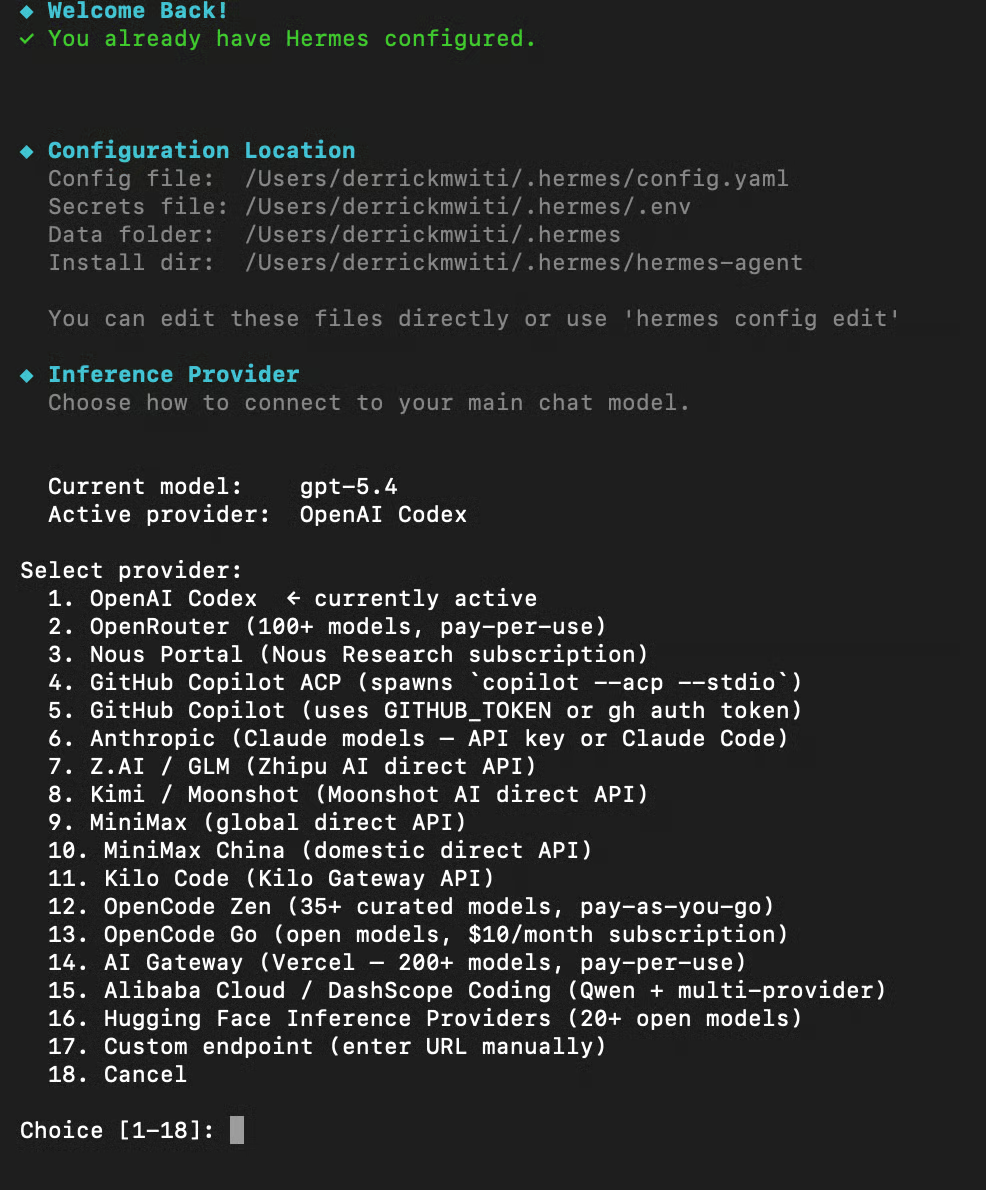
Si vous avez déjà une installation OpenClaw, une migration est aussi proposée.
Une fois la configuration terminée, vérifiez le tout avec :
hermes doctor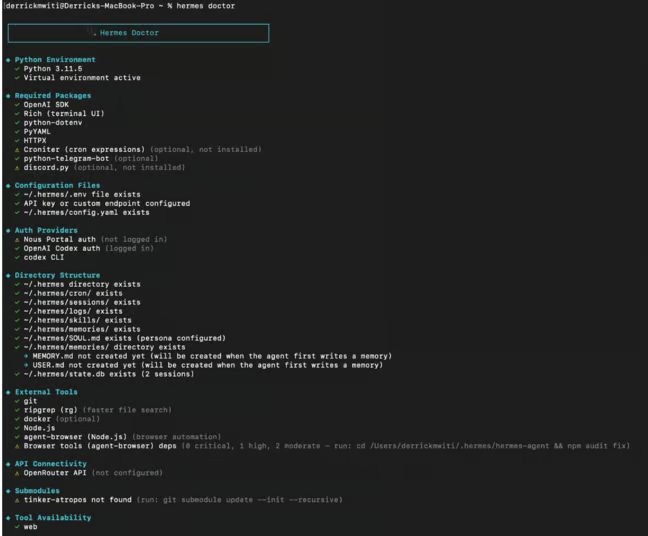
Si vous avez suivi les étapes ci-dessus, le modèle est déjà configuré, mais vous pouvez le changer à tout moment en exécutant la commande suivante dans le terminal :
hermes model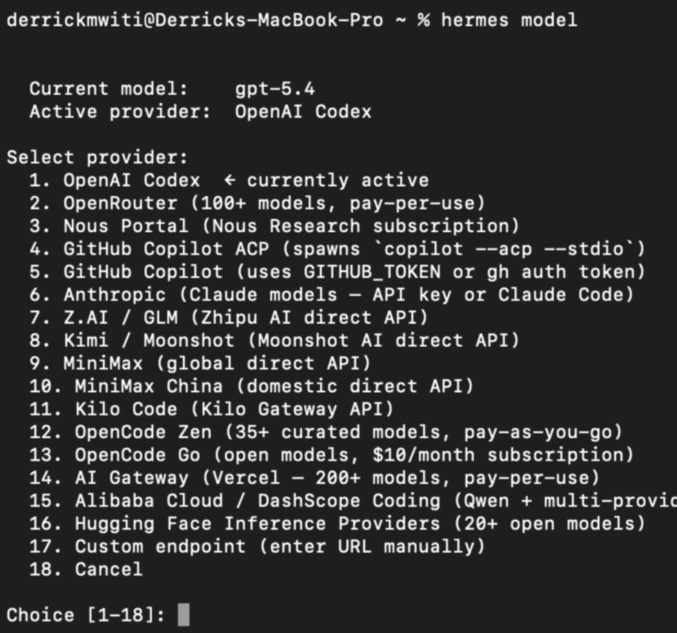
La passerelle permet à Hermes de vous joindre sur Telegram sans rester dans le terminal. Configurez-la en exécutant :
hermes gateway setup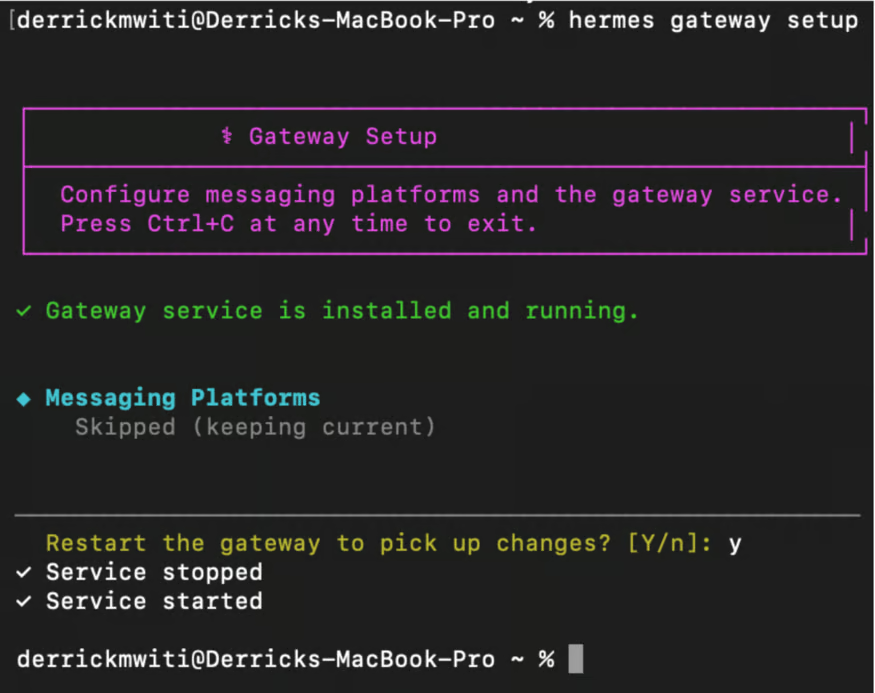
Vous devriez à présent pouvoir envoyer des messages depuis Telegram et recevoir des réponses :
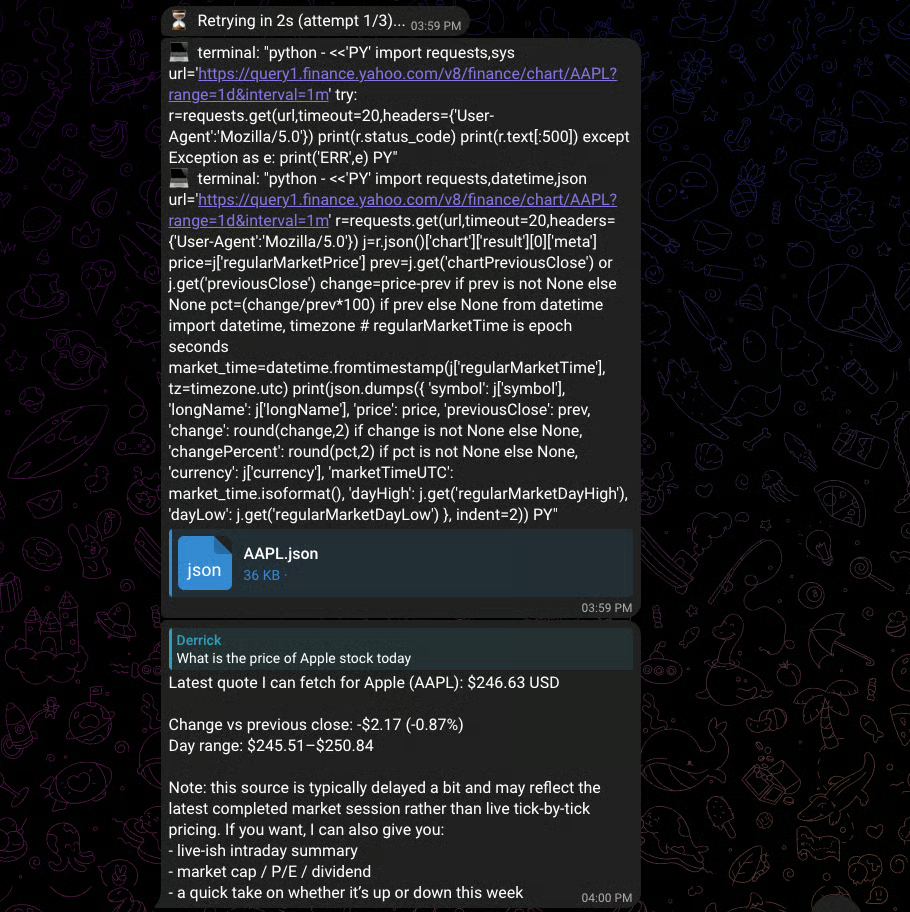
Comme vous le voyez ci-dessus, Hermes a utilisé l’outil terminal pour interroger l’API publique de graphiques de Yahoo Finance et analyser la réponse. Nous pouvons renforcer ses capacités de recherche web en configurant l’un des outils disponibles ; utilisons ici FireCrawl. Rendez-vous sur leur site pour obtenir gratuitement une clé AI.
Ensuite, enregistrez la clé :
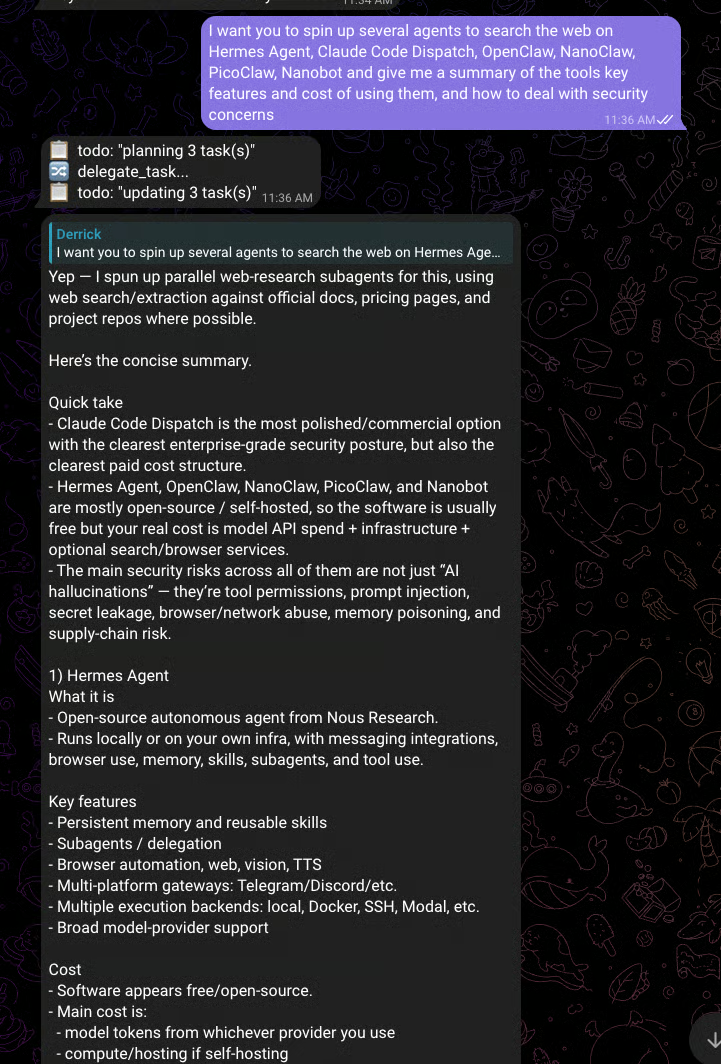
hermes config set FIRECRAWL_API_KEY your_fire-crawl_keyAvec cela en place, j’ai confié à Hermes une tâche impliquant la recherche sur plusieurs pages et la synthèse des résultats. Comme vous le voyez sur l’image, il a planifié trois tâches et les a déléguées.
Une autre façon d’exécuter plusieurs agents avec Hermes consiste à créer des profils. Cela vous permet de faire tourner plusieurs agents Hermes indépendants sur la même machine, chacun avec sa propre configuration, ses clés API, sa mémoire, ses sessions, sa passerelle et ses compétences. Par exemple :
Vous pouvez en créer un de zéro ou cloner les réglages existants :
hermes profile create work --clone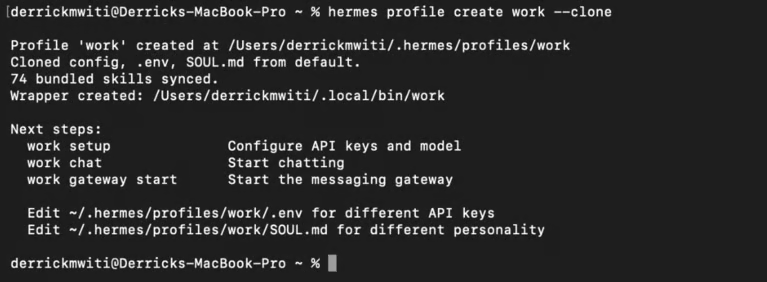
Exécutez work chat pour commencer à discuter avec le bot :
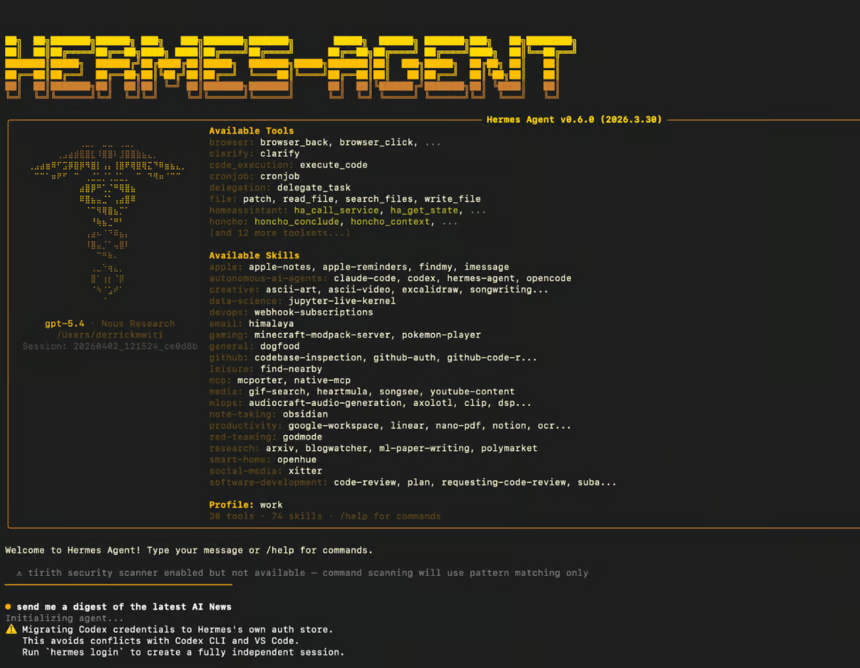
Chaque agent dispose de son propre .env, ce qui permet de configurer des bots Telegram différents. Lancez la configuration avec work setup
Voyons quelles options de déploiement s’offrent à vous pour exécuter Hermes Agent autrement que sur votre laptop.
Les autres possibilités incluent :
Même sur un VPS, adoptez ces bonnes pratiques :
hermes update root Vous pouvez faire fonctionner Hermes Agent hors ligne en configurant un modèle via Ollama. L’extrait ci-dessous montre comment exécuter et servir qwen2.5-coder:32b avec Ollama :
# Installer et exécuter un modèle
ollama pull qwen2.5-coder:32b
ollama serve   # Démarre sur le port 11434
Puis configurez Hermes pour utiliser ce modèle :
hermes model
# Sélectionnez "Custom endpoint (self-hosted / VLLM / etc.)"
# Saisissez l’URL : http://localhost:11434/v1
# Passez la clé API (Ollama n’en requiert pas)
# Indiquez le nom du modèle (par ex. qwen2.5-coder:32b)
Assurez-vous aussi d’augmenter la fenêtre de contexte, car le modèle doit charger le prompt système, les outils et retourner une réponse.
# Option 1 : définir au niveau du serveur via une variable d’environnement (recommandé)
OLLAMA_CONTEXT_LENGTH=32768 ollama serve

# Option 2 : pour Ollama géré par systemd
sudo systemctl edit ollama.service
# Ajouter : Environment="OLLAMA_CONTEXT_LENGTH=32768"
# Puis : sudo systemctl daemon-reload && sudo systemctl restart ollama

# Option 3 : l’intégrer dans un modèle personnalisé (persistant par modèle)
echo -e "FROM qwen2.5-coder:32b\nPARAMETER num_ctx 32768" > Modelfile
ollama create qwen2.5-coder-32k -f Modelfile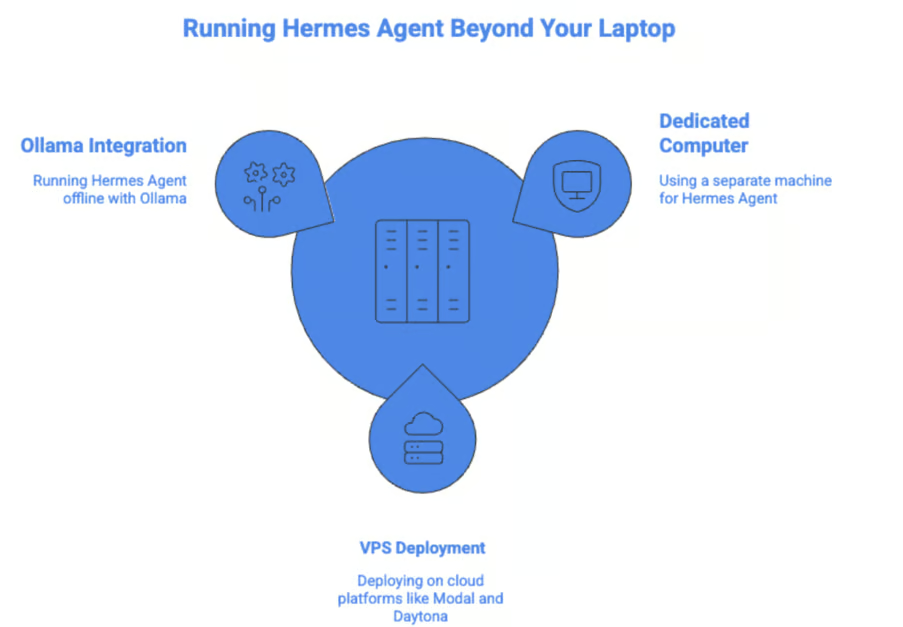
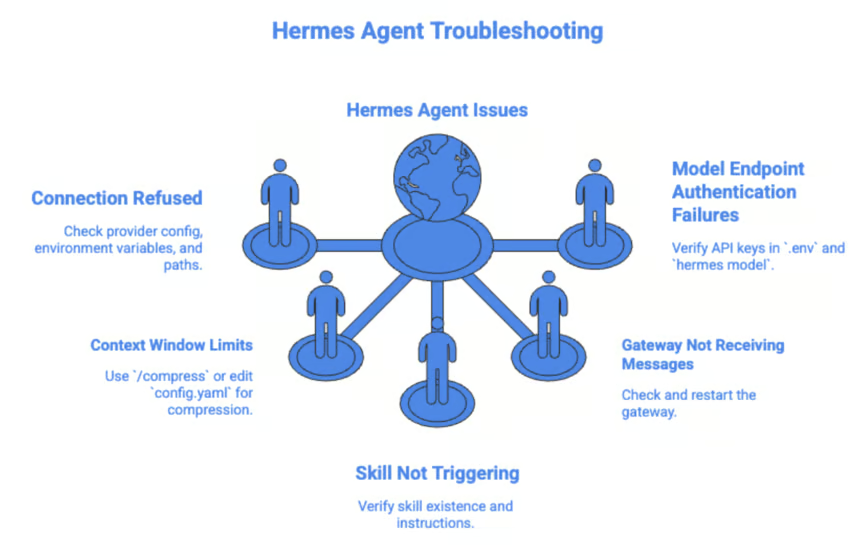
Passons en revue quelques problèmes courants que vous pourriez rencontrer avec Hermes Agent.
Commencez par hermes doctor. Cela indiquera si une configuration de fournisseur manque, si des variables d’environnement sont cassées ou si des chemins sont mal configurés. Vous pouvez aussi relancer la configuration pour ressaisir la clé API au cas où une faute de frappe se serait glissée.
Tapez /compress pour déclencher une compression manuelle du contexte.
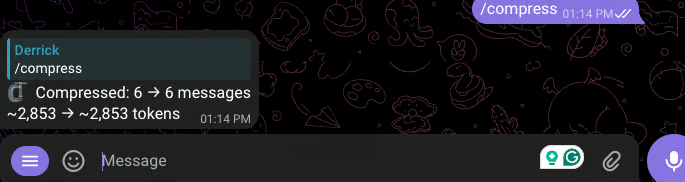
Vous pouvez également éditer ~/.hermes/config.yaml pour régler les paramètres de compression par défaut.
# Dans ~/.hermes/config.yaml
compression:
  enabled: true
  threshold: 0.50    # Compresser par défaut à 50 % de la limite de contexte
summary_model: "google/gemini-3-flash-preview" # Modèle utilisé pour la synthèseVérifiez que la compétence existe. Exécutez cette commande pour confirmer que les instructions des compétences sont bien prises en compte.
hermes chat --toolsets skills -q "Use the X skill to do Y"Lancez hermes gateway status pour vérifier si elle fonctionne.
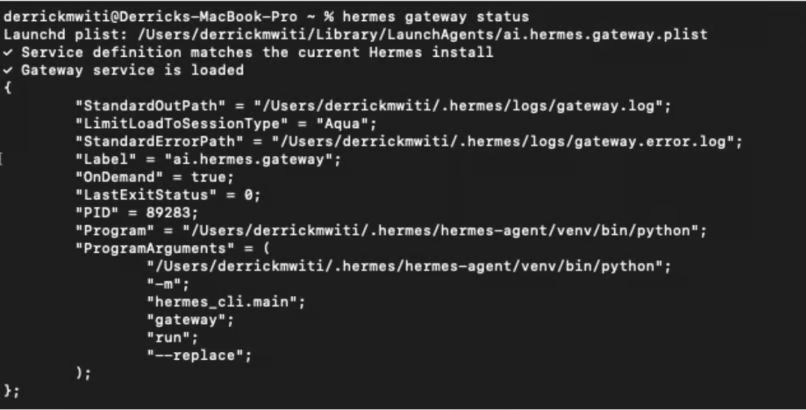
Si elle s’est arrêtée, redémarrez-la avec hermes gateway start.
Vérifiez ~/.hermes/.env pour confirmer la validité de vos clés API. Exécutez hermes model pour vous assurer que le modèle sélectionné utilise la bonne clé API.
Si vous suivez la "guerre des agents" sur Twitter, vous aurez noté deux camps : ceux qui misent sur des agents connectés aux APIs, et ceux qui défendent l’exécution locale via des modèles embarqués. Le camp des modèles locaux plaide activement pour Hermes Agent, qu’il juge meilleur "harness" pour les modèles locaux qu’OpenClaw.
Quel que soit votre camp, une chose est claire : faire tourner des agents coûte cher. Donc, si un outil peut exécuter des modèles locaux avec des performances proches des meilleurs modèles du marché, cela vaut le coup d’œil, d’autant plus avec la facturation à l’usage généralisée chez les fournisseurs de modèles.
Au vu de l’engouement actuel, les utilisateurs en quête d’usage illimité se tourneront vers l’outil offrant les meilleurs résultats. À l’heure où nous écrivons, beaucoup sur Twitter présentent Hermes Agent comme cet outil. Reste à voir si les modèles locaux réduiront vraiment la dépendance aux APIs, surtout que tout le monde n’a pas de GPU personnel ni les compétences techniques pour une configuration locale.
Plusieurs assistants IA personnels ont été lancés ces derniers temps. Le meilleur réflexe est de les étudier pour déterminer celui qui vous convient le mieux. Consultez les ressources ci-dessous pour monter en compétences rapidement :
Pour en savoir plus sur l’usage des outils d’IA, découvrez notre guide des meilleurs outils d’IA gratuits. Pour élargir vos compétences en code assisté par l’IA, suivez notre cours AI-Assisted Coding for Developers et faites de vos assistants IA de véritables partenaires dans votre flux de développement.
Apprenez avec DataCamp
{count, plural, one {Cours} other {Cours}}
{count, plural, one {Cours} other {Cours}}
{count, plural, one {Cours} other {Cours}}
{count, plural, one {blog} other {blogs}}
{count, plural, one {blog} other {blogs}}
Kurtis Pykes
9 min
{count, plural, one {blog} other {blogs}}
Kurtis Pykes
15 min
{count, plural, one {blog} other {blogs}}
Lynn Heidmann
{count, plural, one {blog} other {blogs}}
Zoumana Keita
15 min
{count, plural, one {Tutoriel} other {Tutoriels}}