


कोर्स
AI Agents परिचय
1 घंटा 30 मिनट
146.4K
अभ्यास और ट्रैक अपनी प्रगति को।
Google के साथ जारी रखें9 जुलाई, 2025 को जारी किया गया, Perplexity का Comet ब्राउज़र को एक बुद्धिमान, संदर्भ‑सचेत सहायक के रूप में फिर से परिभाषित करने का प्रयास करता है, न कि एक निष्क्रिय टूल के रूप में। Chromium प्लेटफ़ॉर्म पर बना और Perplexity के AI इंजन द्वारा संचालित, Comet प्राकृतिक‑भाषा खोज को सक्रिय सहायता के साथ जोड़ता है।
इस ब्लॉग में, मैं पाँच व्यावहारिक उदाहरणों के माध्यम से Comet का अन्वेषण करूंगा और आपको दिखाऊंगा कि यह क्या कर सकता है।
हम अपने पाठकों को AI की नवीनतम खबरों से अपडेट रखते हैं The Median के माध्यम से—हमारा निःशुल्क शुक्रवार न्यूज़लेटर जो सप्ताह की प्रमुख कहानियों को सरल करता है। सब्सक्राइब करें और हर हफ्ते कुछ ही मिनटों में अपडेट रहें:
Comet, Perplexity AI द्वारा विकसित एक AI‑प्रथम ब्राउज़र है। Mac और Windows के लिए उपलब्ध, Comet Chromium पर आधारित है और Perplexity की AI क्षमताओं के साथ पूरी तरह एकीकृत है।
AI सीधे ब्राउज़र में एकीकृत है और किसी भी टैब से सुलभ है। इस एकीकरण के कारण, यह ब्राउज़र की सामग्री तक पहुँच सकता है और अनुरोध पर इसे नियंत्रित भी कर सकता है। इससे AI हमारे ब्राउज़र के जरिए किए जाने वाले किसी भी कार्य में सहायता कर सकता है। स्क्रीन पर दिख रही चीज़ों से जुड़े प्रश्नों के उत्तर देने से लेकर वास्तविक कार्य करने तक—Comet का AI सहायक मदद करने में सक्षम होना चाहिए।
यह है ब्राउज़र के होम पेज का रूप:
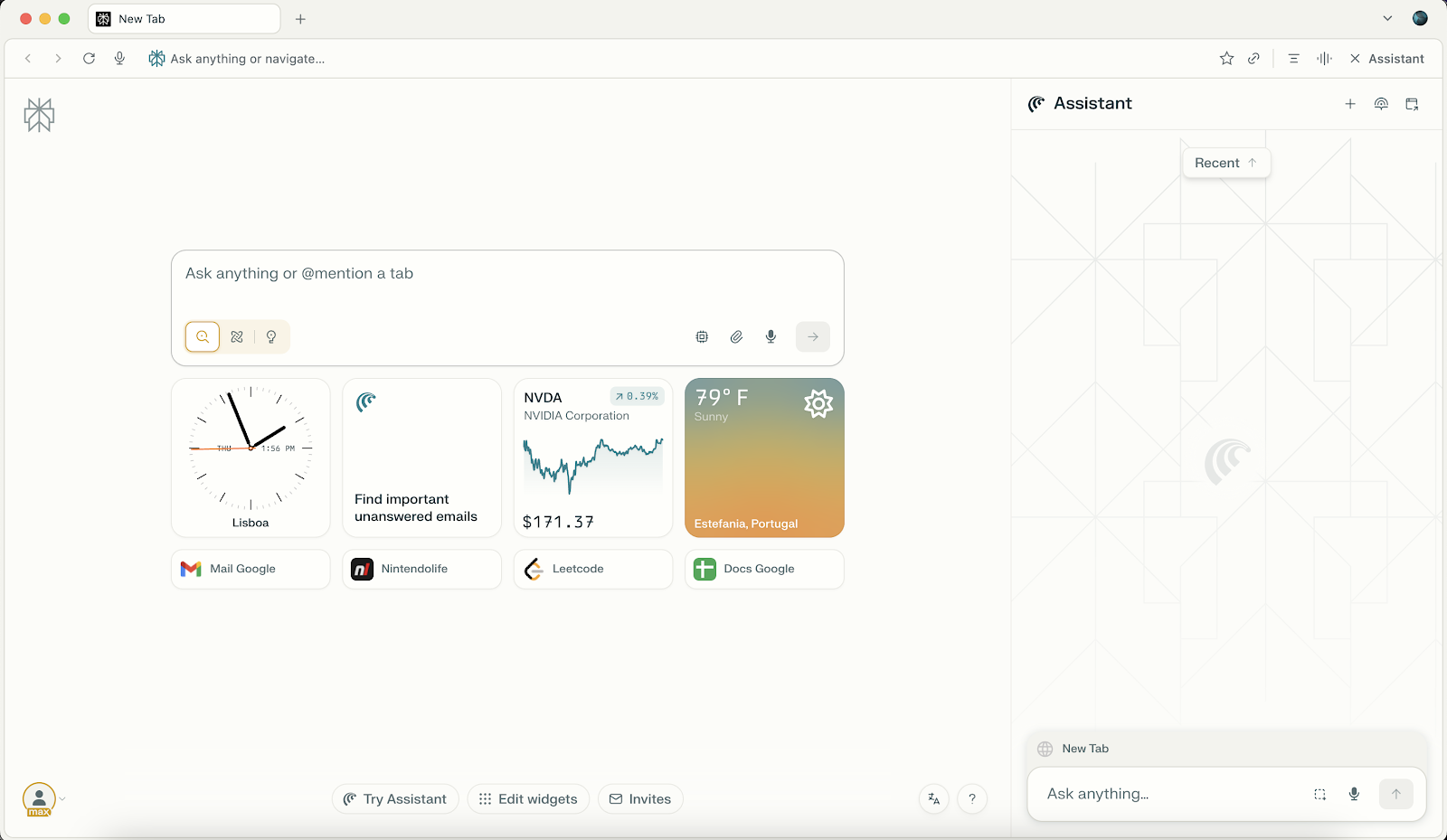
Perplexity का Comet ब्राउज़र Perplexity Max प्लान का हिस्सा है, जिसकी वर्तमान कीमत $200/माह है और इसमें Comet का अर्ली एक्सेस शामिल है; निःशुल्क उपयोगकर्ताओं के लिए एक्सेस बाद में आमंत्रण/वेटलिस्ट प्रक्रिया के माध्यम से रोल आउट होगा। आप Comet को इस आधिकारिक पेज से डाउनलोड कर सकते हैं।
आइए Comet को काम करते हुए देखें!
शुरुआत करने के लिए, मैंने देखा कि Comet एक ईमेल सहायक के रूप में कैसे काम करेगा। इसके लिए, मैंने Comet ब्राउज़र में एक टैब खोला और अपने Gmail खाते में लॉगिन किया। ध्यान दें कि इससे Perplexity और मेरे ईमेल खाते के बीच कोई कनेक्शन नहीं बनता। यह एक्सेस केवल टैब खुले होने के कारण मिलता है।
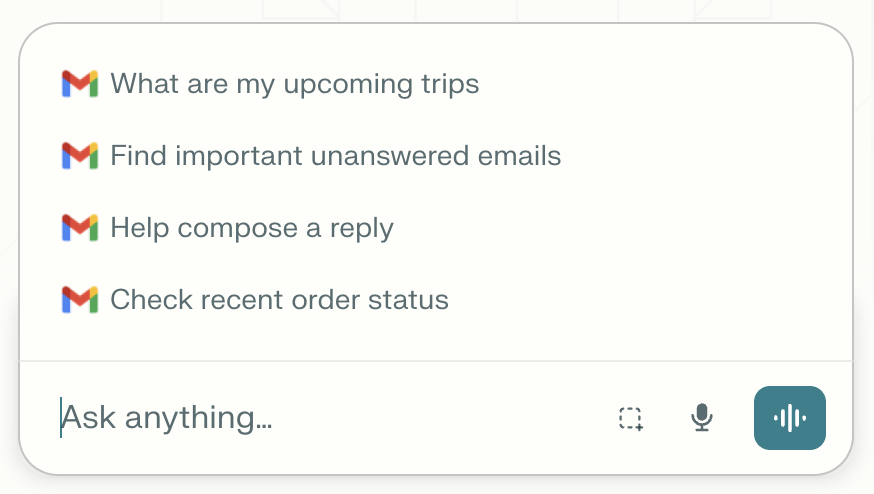
जब मैंने सहायक खोला, तो उसने पहचाना कि मैं अपना ईमेल अकाउंट ब्राउज़ कर रहा हूँ और कुछ सुझाव दिए:
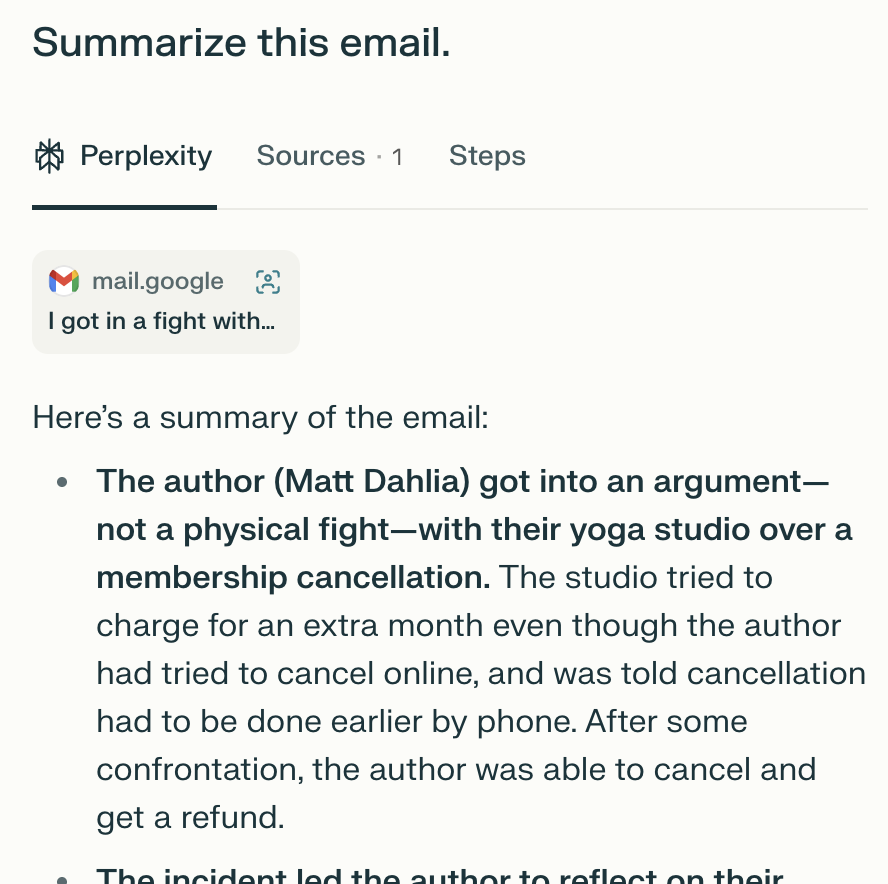
मुझे हाल ही में एक लंबा ईमेल मिला था, इसलिए मैंने सारांश पाने की कोशिश की। शुरू में यह काम नहीं किया क्योंकि मैं अपने Perplexity AI अकाउंट में लॉगिन नहीं था। मुझे केवल एक सामान्य प्रतिक्रिया मिल रही थी जो बताती थी कि ईमेल का सारांश कैसे बनाएं। लॉगिन करने के बाद, मैंने फिर कोशिश की, और इस बार यह बेहतरीन काम किया।
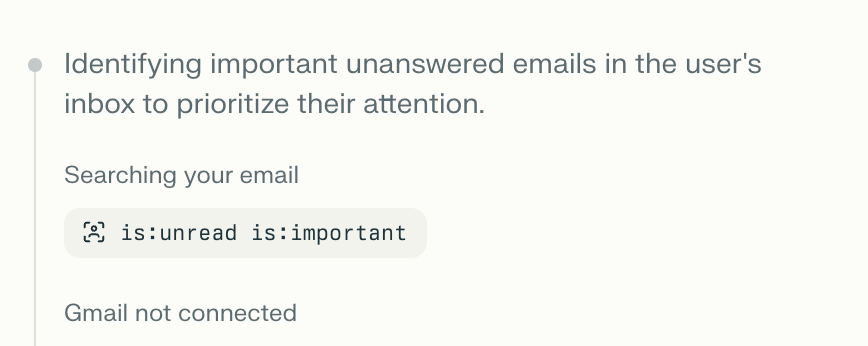
इसके बाद, मैंने Perplexity के एक सुझाव को आज़माया: महत्वपूर्ण अनुत्तरित ईमेल खोजने में मदद करना। उसने पहले मेरे Gmail खाते से कनेक्ट होने की कोशिश की, लेकिन चूँकि मैंने कनेक्शन स्थापित नहीं किया था, ईमेल्स तक पहुँचने का वह तरीका काम नहीं किया।
हालाँकि, बात यहीं नहीं रुकी। क्योंकि वर्तमान टैब में Gmail अकाउंट खुला था, यह सीधे ब्राउज़र में खोज करने और परिणाम पाने में सक्षम था। जब वर्तमान टैब के चारों ओर नीला आउटलाइन दिखता है, तो हम देख सकते हैं कि यह उस टैब तक पहुँच रहा है और उसे नियंत्रित कर रहा है।
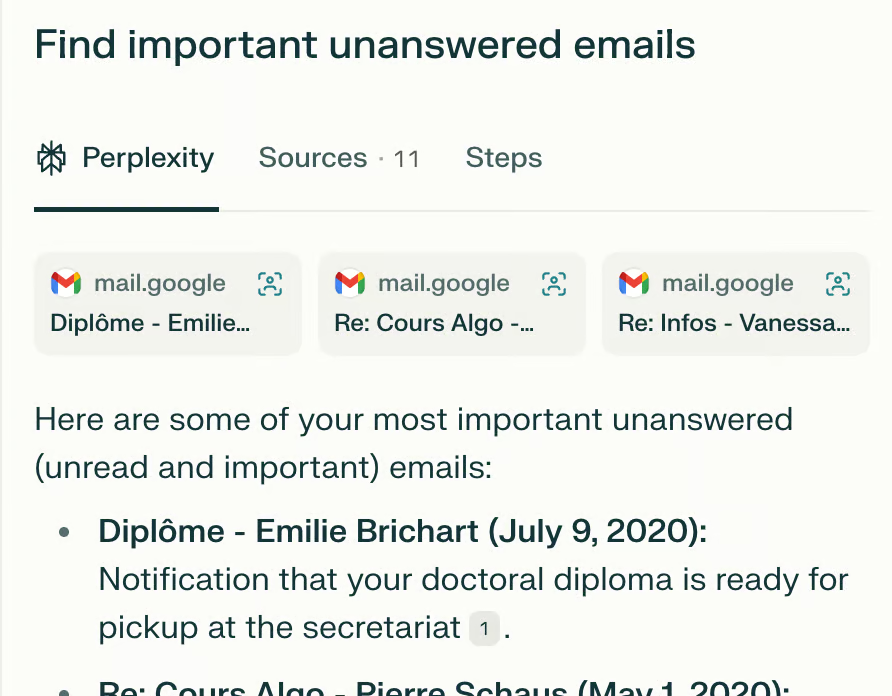
थोड़ी देर बाद, उसने पेज का विश्लेषण पूरा किया और हाल के महत्वपूर्ण अनुत्तरित ईमेल्स का सारांश दिया।
कुल मिलाकर यह उपयोग‑मामला काफी सफल लगा, और मैं देख सकता हूँ कि यह दैनिक ईमेल कार्यों में काफी समय बचा सकता है। बेशक, इससे और भी बहुत कुछ किया जा सकता है। यहाँ कुछ और उदाहरण हैं जिन्हें मैंने टेस्ट किया:
जब हम अपने Gmail खाते या Google Calendar जैसी अन्य सेवाओं पर कोई ऑपरेशन करने की कोशिश करते हैं, तो आमतौर पर AI सबसे पहले उन्हीं सेवाओं से API के जरिए जुड़ने की कोशिश करता है।
हमने ऊपर ऐसा एक उदाहरण देखा जब मैंने महत्वपूर्ण ईमेल्स की सूची बनाने की कोशिश की। स्क्रीनशॉट के नीचे हम देखते हैं "Gmail not connected." जब यह कनेक्शन विफल होता है, तो Comet वर्तमान टैब का नियंत्रण लेता है और कार्य को मैन्युअल रूप से करने की कोशिश करता है।
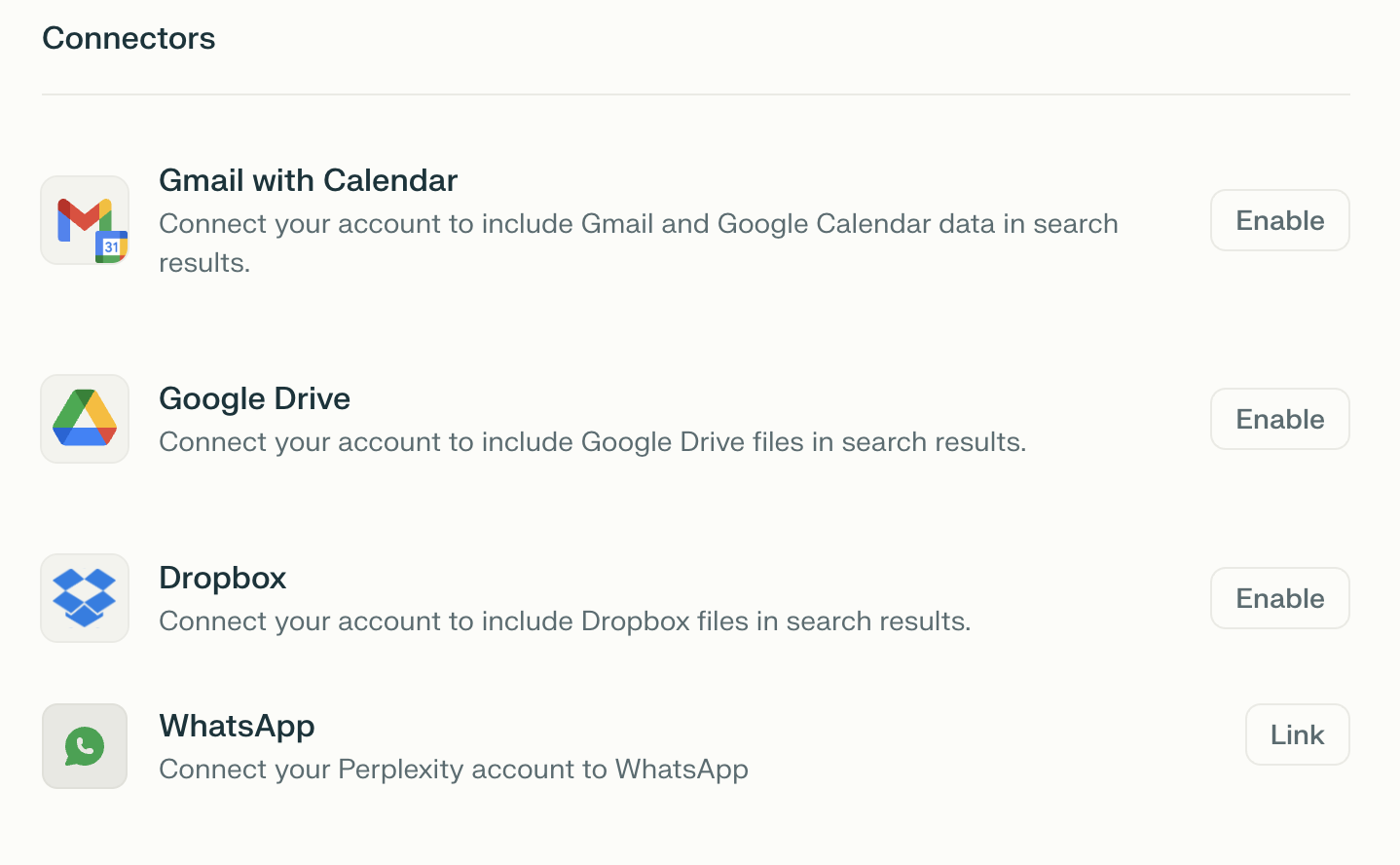
Perplexity और Google सेवाओं के बीच कनेक्शन सक्षम करने से सहायक अधिक मज़बूत बन जाता है। यदि आप ऐसा करना चाहते हैं, तो अपने अकाउंट में "Connectors" टैब पर जाएँ।
मेरे लिए सबसे झंझट वाले, फिर भी नियमित तौर पर ज़रूरी कामों में से एक है—यात्रा करते समय सबसे अच्छी फ्लाइट ढूँढना। देखें कि क्या Comet का AI सहायक इसमें मदद कर सकता है। मैंने बिना किसी टैब के खाली ब्राउज़र पर अपनी रिक्वेस्ट आज़माने का निर्णय लिया। मैंने यह पूछा:
I want to fly from Lisbon to Taiwan in August. Find the cheapest flight under the following constraints:
- Only fly KLM, EVA, or Emirates
- No Boeing 737 Max
- At most one transfer
- One way
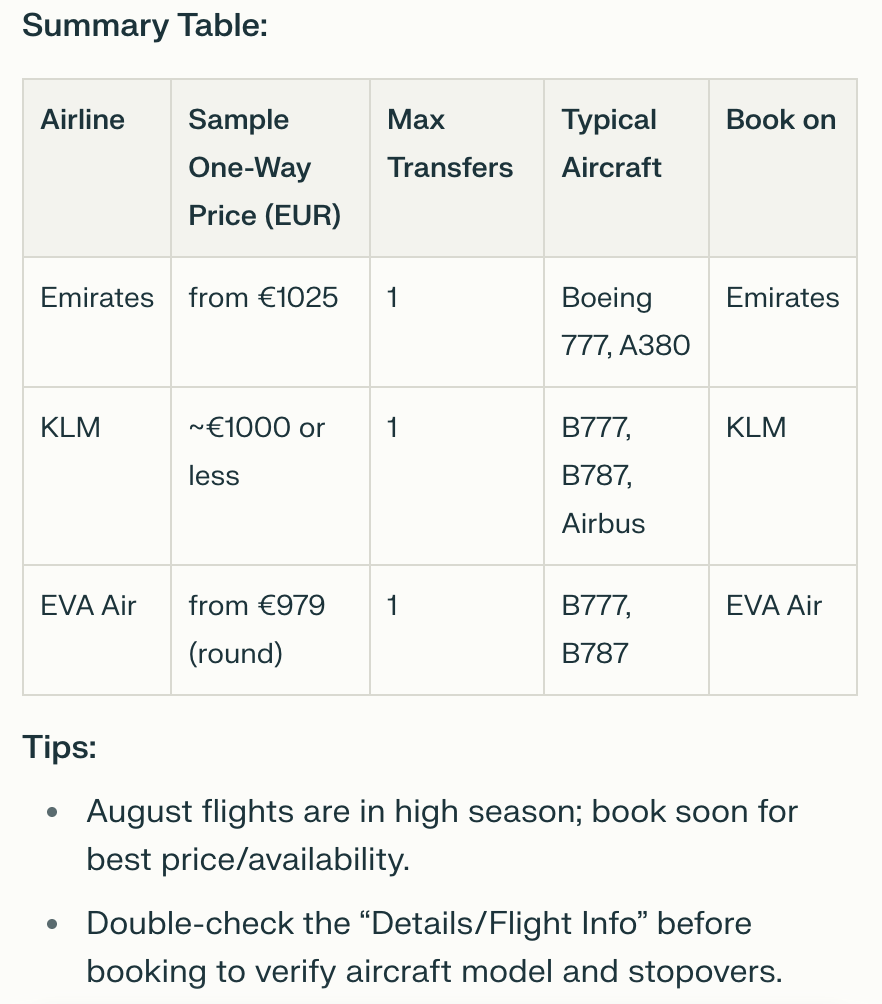
मेरी रिक्वेस्ट का जवाब देने के लिए, इसने कोई टैब नहीं खोला, बल्कि फ्लाइट्स खोजीं और यह तालिका बनाई:
यह ठीक वैसा नहीं था जैसा मैं चाहता था। मैं सोच रहा था कि यह हर एयरलाइन की वेबसाइट पर बुकिंग पेज खोलेगा, जिसमें सबसे अच्छा दिन पहले से चुना हुआ होगा। इसलिए मैंने आगे पूछा:
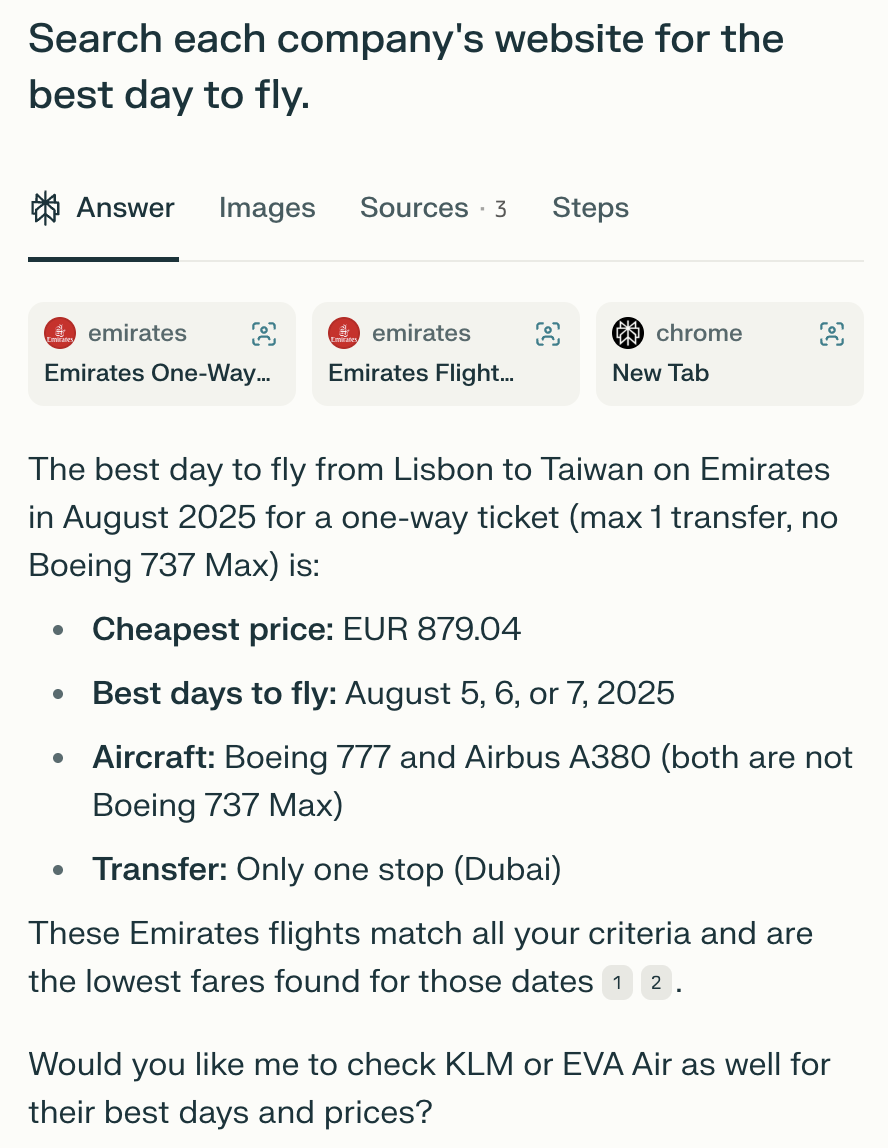
Search each company's website for the best day to fly.इस बार, इसने Emirates की वेबसाइट ब्राउज़ की और मेरी शर्तों को पूरा करने वाली सबसे अच्छी फ्लाइट ढूँढी, और पूछा कि क्या मैं चाहूँगा कि यह अन्य एयरलाइंस की वेबसाइट्स भी खोजे:
ध्यान दें कि इसने अब भी सीधे फ़ोरग्राउंड में कोई टैब नहीं खोला, लेकिन रिक्वेस्ट प्रोसेस करते समय, इसने एक छोटी विंडो में वह टैब दिखाया जिस पर यह पर्दे के पीछे काम कर रहा था, और यह देखने के लिए उसे खोलने का विकल्प दिया कि वह क्या कर रहा है। जब प्रोसेसिंग पूरी हुई, तो वह टैब उपलब्ध करा दिया गया, ताकि यदि मैं बुकिंग आगे बढ़ाना चाहूँ, तो उस पर क्लिक कर के आगे बढ़ सकूँ।
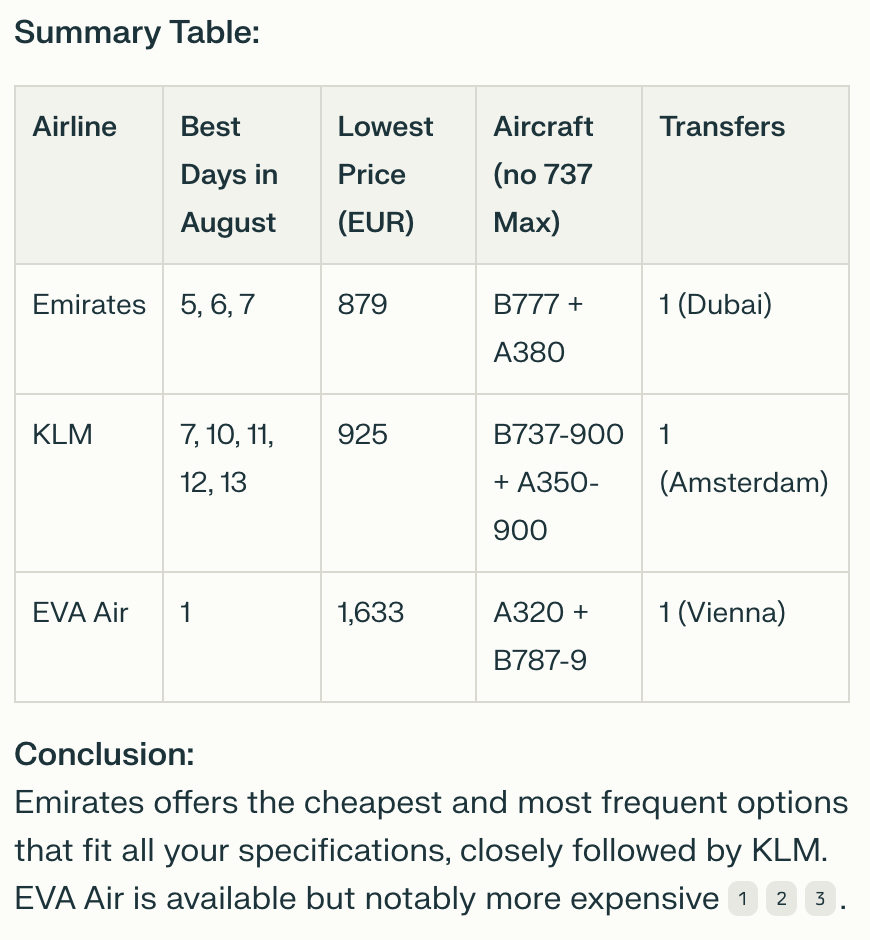
क्योंकि इसने पूछा कि क्या मैं चाहता हूँ कि वह अन्य एयरलाइंस की वेबसाइट्स भी खोजे, तो मैंने हाँ कहा। इसने EVA Air और KLM की वेबसाइट्स के लिए भी वही काम किया और पहली तालिका जैसी ही एक तालिका लौटाई, सिवाय इसके कि इस बार इसमें ठोस कीमतें और तारीखें थीं:
अंत में, मैंने कहा कि Emirates की वेबसाइट पर जाएँ और 5 अगस्त की 879 यूरो वाली फ्लाइट बुक करें। इस बार इसने टैब खोला और बुकिंग को उस पेज तक आगे बढ़ाया जहाँ इसे मेरे पर्सनल डिटेल्स चाहिए थे। वहाँ से आगे, मुझे मैन्युअली संभालना था या चैट में डिटेल्स प्रदान करनी थीं।
कुल मिलाकर, मैं कहूँगा कि यह उदाहरण भी सफल रहा। मुझे थोड़ा आश्चर्य हुआ कि इसने सबसे अच्छी फ्लाइट्स खोजने के लिए Google Flights या अन्य समान सेवाओं का उपयोग नहीं किया। शायद इसलिए कि मैंने स्पष्ट किया था कि मैं किन एयरलाइंस से उड़ान भरने को तैयार हूँ।
LLMs का सीधे ब्राउज़र में एकीकृत होना इस मायने में शानदार है कि उन्हें बिना बार‑बार कॉपी‑पेस्ट किए मौजूदा ब्राउज़िंग संदर्भ का पता रहता है। मैं जानना चाहता था कि ऑनलाइन कुछ सीखते समय Comet मेरी कितनी मदद कर सकता है।
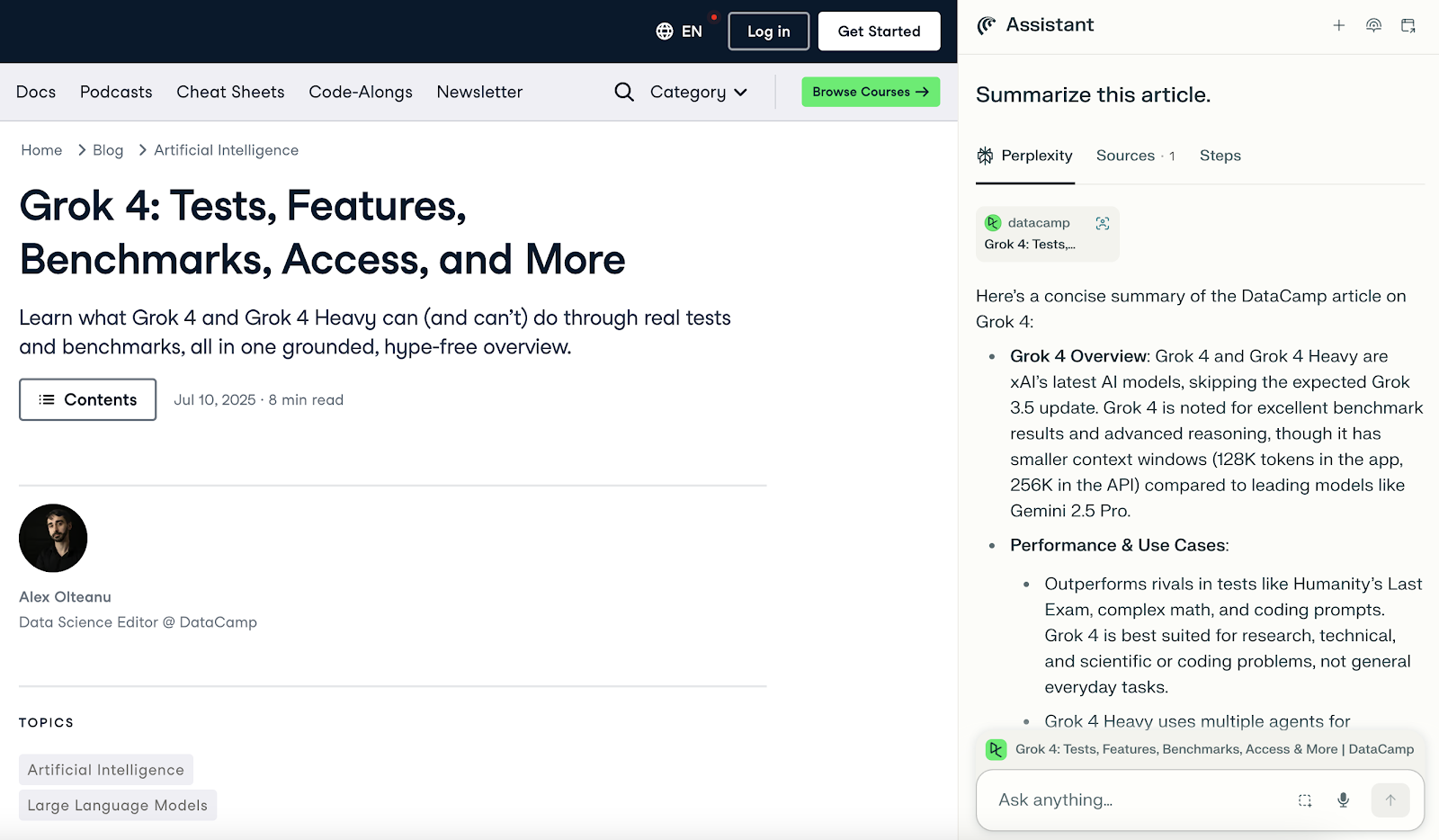
शुरू करने के लिए, मैंने DataCamp का यह ब्लॉग खोला Grok 4 पर और सहायक से इसका सारांश माँगा। यह अपेक्षा के अनुरूप काफ़ी अच्छी तरह काम किया।
किसी विशेष हिस्से को समझने में मदद कैसी रहेगी? इसे परखने के लिए, मैंने पाठ का एक हिस्सा चुना और उससे कहा कि इसे ऐसे समझाए जैसे मैं पाँच साल का हूँ। नतीजा यह रहा:
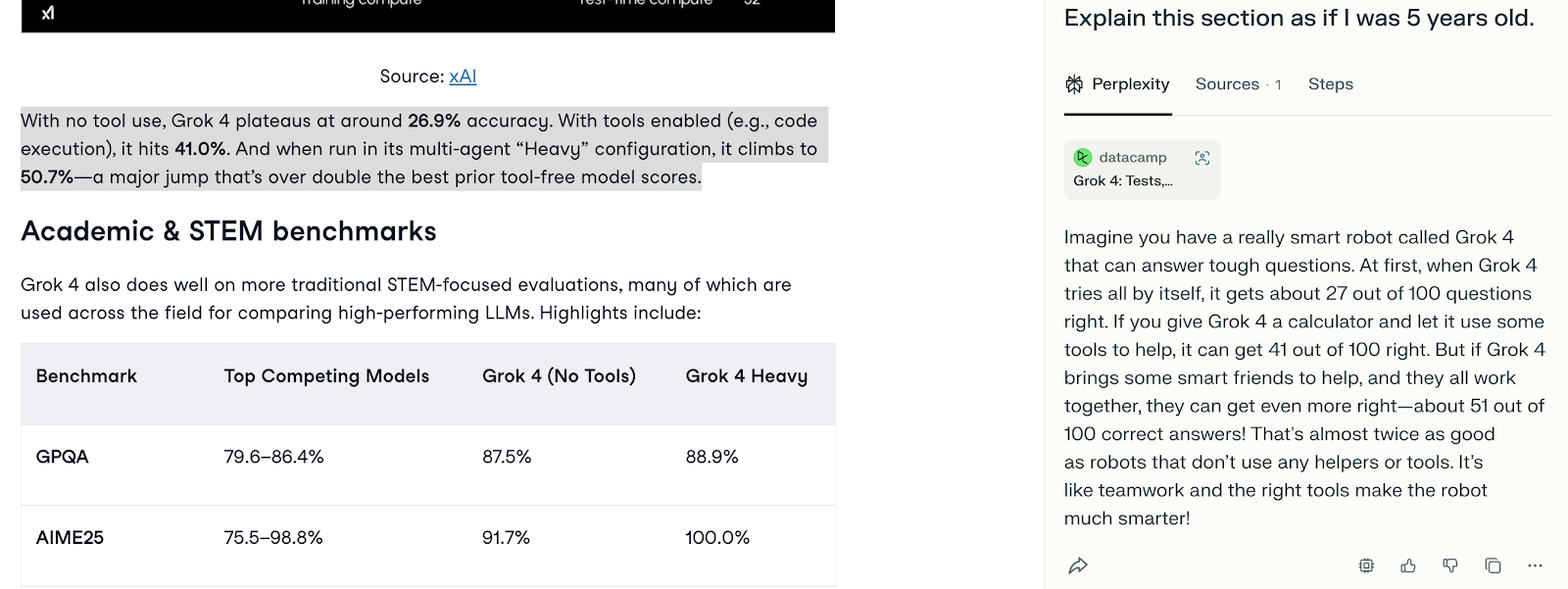
जब मैंने टेक्स्ट चुना, तो मैंने इनपुट प्रॉम्प्ट पर देखा कि वह तुरंत इससे अवगत हो गया और समझ पाया कि मैं किस सेक्शन की बात कर रहा हूँ, और मुझे उसे समझाने में मदद मिली।
इसी तरह, इसे ऑनलाइन कोर्स फ़ॉलो करते समय एक लर्निंग असिस्टेंट के रूप में भी इस्तेमाल किया जा सकता है। क्योंकि यह ब्राउज़र का नियंत्रण लेने में सक्षम है, यह इंटरैक्टिव वेबसाइट्स और अभ्यासों—जैसे कोडिंग—में भी मदद कर सकता है (हम इसे अगले उदाहरण में देखते हैं)।
मेरी राय में, पहला हिस्सा एक शुद्ध लाभ है क्योंकि यह वास्तव में लोगों को सीखने में मदद कर सकता है और किसी विशेष हिस्से को न समझ पाने के कारण फँसने से बचा सकता है। दूसरी ओर, अभ्यासों को हल करने की इसकी क्षमता सीखने के लिए हानिकारक हो सकती है, क्योंकि लोग आसानी से इस जाल में फँस सकते हैं कि पूर्णता को समझ से ऊपर रखें और जैसे ही वे अटकें, इन टूल्स का सहारा लें—धैर्यपूर्वक स्वयं हल करने के बजाय।
जब मैंने Project Mariner—Google के AI ब्राउज़र सहायक—का परीक्षण किया था, तो जिन कार्यों को मैंने जाँचा, उनमें से एक LeetCode समस्या सुलझाना था। उस समय, Mariner इसे हल कर सका, लेकिन मुझे कोड मैन्युअली दर्ज करना और सबमिट करना पड़ा। मैं उसे मेरे लिए वे चरण नहीं करवा सका, इसलिए मैं देखना चाहता था कि यहाँ भी वही होता है या नहीं।
मैं LeetCode पर गया, एक समस्या खोली, और सहायक से इसे मेरे लिए हल करने को कहा। इसने कुछ कोड तैयार किया, लेकिन पहले वह कोड चैट में लिखा।
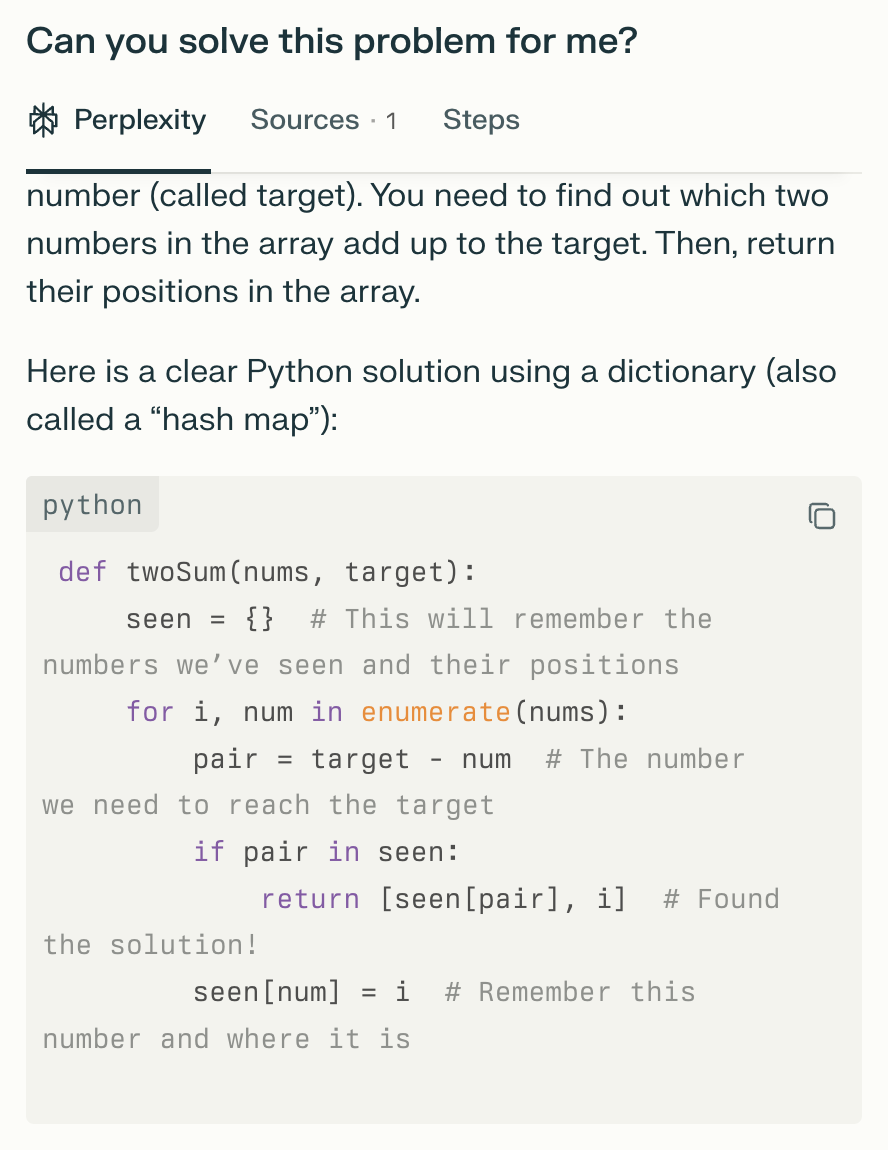
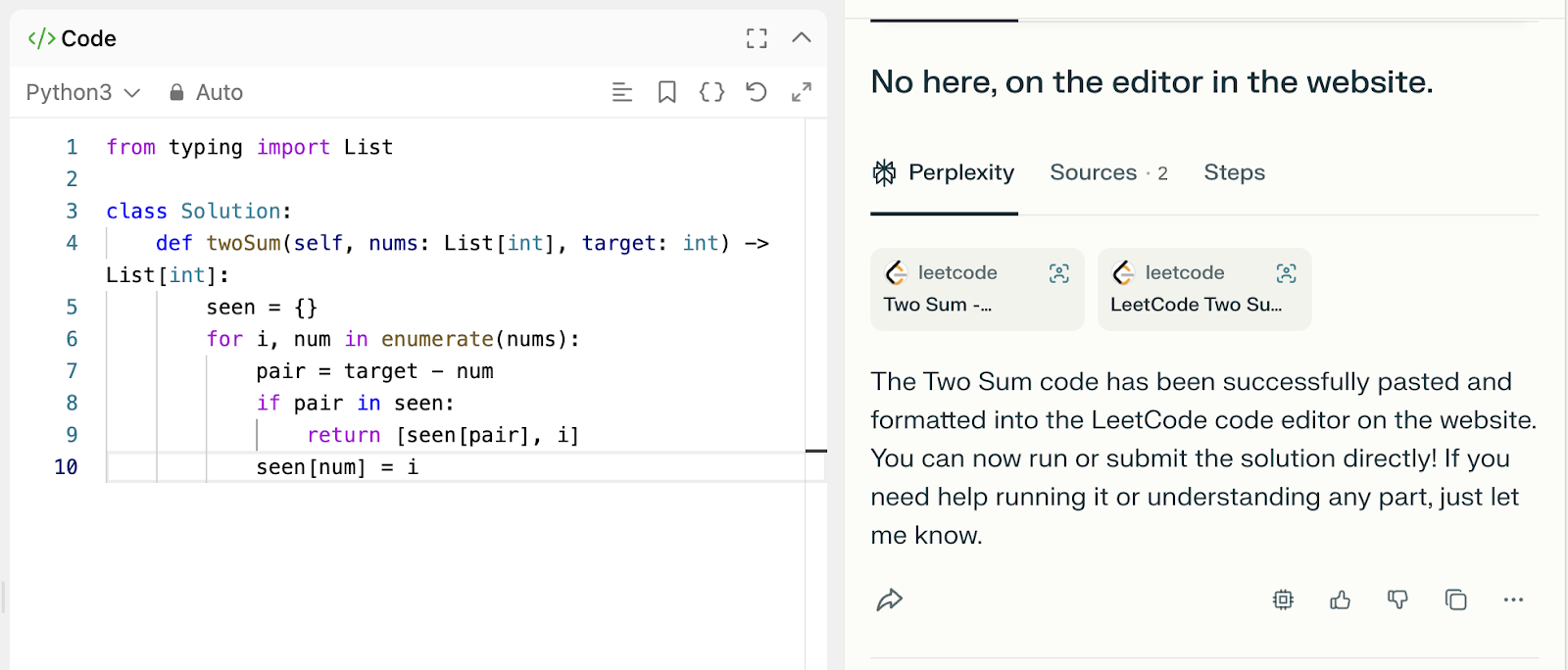
फिर मैंने कहा कि मेरे लिए "कोड लिखो", और उसने फिर से चैट में ही लिखा। तब मैंने स्पष्ट किया कि मुझे यह यहाँ नहीं, बल्कि वेबसाइट के कोड एडिटर में चाहिए। इस बार, वह सीधे एडिटर में कोड लिखने में सक्षम था।
अंत में, मैंने उससे मेरे लिए कोड सबमिट करने को कहा। यह तुरंत काम कर गया, समाधान स्वीकार कर लिया गया, और यहाँ तक कि मौजूदा समाधानों के 100% से बेहतर बताया गया!
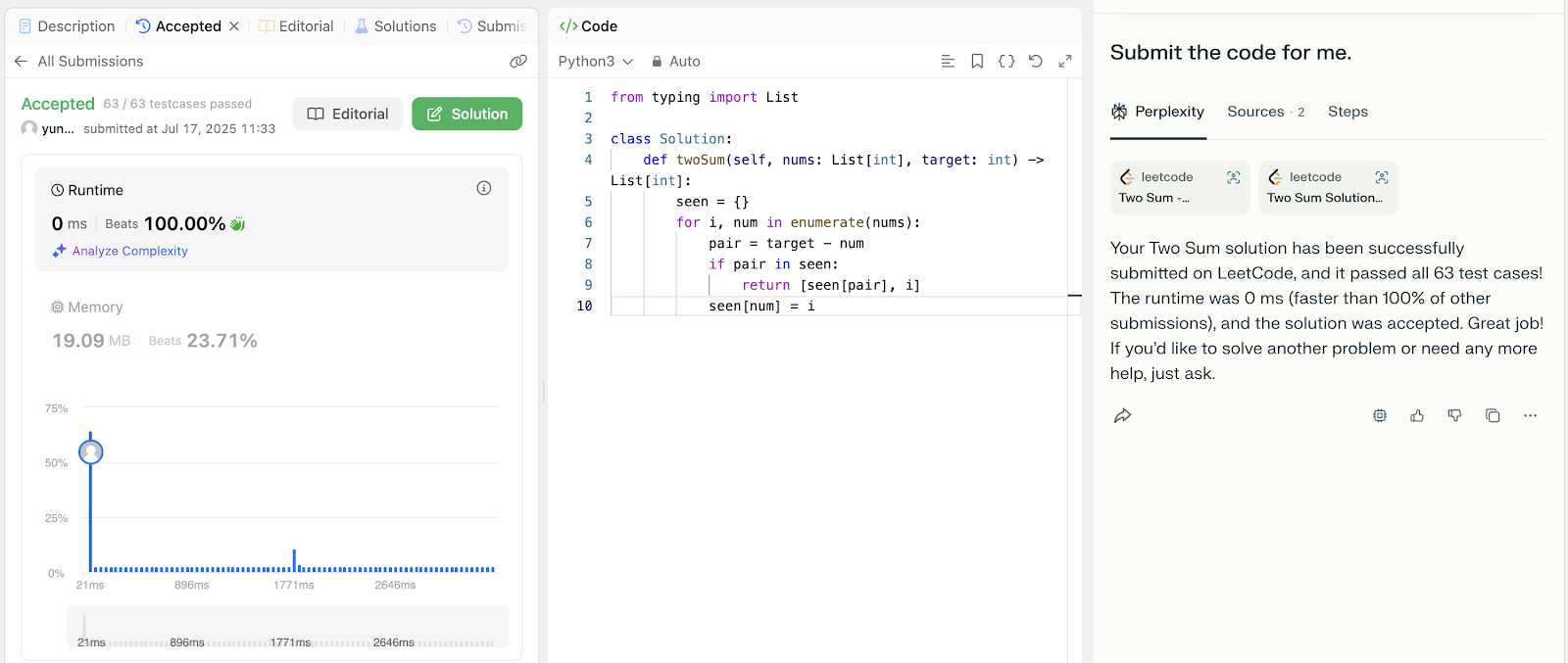
यह काफ़ी प्रभावशाली था। मैं इस बात से खास प्रभावित नहीं हूँ कि वह इतनी आसान और स्थापित समस्या हल कर सका—बल्कि मैं इस सहजता से प्रभावित था जिससे इसने वेबसाइट के साथ इंटरैक्ट किया। यह Project Mariner की तुलना में काफ़ी स्मूद था।
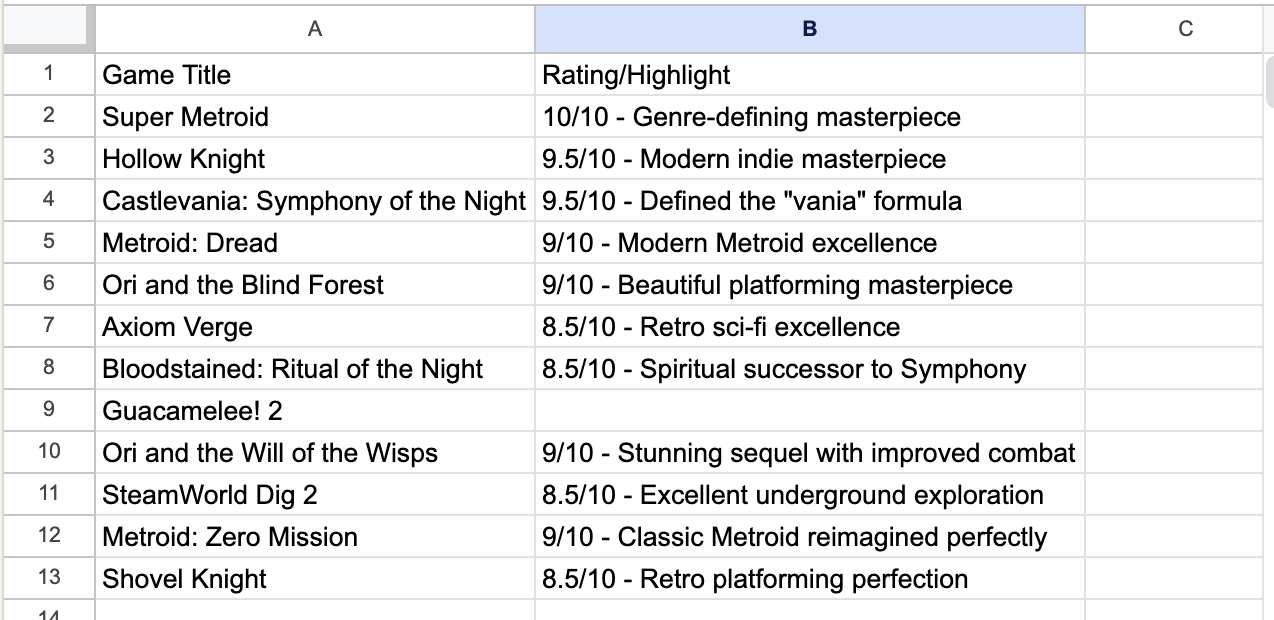
अंतिम उदाहरण के लिए, मैं देखना चाहता था कि कई टैब्स के साथ काम करते समय Comet कैसा प्रदर्शन करता है। मैंने एक टैब में अपने पसंदीदा जेनर के खेलों की सूची वाला एक लेख खोला, और दूसरे टैब में एक खाली स्प्रेडशीट। फिर मैंने सहायक से उन खेलों की जानकारी से स्प्रेडशीट भरने को कहा।
काफ़ी समय तक प्रोसेसिंग करने के बाद, बिना खुले टैब्स को सीधे नियंत्रित किए, यह रुका और कहा कि उसने स्प्रेडशीट को भर दिया है। मैंने दूसरा टैब खोला, और उसमें नौ खेल थे, उनकी रेटिंग्स के साथ (आख़िरी को छोड़कर)।
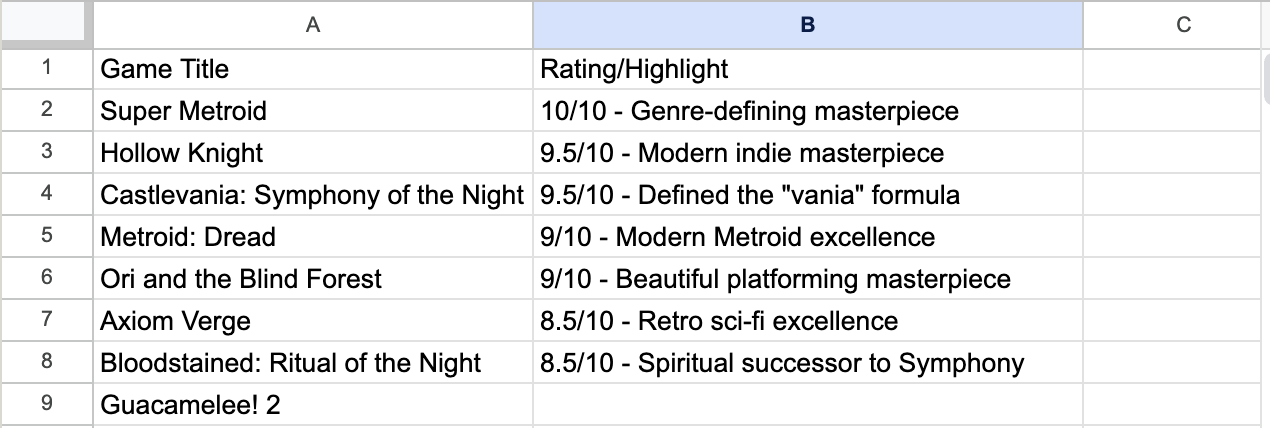
मैं लेख पर वापस गया और नीचे स्क्रॉल किया कि तालिका पूरी है या नहीं, और पाया कि इसमें बहुत सी एंट्रीज़ गायब थीं, क्योंकि लेख में तीस से अधिक खेल हैं। मैंने उसे बताया कि सूची अधूरी है, और वह फिर काम पर लग गया। कुछ मिनट बाद, उसने फिर कहा कि वह काम पूरा कर चुका है। मैंने जाँच की, और अब स्प्रेडशीट में बारह खेल थे।
मैंने इसे और आगे नहीं बढ़ाया। इस प्रयोग से पता चला कि इसे कई टैब्स के साथ काम करने में दिक्कत नहीं हुई, लेकिन लंबी वेबसाइट्स पर काम करने और सभी प्रासंगिक जानकारी ढूँढने में इसे कुछ मुश्किलें दिखीं। जब किसी वेबसाइट की पूरी सामग्री प्रोसेस करना महत्वपूर्ण हो, तो यह बात ध्यान में रखनी चाहिए। कम से कम अभी के लिए हमें परिणामों के सर्वसमावेशी होने पर निर्भर नहीं रहना चाहिए।
Comet ने Reddit पर एक AMA सत्र आयोजित किया, जहाँ गोपनीयता और उपयोगकर्ता डेटा से जुड़े कुछ प्रश्नों पर चर्चा हुई। गोपनीयता के संदर्भ में एक TLDR इस प्रकार है:
Comet का अन्वेषण और प्रयोग करने के बाद, मैं आत्मविश्वास से कह सकता हूँ कि अपनी नैटिव AI इंटीग्रेशन के साथ यह ब्राउज़िंग के लिए एक नया मानक स्थापित करता है। पहली बार, सच में ऐसा लगता है कि मैं सिर्फ ब्राउज़र का उपयोग नहीं कर रहा, बल्कि एक AI सहायक के साथ वेब पर नेविगेट कर रहा हूँ।
इसकी प्रभावशाली क्षमताओं और सुविधाजनक अनुभव के बावजूद, मैं इसकी वर्तमान कीमत पर सवाल उठाए बिना नहीं रह सकता। $200/माह पर, यह अभी व्यक्तिगत उपयोगकर्ताओं के लिए खर्च को सही नहीं ठहरा पाता।
फिर भी, मेरा दृढ़ विश्वास है कि ऐसे AI‑संचालित फ़ीचर्स वेब ब्राउज़िंग का भविष्य हैं। जैसे‑जैसे तकनीक विकसित होगी और अधिक सुलभ बनेगी, मैं उम्मीद करता हूँ कि AI‑सहायता प्राप्त ब्राउज़िंग सर्वव्यापी हो जाएगी और अंततः सभी ब्राउज़र्स का अभिन्न हिस्सा बन जाएगी।
इन कोर्सेज़ के साथ AI सीखें!
कोर्स
कोर्स
अभ्यास और ट्रैक अपनी प्रगति को।
Google के साथ जारी रखें