Curso
Introdução a LLMs em Python
3 h
36.6K
O Google acaba de apresentar o Gemma 4, descrevendo-o como sua família de modelos abertos mais inteligente até agora, criada para raciocínio avançado e fluxos de trabalho agentic. Os modelos Gemma foram projetados para serem flexíveis em diferentes ambientes, com suporte e ferramentas oficiais para desenvolvimento local, implantação em nuvem e customização de modelos — o que os torna uma ótima escolha para projetos de fine-tuning.
Neste tutorial, vamos ajustar o Gemma 4 E4B-it em um dataset de classificação de emoções humanas do Hugging Face. Vamos configurar um ambiente com GPU 3090, carregar e inspecionar o dataset, preparar e formatar os dados para fine-tuning supervisionado, carregar o modelo base, rodar uma avaliação baseline antes do treino, ajustar o modelo e, então, avaliar novamente seu desempenho após o treinamento.
Comece iniciando uma nova instância do Runpod e verifique se sua conta tem pelo menos US$ 5 de crédito antes de começar. Para este tutorial, escolha um pod com GPU 3090 e selecione o template mais recente do PyTorch.
Antes de fazer o deploy, abra as configurações do template e faça alguns ajustes. Aumente o disco do container e o disco do volume para 40 GB para ter espaço suficiente para o modelo, o dataset, arquivos em cache e checkpoints de treinamento.
Também vale adicionar seu token do Hugging Face como variável de ambiente. Você pode gerar esse token em Settings > Access Tokens na sua conta do Hugging Face.
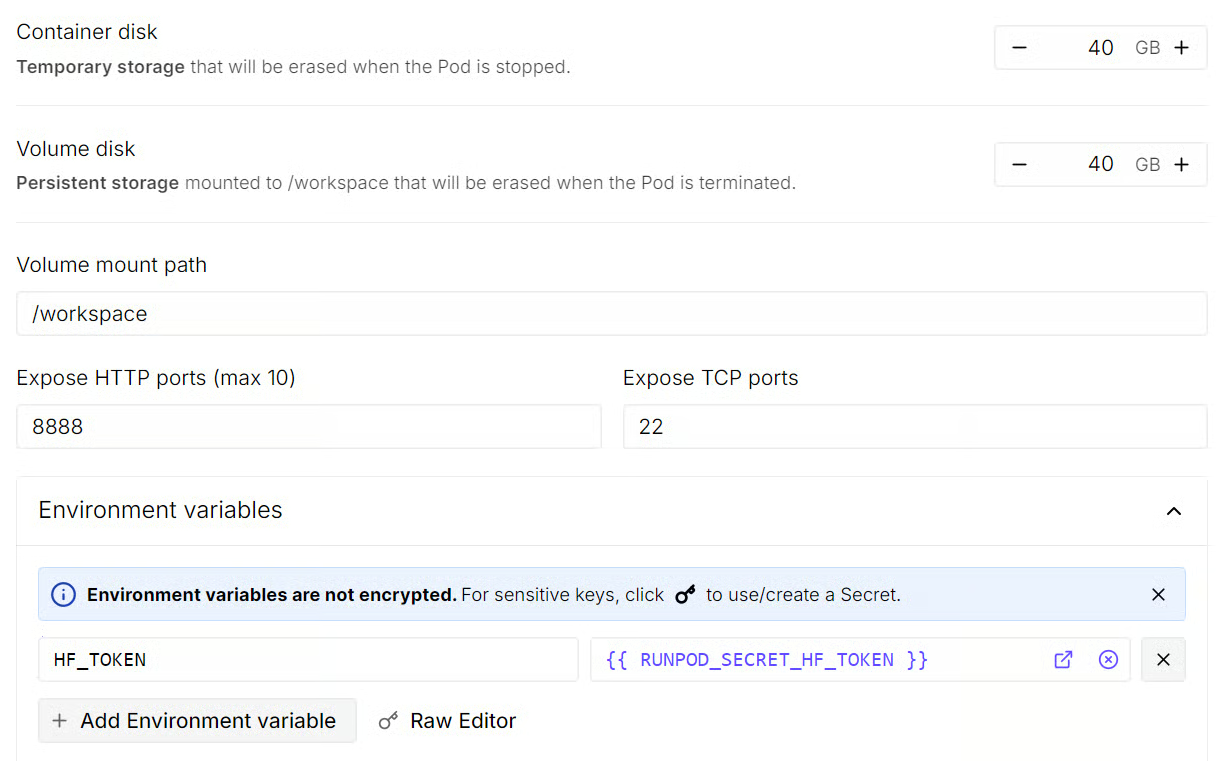
Com essas definições aplicadas, faça o deploy do pod. A instância pode levar um ou dois minutos para iniciar. Quando estiver pronta, abra a interface do JupyterLab para começar a trabalhar no ambiente.
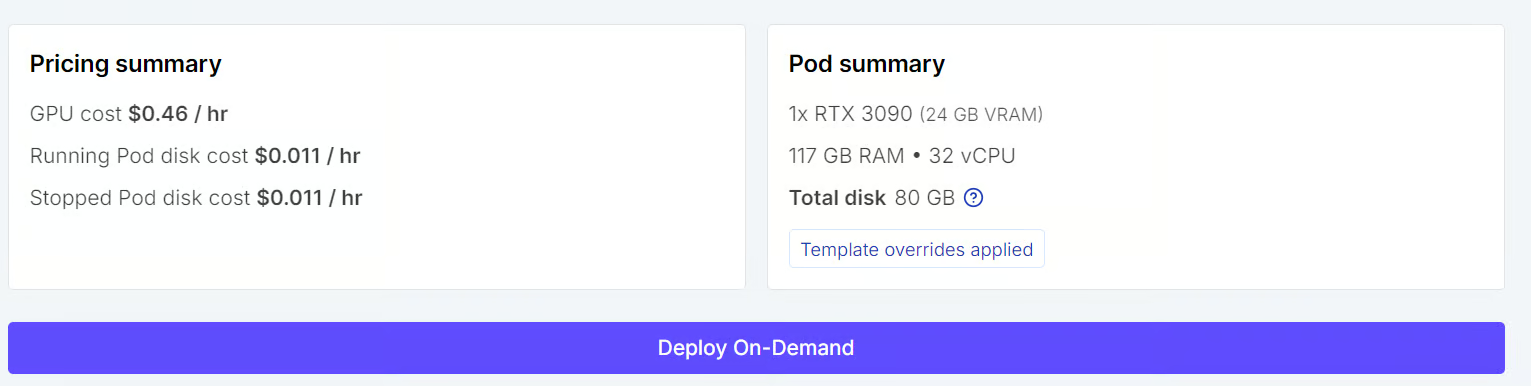
A primeira coisa a fazer no JupyterLab é abrir um novo notebook Python e instalar todos os pacotes necessários. Rode o comando abaixo em uma célula:
%%capture
!pip install -U transformers accelerate datasets trl peft bitsandbytes scikit-learn huggingface_hub
Esses pacotes cobrem todo o fluxo: carregar o dataset, preparar o modelo, fazer o fine-tuning e avaliar.
O último passo é entrar no Hugging Face Hub usando seu token salvo. Isso dá acesso ao modelo com acesso restrito e também facilita enviar arquivos, criar repositórios e publicar seu modelo ajustado depois.
import os
from huggingface_hub import login

hf_token = os.environ.get("HF_TOKEN")
if not hf_token:
    raise ValueError("Set HF_TOKEN in the RunPod environment before running this notebook.")

login(token=hf_token)
print("Logged in to Hugging Face.")Com o ambiente pronto, o próximo passo é carregar o dataset de emoções do Hugging Face e preparar subconjuntos menores para treino e avaliação.
Para este tutorial, não usamos o dataset completo. Em vez disso, criamos divisões limitadas de treino, validação e teste para que o processo de fine-tuning fique mais rápido e viável em uma única GPU.
from datasets import load_dataset, DatasetDict

TRAIN_LIMIT = 4000
VALIDATION_LIMIT = 400
TEST_LIMIT = 400
EVAL_LIMIT = 400

raw_dataset = load_dataset("dair-ai/emotion")

def maybe_limit(split, limit):
    split = split.shuffle(seed=42)
    if limit is None:
        return split
    return split.select(range(min(limit, len(split))))

dataset = DatasetDict({
    "train": maybe_limit(raw_dataset["train"], TRAIN_LIMIT),
    "validation": maybe_limit(raw_dataset["validation"], VALIDATION_LIMIT),
    "test": maybe_limit(raw_dataset["test"], TEST_LIMIT),
})

dataset
O dataset final contém 4.000 exemplos de treino, 400 de validação e 400 de teste.
DatasetDict({
    train: Dataset({
        features: ['text', 'label'],
        num_rows: 4000
    })
    validation: Dataset({
        features: ['text', 'label'],
        num_rows: 400
    })
    test: Dataset({
        features: ['text', 'label'],
        num_rows: 400
    })
})
Em seguida, verificamos os nomes das classes armazenados no dataset. Essas são as emoções que o modelo vai aprender a prever.
label_names = dataset["train"].features["label"].names
label_names
Vemos que a tarefa tem seis categorias de emoção: sadness, joy, love, anger, fear e surprise.
['sadness', 'joy', 'love', 'anger', 'fear', 'surprise']Também podemos inspecionar um exemplo do conjunto de treino para ver a estrutura dos dados.
dataset["train"][0]Cada exemplo contém um trecho de texto e um rótulo numérico. Neste caso, o rótulo 4 mapeia para fear de acordo com a lista de rótulos acima.
{'text': 'while cycling in the country', 'label': 4}Antes de ajustar o modelo, precisamos converter o dataset para o formato que o Gemma 4 usará durante o treinamento.
Em vez de passar apenas texto bruto e rótulos, estruturamos cada exemplo como uma breve interação de chat, com uma mensagem do sistema, uma mensagem do usuário e a resposta esperada do assistente.
O prompt do sistema orienta exatamente qual tarefa o modelo deve executar. Aqui, queremos que o modelo atue como um assistente de classificação de emoções e retorne apenas um dos seis rótulos permitidos.
SYSTEM_PROMPT = """You are an emotion classification assistant.
Read the user's text and answer with exactly one label.
Only choose from: sadness, joy, love, anger, fear, surprise.
Return only the label and nothing else."""
Nesta configuração, a mensagem do usuário contém o texto de entrada que queremos classificar, e a mensagem do assistente traz o rótulo correto. Esse é o formato usado no fine-tuning supervisionado, em que o modelo aprende a gerar a resposta certa para cada exemplo de treino.
def to_prompt_completion(example):
    text = example["text"]
    label = label_names[example["label"]]
    return {
        "prompt": [
            {
                "role": "system",
                "content": SYSTEM_PROMPT,
            },
            {
                "role": "user",
                "content": f"Classify the emotion of this text:\n\n{text}",
            },
        ],
        "completion": [
            {
                "role": "assistant",
                "content": label,
            }
        ],
    }

sft_dataset = dataset.map(to_prompt_completion, remove_columns=dataset["train"].column_names)
Depois de aplicar essa função, as colunas originais de text e label são substituídas pelos campos estruturados de prompt e completion.
Podemos inspecionar um exemplo para confirmar que o dataset foi formatado corretamente.
sft_dataset["train"][0]A saída mostra claramente toda a estrutura de treino. O modelo vê a instrução, lê o texto de entrada e aprende a produzir o rótulo de emoção correto como resposta.
{'prompt': [{'content': "You are an emotion classification assistant.\nRead the user's text and answer with exactly one label.\nOnly choose from: sadness, joy, love, anger, fear, surprise.\nReturn only the label and nothing else.",
   'role': 'system'},
  {'content': 'Classify the emotion of this text:\n\nwhile cycling in the country',
   'role': 'user'}],
'completion': [{'content': 'fear', 'role': 'assistant'}]}Agora podemos carregar o Gemma 4 E4B-it e prepará-lo para o fine-tuning. Como este é um modelo relativamente grande, vamos carregá-lo com quantização em 4 bits para reduzir o uso de memória e facilitar a execução em uma GPU 3090. Também usamos bfloat16 como tipo de cálculo, o que deixa a configuração mais eficiente.
Começamos importando as bibliotecas necessárias e definindo as principais configurações do modelo.
import torch
from transformers import AutoModelForCausalLM, AutoTokenizer, BitsAndBytesConfig

MODEL_ID = "google/gemma-4-E4B-it"
MODEL_DTYPE = torch.bfloat16
USE_4BIT = True
Depois, habilitamos algumas otimizações de CUDA e carregamos o tokenizer.
if torch.cuda.is_available():
    torch.backends.cuda.matmul.allow_tf32 = True
    torch.backends.cudnn.allow_tf32 = True

processor = AutoTokenizer.from_pretrained(MODEL_ID, use_fast=True)
if processor.pad_token is None:
    processor.pad_token = processor.eos_token
Agora preparamos as configurações de quantização e os argumentos de carregamento do modelo.
bnb_config = None
model_kwargs = {
    "device_map": "auto",
}
if USE_4BIT:
    bnb_config = BitsAndBytesConfig(
        load_in_4bit=True,
        bnb_4bit_quant_type="nf4",
        bnb_4bit_compute_dtype=MODEL_DTYPE,
    )
    model_kwargs["quantization_config"] = bnb_config
else:
    model_kwargs["torch_dtype"] = MODEL_DTYPE
Por fim, carregamos o modelo e alinhamos sua configuração com o tokenizer.
base_model = AutoModelForCausalLM.from_pretrained(MODEL_ID, **model_kwargs)
base_model.config.use_cache = False
base_model.config.pad_token_id = processor.pad_token_id
base_model.config.bos_token_id = processor.bos_token_id
base_model.config.eos_token_id = processor.eos_token_id
base_model.generation_config.pad_token_id = processor.pad_token_id
base_model.generation_config.bos_token_id = processor.bos_token_id
base_model.generation_config.eos_token_id = processor.eos_token_id

print(f"Base model loaded with 4-bit={USE_4BIT} and dtype={MODEL_DTYPE}.")
Isso carrega o modelo base no dispositivo disponível, desativa o cache para treinamento e garante que os IDs dos tokens especiais estejam corretos tanto na config do modelo quanto na de geração.
Base model loaded with 4-bit=True and dtype=torch.bfloat16.Antes do fine-tuning, é útil avaliar primeiro o modelo base para termos um baseline claro de comparação.
Nesta seção, definimos algumas funções auxiliares que geram previsões, extraem rótulos válidos de emoção e rodam a avaliação no conjunto de teste.
Começamos criando um padrão simples para extração de rótulos e funções auxiliares de predição.
Essas funções cobrem todo o fluxo de predição. O modelo recebe a entrada em formato de chat, gera uma resposta curta e, então, extraímos o rótulo previsto. Se o modelo retornar texto extra, a função tenta recuperar o primeiro rótulo de emoção válido.
import re

LABEL_PATTERN = re.compile(r"\b(sadness|joy|love|anger|fear|surprise)\b", re.IGNORECASE)

def extract_label(raw_text: str) -> str:
    raw_text = raw_text.strip().lower()
    match = LABEL_PATTERN.search(raw_text)
    if match:
        return match.group(1)

    first_token = raw_text.split()[0].strip(".,!?:;\"'()[]{}") if raw_text.split() else ""
    return first_token

def generate_label(model, processor, user_text, system_prompt, max_new_tokens=4):
    messages = [
        {
            "role": "system",
            "content": system_prompt,
        },
        {
            "role": "user",
            "content": f"Classify the emotion of this text:\n\n{user_text}",
        },
    ]

    device = next(model.parameters()).device
    inputs = processor.apply_chat_template(
        messages,
        tokenize=True,
        add_generation_prompt=True,
        return_dict=True,
        return_tensors="pt",
    ).to(device)

    input_len = inputs["input_ids"].shape[-1]

    with torch.no_grad():
        outputs = model.generate(
            **inputs,
            max_new_tokens=max_new_tokens,
            do_sample=False,
            pad_token_id=processor.pad_token_id,
            eos_token_id=processor.eos_token_id,
        )

    raw_pred = processor.decode(outputs[0][input_len:], skip_special_tokens=True).strip()
    return extract_label(raw_pred)


def predict_emotion(user_text: str, model=None, proc=None) -> str:
    model = model or base_model
    proc = proc or processor
    return generate_label(model, proc, user_text, SYSTEM_PROMPT)
Agora podemos testar a configuração em um único exemplo antes de rodar a avaliação completa.
predict_emotion("I feel so happy and excited today!")A predição de exemplo parece correta, então podemos avançar para avaliar o modelo em todo o conjunto de teste.
'joy'O código abaixo avalia o modelo no split de teste e coleta diversas saídas úteis. Ele armazena os rótulos verdadeiros e previstos, marca se cada previsão está correta e retorna métricas resumidas, um relatório de classificação e um dataframe com todas as previsões.
from sklearn.metrics import accuracy_score, classification_report, confusion_matrix, f1_score
import pandas as pd
from tqdm.auto import tqdm

VALID_LABELS = set(label_names)
ALL_EVAL_LABELS = label_names + ["INVALID"]

def evaluate_model(model, processor, split="test", limit=EVAL_LIMIT):
    y_true, y_pred, rows = [], [], []
    raw_source = dataset[split]
    if limit is not None:
        raw_source = raw_source.select(range(min(limit, len(raw_source))))

    model.eval()

    for ex in tqdm(raw_source, desc=f"Evaluating {split}", leave=False):
        true_label = label_names[ex["label"]]
        raw_pred_label = generate_label(model, processor, ex["text"], SYSTEM_PROMPT)
        pred_label = raw_pred_label if raw_pred_label in VALID_LABELS else "INVALID"

        y_true.append(true_label)
        y_pred.append(pred_label)
        rows.append({
            "text": ex["text"],
            "true_label": true_label,
            "pred_label": pred_label,
            "raw_pred_label": raw_pred_label,
            "correct": true_label == pred_label,
        })

    metrics = {
        "accuracy": accuracy_score(y_true, y_pred),
        "macro_f1": f1_score(y_true, y_pred, labels=label_names, average="macro", zero_division=0),
        "invalid_predictions": sum(1 for p in y_pred if p == "INVALID"),
        "evaluated_examples": len(y_true),
    }

    report = classification_report(
        y_true,
        y_pred,
        labels=label_names,
        output_dict=True,
        zero_division=0,
    )

    df = pd.DataFrame(rows)
    return metrics, report, df

def confusion_matrix_df(pred_df):
    return pd.DataFrame(
        confusion_matrix(pred_df["true_label"], pred_df["pred_label"], labels=ALL_EVAL_LABELS),
        index=ALL_EVAL_LABELS,
        columns=ALL_EVAL_LABELS,
    )
Agora podemos rodar a avaliação baseline completa no modelo base.
pre_metrics, pre_report, pre_preds = evaluate_model(base_model, processor, "test")
pre_metrics
Os resultados iniciais mostram que o modelo sem ajuste já tem um desempenho razoável, mas ainda há espaço para melhorar.
A acurácia fica em torno de 58,25%, o F1 macro em cerca de 0,42, e o modelo gerou 33 previsões inválidas, ou seja, às vezes retornou algo fora do conjunto esperado de rótulos.
{'accuracy': 0.5825,
 'macro_f1': 0.42112912841373906,
 'invalid_predictions': 33,
 'evaluated_examples': 400}
Em seguida, podemos ver o relatório completo de classificação por categoria de emoção.
pd.DataFrame(pre_report).transpose()Isso nos dá precisão, revocação, F1 e suporte para cada classe. Ajuda a ver quais emoções o modelo lida melhor e quais são mais desafiadoras antes do ajuste.
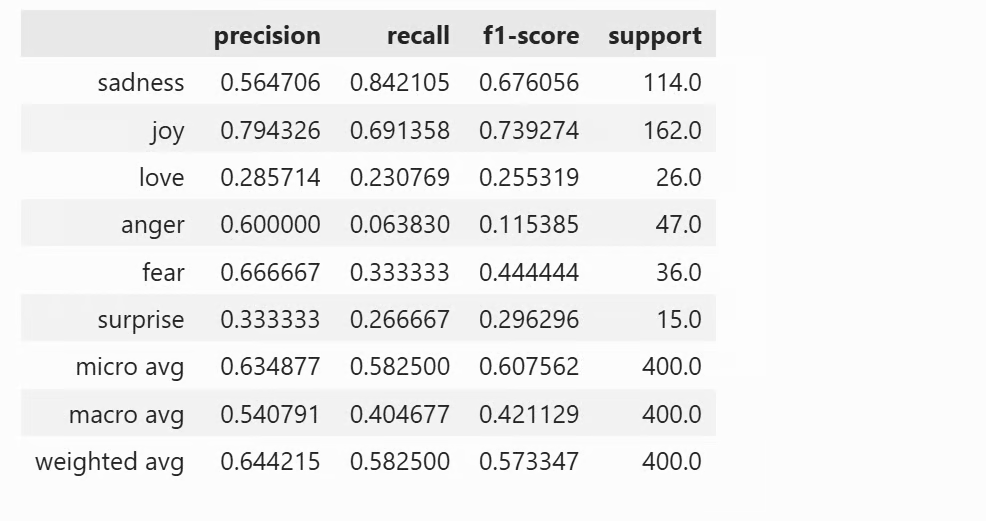
Por fim, podemos inspecionar a matriz de confusão.
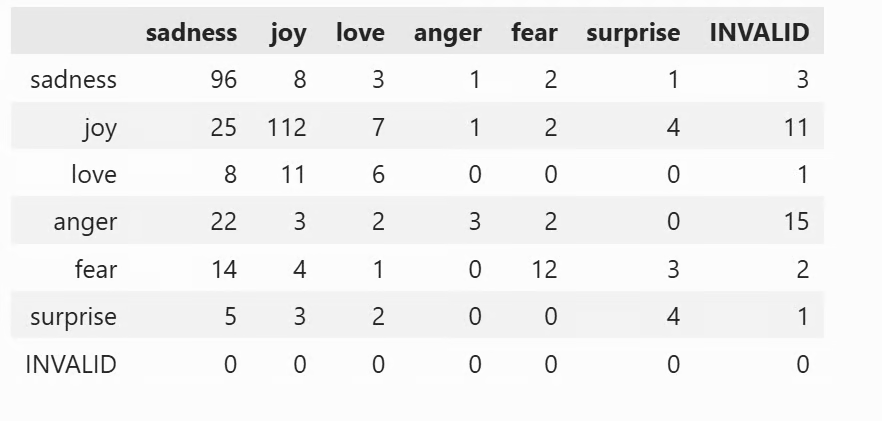
confusion_matrix_df(pre_preds)A matriz de confusão mostra como as previsões se distribuem entre as diferentes classes.
No notebook, ela aparece como uma tabela, o que facilita identificar quais emoções estão sendo confundidas entre si e onde o modelo base mais erra.
Com os resultados baseline em mãos, podemos ajustar o Gemma 4 usando LoRA.
LoRA é um método de fine-tuning eficiente em parâmetros, o que significa que não atualizamos o modelo completo. Em vez disso, anexamos um pequeno conjunto de pesos de adaptadores treináveis sobre o modelo base. Isso torna o treino muito mais leve e prático em uma única GPU.
Começamos definindo a configuração do LoRA.
Essas configurações controlam como os adaptadores LoRA são anexados ao modelo. Aqui usamos rank 16, dropout de 0,05 e aplicamos LoRA a todas as camadas lineares — uma configuração comum para fine-tuning eficiente.
from peft import LoraConfig

lora_config = LoraConfig(
    r=16,
    lora_alpha=32,
    lora_dropout=0.05,
    bias="none",
    task_type="CAUSAL_LM",
    target_modules="all-linear"
)
Depois, definimos a configuração de treinamento e preparamos o trainer.
A configuração de treino foi pensada para manter o uso de memória sob controle e, ao mesmo tempo, dar espaço para o modelo aprender com o dataset. Treinamos por uma época, usamos acumulação de gradiente para simular um batch maior e habilitamos opções como gradient checkpointing e otimização em 8 bits para ganhar eficiência.
from trl import SFTConfig, SFTTrainer

training_args = SFTConfig(
    output_dir="./gemma4-emotion-lora",
    per_device_train_batch_size=8,
    per_device_eval_batch_size=8,
    gradient_accumulation_steps=2,
    learning_rate=1e-4,
    weight_decay=0.01,
    lr_scheduler_type="linear",
    warmup_steps=50,
    num_train_epochs=1,
    logging_steps=50,
    eval_strategy="steps",
    metric_for_best_model="eval_loss",
    greater_is_better=False,
    gradient_checkpointing=True,
    bf16=True,
    fp16=False,
    tf32=True,
    max_length=256,
    packing=False,
    completion_only_loss=True,
    remove_unused_columns=False,
    dataloader_num_workers=2,
    optim="paged_adamw_8bit",
    report_to="none",
)
Agora garantimos que o modelo base está pronto e inicializamos o trainer. Este passo anexa os adaptadores LoRA ao modelo base e prepara o trainer de fine-tuning supervisionado usando nossos splits formatados de treino e validação.
from peft import PeftModel

if isinstance(base_model, PeftModel):
    base_model = base_model.unload()
    base_model.config.use_cache = False

trainer = SFTTrainer(
    model=base_model,
    train_dataset=sft_dataset["train"],
    eval_dataset=sft_dataset["validation"],
    peft_config=lora_config,
    args=training_args,
    processing_class=processor,
)
Antes de começar o treino, vale confirmar se os parâmetros do LoRA foram anexados corretamente.
O código a seguir conta o número de parâmetros treináveis e gera um erro se nenhuma camada LoRA tiver sido adicionada.
Depois disso, o treinamento começa.
trainable_params = 0
for param in trainer.model.parameters():
    if param.requires_grad:
        trainable_params += param.numel()

if trainable_params == 0:
    raise RuntimeError("No trainable LoRA parameters were attached. Check target_modules before training.")

print(f"Trainable LoRA parameters: {trainable_params:,}")
train_result = trainer.train()
trainer.model.eval()
trainer.model.config.use_cache = True
train_result
Nesta execução, o treinamento levou quase 9 minutos, e tanto a loss de treino quanto a de validação caíram ao longo do tempo — um bom sinal de que o modelo estava aprendendo com o dataset.
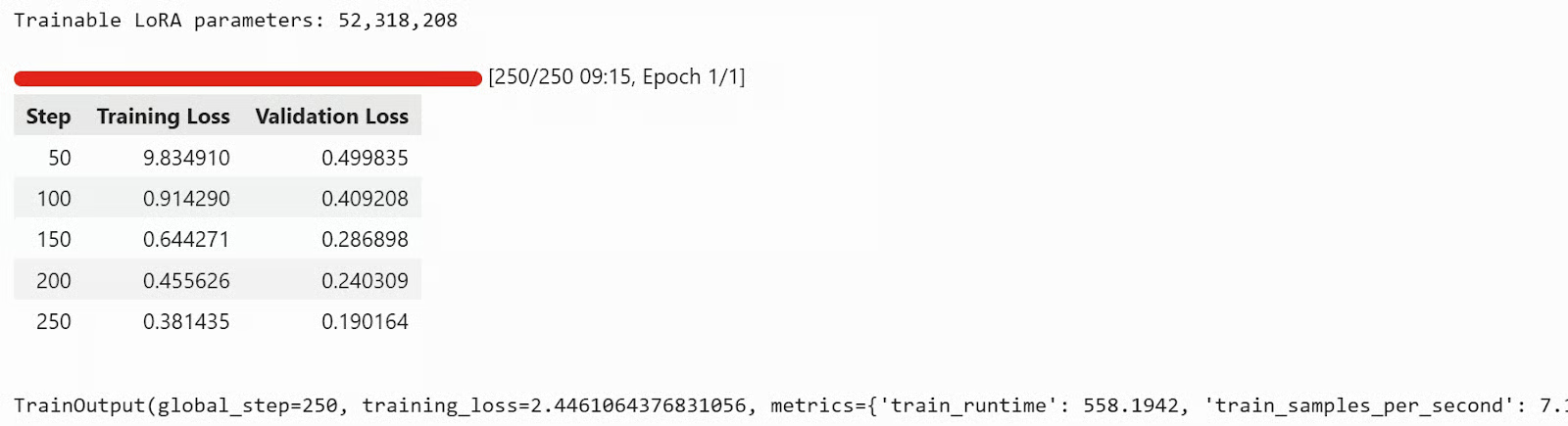
Com o treino concluído, salvamos o adaptador e o tokenizer localmente.
trainer.model.save_pretrained("./gemma4-emotion-lora")
processor.save_pretrained("./gemma4-emotion-lora")
Por fim, podemos enviar o modelo para o Hugging Face Hub.
Isso publica o adaptador ajustado e o tokenizer no Hub para que você possa acessá-los de qualquer lugar, compartilhar com outras pessoas ou carregar direto em outro notebook ou aplicação.
repo_id = "kingabzpro/gemma4-emotion-lora"

# Push adapter + processor to the Hub
trainer.model.push_to_hub(
    repo_id,
    private=False,
)

processor.push_to_hub(
    repo_id,
    private=False,
)
Agora você pode ver kingabzpro/gemma4-emotion-lora no Hugging Face e testar por conta própria. O repositório inclui os arquivos do modelo, instruções de uso e os resultados do fine-tuning.
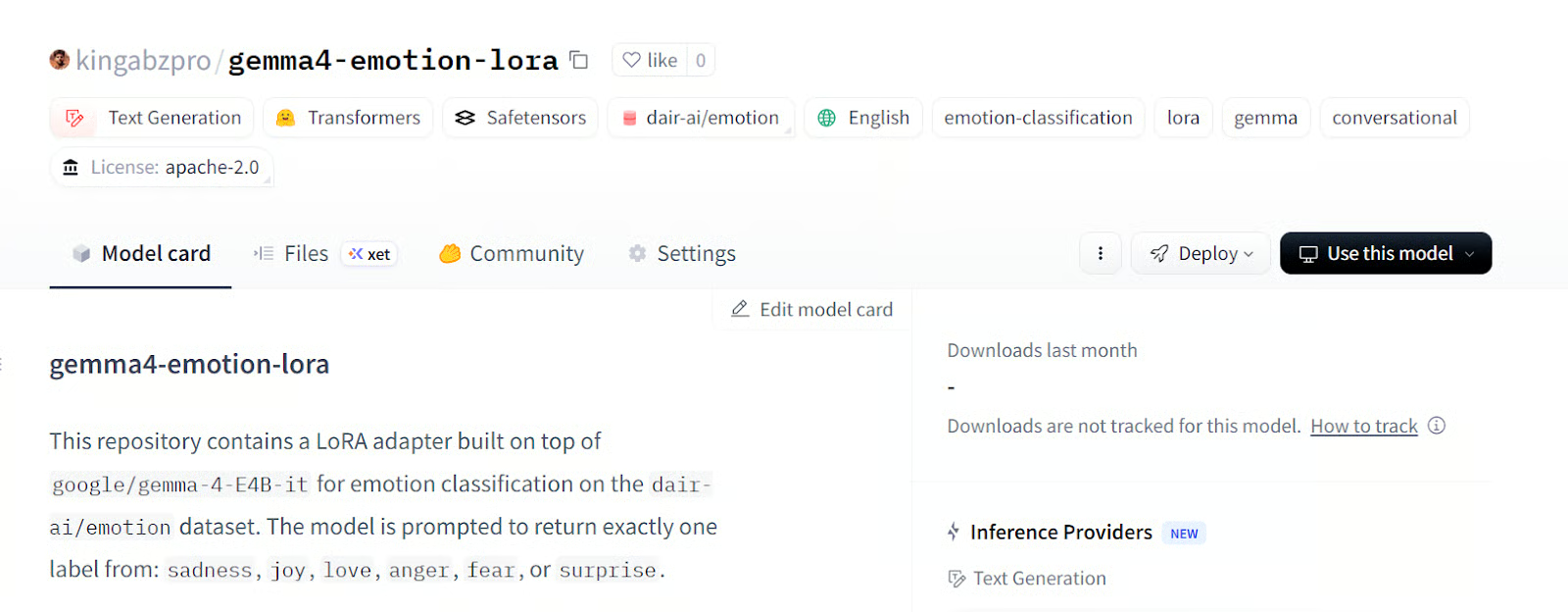
Fonte: kingabzpro/gemma4-emotion-lora · Hugging Face
Com o treinamento concluído, o passo final é avaliar o modelo ajustado no mesmo split de teste e comparar os resultados com o modelo base. Assim vemos se o fine-tuning com LoRA melhorou a capacidade do modelo de classificar emoções com mais precisão.
Começamos carregando o modelo ajustado a partir do trainer e rodando a avaliação.
ft_model = trainer.model
ft_model.eval()
ft_model.config.use_cache = True
post_metrics, post_report, post_preds = evaluate_model(ft_model, processor, "test")
post_metrics
Isso nos dá as métricas principais de avaliação do modelo ajustado.
Os resultados são claramente melhores que o baseline. Após o fine-tuning, o modelo atinge 77,25% de acurácia e F1 macro de 0,698. O número de previsões inválidas também caiu de 33 para 20, mostrando que o modelo ajustado não só ficou mais preciso, como também mais consistente ao retornar rótulos válidos.
{'accuracy': 0.7725,
 'macro_f1': 0.697702361480462,
 'invalid_predictions': 20,
 'evaluated_examples': 400}
Depois, podemos ver o relatório completo de classificação.
Ele aparece como um pandas DataFrame direto no notebook, incluindo precisão, revocação, F1 e suporte para cada classe de emoção, facilitando enxergar quais categorias mais melhoraram após o fine-tuning.
pd.DataFrame(post_report).transpose()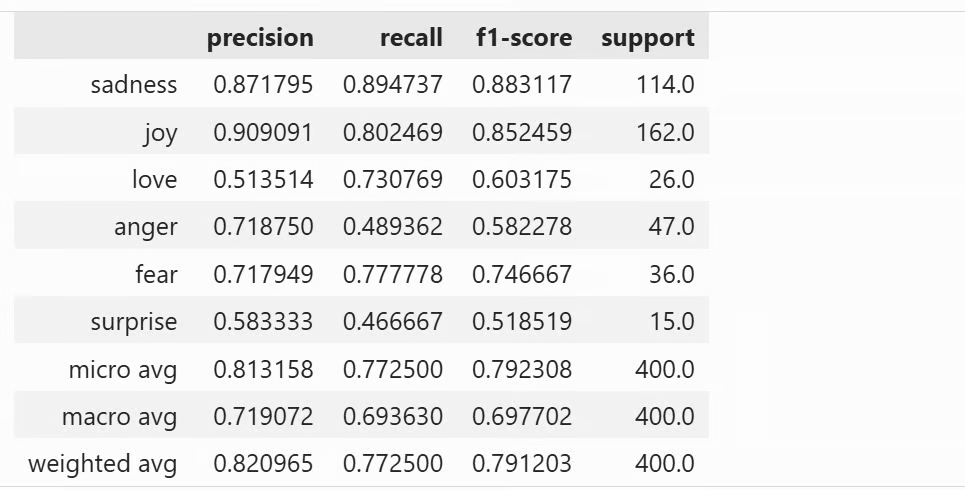
Ele também é exibido como tabela no notebook. Isso ajuda a ver onde o modelo ajustado ainda erra e quais emoções são mais confundidas entre si.
confusion_matrix_df(post_preds)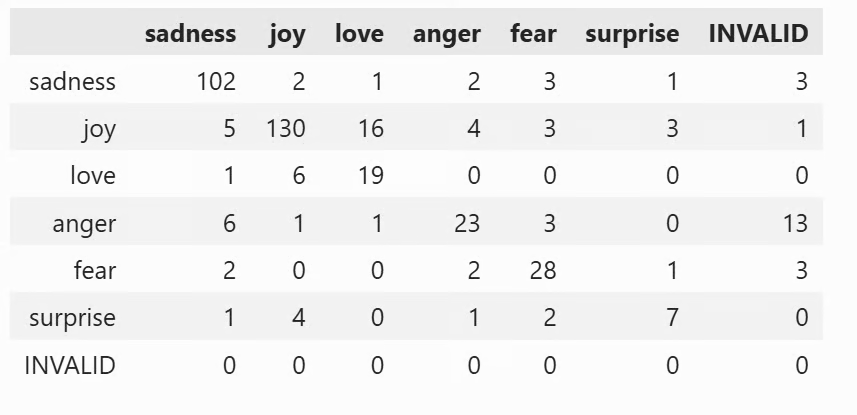
Para deixar a comparação mais clara, podemos colocar as métricas de antes e depois do fine-tuning lado a lado.
comparison_df = pd.DataFrame([
    {"stage": "pre_finetuning", **pre_metrics},
    {"stage": "post_finetuning", **post_metrics},
])
comparison_df
Isso dá um resumo rápido de quanto o modelo evoluiu após o treinamento.

Observação: se você tiver qualquer problema ao rodar o código, consulte o notebook completo do Jupyter aqui: fine-tune-gemma-4-on-emotions_final.ipynb
O fine-tuning do Gemma 4 é bastante sensível à configuração, especialmente à estrutura do prompt e aos argumentos de treino. Se o formato do prompt estiver errado, ou se você não usar o template adequado de forma consistente, o modelo pode até treinar sem, de fato, aprender bem a tarefa. O mesmo vale para as configurações de treino. Geralmente, esses são os principais motivos para a loss não cair ou para a loss cair, mas os resultados de avaliação mal melhorarem.
Outra lição importante é o max_length. Se você reduzi-lo demais, especialmente abaixo de cerca de 125, o modelo pode nem aprender o padrão corretamente. Enfrentei vários problemas durante o processo, mas foram sendo resolvidos um a um — e a maioria estava relacionada a essas duas áreas: formatação do prompt e configuração de treino.
Para melhorar ainda mais os resultados, um bom próximo passo é ajustar no dataset completo e treinar por pelo menos 3 épocas em vez de apenas uma. Isso dá ao modelo mais exemplos para aprender e mais tempo para se adaptar, o que deve levar a acurácias e escores de F1 mais altos.
Aprenda com a DataCamp
Curso
Curso
Curso
Tutorial
Aashi Dutt
14 min
Tutorial
Abid Ali Awan
12 min
Tutorial
Moez Ali
11 min
Tutorial
Arunn Thevapalan
12 min
Tutorial
Josep Ferrer
11 min
Tutorial
Abid Ali Awan
13 min