
Kurs
Einführung in Git
2 Std.
98.2K
Du arbeitest an einem Datenanalyseprojekt und willst eine gemeinsame Utility-Bibliothek einbinden, die dein Team in einem anderen Repository pflegt. Du könntest den Code kopieren – aber dann verlierst du den Update-Pfad. Du könntest Git-Submodule verwenden – aber du hast gehört, dass sie kompliziert sind. Es gibt eine dritte Option: git subtree.
git subtree ermöglicht es dir, ein Git-Repository als Unterordner in ein anderes einzubetten – mit vollständiger Historie und einem einfachen Update-Weg.
Dieser Leitfaden zeigt, wann du git subtree verwenden solltest, wie es funktioniert und liefert praxisnahe Beispiele für typische Workflows. Wir nutzen realistische Szenarien, wie sie in Data-Science-Projekten auftreten.
Git subtree bindet ein anderes Git-Repository unter einem bestimmten Ordner in deinem Projekt ein und behält dabei dessen gesamte Commit-Historie. Anders als beim Kopieren von Code oder bei symbolischen Links bleibt die Verbindung zum Original-Repository bestehen, sodass du Updates ziehen und bei Bedarf Änderungen zurückschieben kannst.
Das unterscheidet es vom einfachen Kopieren von Code:
Copy-Paste von Code:
Git subtree:
Der zentrale Unterschied zu Git-Submodulen: Subtree-Inhalte werden direkt in dein Haupt-Repository eingecheckt. Wer dein Projekt klont, bekommt alles in einem Rutsch – ohne zusätzliche Setup-Schritte.
Unterm Strich sorgt das für einen einfacheren Einstieg und weniger „Bei mir läuft’s“-Probleme.
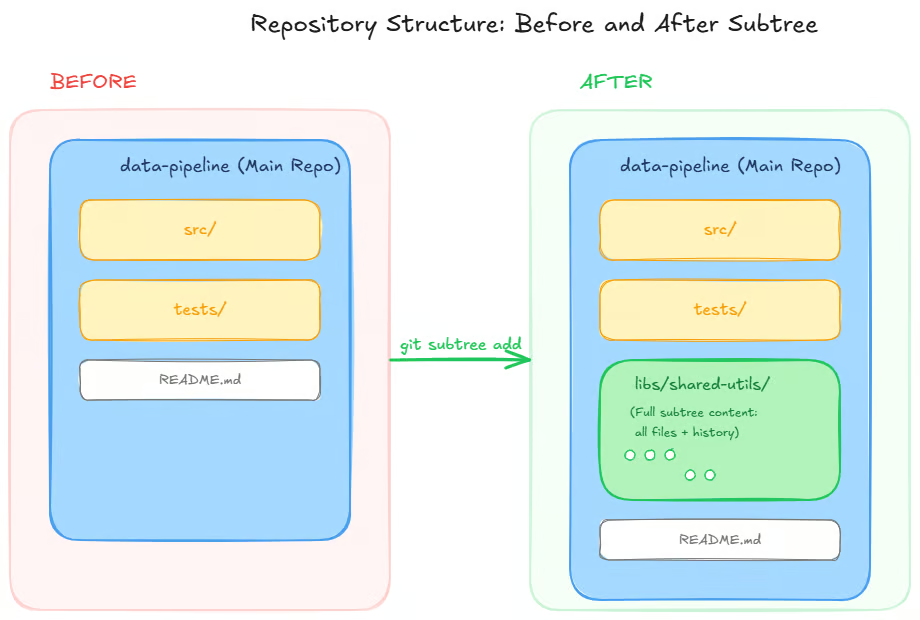
Wenn du eine Subtree hinzufügst, macht Git etwas Cleveres: Es führt die Historie eines anderen Repositories in einem Unterordner deines Projekts zusammen. Das passiert dabei:
Dein Repository enthält die echten Dateien und die vollständige Commit-Historie der Subtree – nicht nur einen Verweis. Wer dein Projekt klont oder einen Branch auscheckt, hat sofort den gesamten Code. Es gibt keinen separaten Schritt „Submodule initialisieren“.
Der Trade-off: Dein Repository wächst, weil es sowohl deinen Code als auch den Subtree-Code inklusive Historie enthält. Lohnt sich das? Kommt auf den Kontext an – für die meisten Data-Science-Teams würde ich sagen: ja.
Jetzt, wo du weißt, was Subtree macht, gehen wir die gängigsten Operationen durch. Wir nutzen ein realistisches Szenario: Du baust ein Datenanalyseprojekt und willst eine gemeinsame Utility-Bibliothek einbinden.
Beispiel-Setup:
Hauptprojekt: data-pipeline
Geteilte Bibliothek: shared-utils (unter https://github.com/yourteam/shared-utils.git)
Du willst sie unter libs/shared-utils/ in deinem Projekt einbinden
Der Befehl add bindet zum ersten Mal ein anderes Repository in dein Projekt ein.
Zur Orientierung sieht die grundlegende Syntax so aus:
git subtree add --prefix=<directory> <remote-url> <branch> --squashKonkretes Beispiel:
# shared-utils unter libs/shared-utils hinzufügen
git subtree add --prefix=libs/shared-utils \
  https://github.com/yourteam/shared-utils.git \
  main \
  --squash
Das passiert dabei:
Erläuterung der Flags:
--prefix=libs/shared-utils: Hier lebt die Subtree in deinem Projekt. Du musst bei allen künftigen Operationen exakt denselben Prefix verwenden. Änderst du ihn einmal, suchst du um 2 Uhr morgens auf Stack Overflow nach der Ursache für die Fehler.
--squash: Fasst die gesamte Commit-Historie der Subtree zu einem einzigen Commit in deinem Projekt zusammen. Das hält deine Projekt-Historie sauberer. Ohne --squash würdest du jeden Commit aus dem Original-Repo in deiner Historie sehen – schnell unübersichtlich.
Wann squashen: Nutze --squash, außer du musst die detaillierte Commit-Zuordnung aus dem Original-Repo bewahren. Für die meisten Datenprojekte mit gemeinsamen Utilities ist eine gesquashte Historie übersichtlicher und einfacher. Ich nutze sie immer.
Nach dem Ausführen siehst du einen neuen Commit in deinem Projekt mit einer Nachricht wie „Add 'libs/shared-utils/' from commit 'abc123'“. Der Ordner libs/shared-utils enthält nun alle Dateien und du kannst sie sofort verwenden.
Der Befehl pull aktualisiert deine Subtree mit Änderungen aus dem Original-Repository. Wenn das Bibliotheksteam einen Bug fixt oder ein Feature ergänzt, holst du so die Updates.
Grundsyntax:
git subtree pull --prefix=<directory> <remote-url> <branch> --squashKonkretes Beispiel:
# Neueste Änderungen aus shared-utils holen
git subtree pull --prefix=libs/shared-utils \
  https://github.com/yourteam/shared-utils.git \
  main \
  --squash
Das passiert dabei:
Der Prefix muss exakt übereinstimmen. Wenn du beim add libs/shared-utils genutzt hast, musst du beim pull ebenfalls libs/shared-utils nutzen. Ein anderer Prefix funktioniert nicht. Glaub mir.
Konsistenz beim Squash: Wenn du beim add --squash verwendet hast, solltest du es bei jedem pull wieder verwenden. Gemischte, gesquashte und nicht gesquashte Updates führen zu einer verwirrenden Historie. Das habe ich auf die harte Tour gelernt.
Konflikte handhaben: Wenn du Dateien in libs/shared-utils geändert hast und dieselben Dateien auch upstream geändert wurden, gibt es Merge-Konflikte. Löse sie wie jeden anderen Git-Merge-Konflikt – Datei bearbeiten, stagen und den Merge abschließen.
Dokumentiere im README deines Teams, ob ihr --squash nutzt oder nicht, damit alle konsistent bleiben.
Der Befehl push schickt Änderungen, die du im Subtree-Ordner gemacht hast, zurück ins Original-Repository.
Grundsyntax:
git subtree push --prefix=<directory> <remote-url> <branch>Konkretes Beispiel:
# Änderungen aus libs/shared-utils zurück ins Original-Repo pushen
git subtree push --prefix=libs/shared-utils \
  https://github.com/yourteam/shared-utils.git \
  main
Das passiert dabei:
Wann nutzen: Du pflegst eine gemeinsame Bibliothek innerhalb deines Anwendungs-Repos und willst Verbesserungen zurückgeben. Du hast z. B. eine nützliche Datenvalidierungsfunktion in shared-utils ergänzt, während du an data-pipeline gearbeitet hast – und andere Projekte sollen davon profitieren.
Denk an push als das Gegenstück zu pull. Pull holt Änderungen rein; push sendet sie raus. Git extrahiert nur die relevante Historie und übersetzt sie zurück in die Struktur des Original-Repositories. Ziemlich clever.
Du brauchst Schreibzugriff auf das Original-Repository. Wenn du keine Berechtigung hast, musst du forken, in deinen Fork pushen und einen Pull-Request erstellen.
Der Befehl split extrahiert die Historie eines Unterordners in einen eigenen Branch.
Grundsyntax:
git subtree split --prefix=<directory> -b <new-branch-name>Ein echtes Beispiel:
# libs/shared-utils in einen eigenen Branch extrahieren
git subtree split --prefix=libs/shared-utils -b shared-utils-extracted
Das passiert dabei:
Häufige Anwendungsfälle:
Eine Bibliothek aus einem Monorepo herauslösen: Deine Datenpipeline ist gewachsen und du möchtest eine wiederverwendbare Komponente als eigenständige Bibliothek extrahieren. Split erstellt einen Branch nur mit der Historie dieser Komponente, den du in ein neues Repository pushen kannst.
Einen Unterordner als eigenes Projekt veröffentlichen: Du hast ein nützliches Datenvisualisierungsmodul in deinem Analyseprojekt gebaut und willst es als eigenständiges Package teilen. Split extrahiert es mit vollständiger Historie.
Beispiel-Workflow zum Erstellen eines neuen, eigenständigen Repos:
# Den Unterordner extrahieren
git subtree split --prefix=libs/shared-utils -b shared-utils-standalone

# Neues Repo anlegen und dorthin pushen
git remote add shared-utils-origin https://github.com/yourteam/shared-utils-new.git
git push shared-utils-origin shared-utils-standalone:main
Jetzt ist shared-utils-new ein vollständiges Repository mit der gesamten Historie genau dieses Unterordners.
Das ist die Standardfrage: Subtree oder Submodule?
Beides bindet externen Code in dein Repository ein, aber mit Unterschieden. Wenn du exaktes Version-Pinning brauchst oder die Repo-Größe streng limitiert ist, nutze submodule. Wenn dein Team gemischte Git-Kenntnisse hat und ihr es einfach wollt, nutze subtree. Ansonsten geht beides.
|
Aspekt |
git subtree |
git submodule |
|
Setup-Komplexität |
Mittel (klare Befehle) |
Hoch (separater |
|
Clone-Erlebnis |
Einfach (ein Clone, alles läuft) |
Komplex ( |
|
Repository-Größe |
Größer (inkl. kompletter Subtree-Inhalte + Historie) |
Kleiner (nur ein Zeiger auf ein anderes Repo) |
|
Developer Onboarding |
Einfach (nach dem Clone funktioniert alles) |
Aufwendiger (Submodule-Workflow verstehen nötig) |
|
CI/CD-Komplexität |
Einfach (klonen und loslegen) |
Komplexer (Submodule initialisieren erforderlich) |
|
Version-Pinning |
Weniger präzise (mergt den neuesten oder einen bestimmten Commit) |
Präzise (exakte Commit-Hash) |
|
Update-Workflow |
|
|
|
„Bei mir läuft’s“-Risiko |
Geringer (alles ist committed) |
Höher (Submodule-Zustand kann abweichen) |
|
Änderungen zurückpushen |
|
Normaler Git-Push im Submodule |
|
Trennung der Verantwortlichkeiten |
Gemischt (Code lebt im Haupt-Repo) |
Klar (Submodule ist separates Repo) |
Nutze git submodule wenn du Folgendes brauchst:
Nutze git subtree, wenn du Folgendes willst:
Keine Option ist immer überlegen. Die Wahl hängt davon ab, ob du Einfachheit höher bewertest als strikte Versionskontrolle. Mein Fazit: Für Data-Science-Teams, in denen die meisten Menschen Analyse statt Git-Interna im Fokus haben, reduziert Subtree Reibung. Für Platform-Teams mit strengen Abhängigkeitsanforderungen sind Submodule sinnvoll.
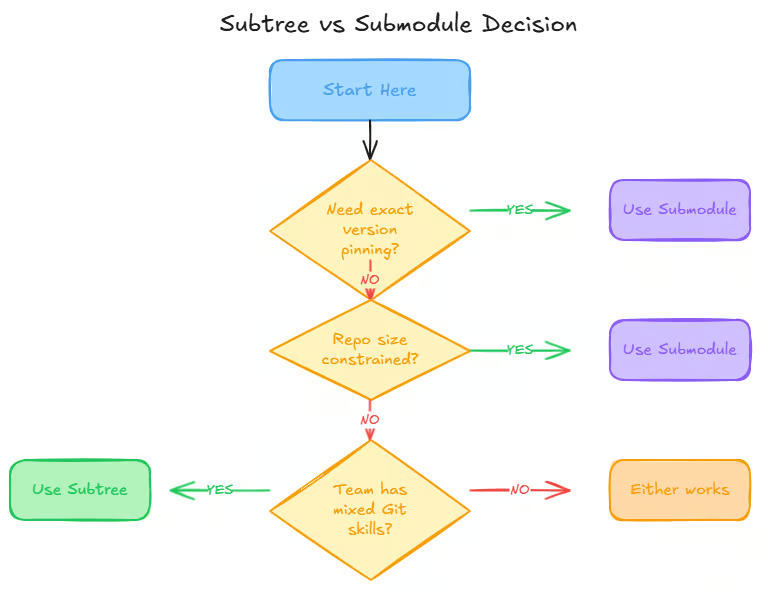
Nutze git subtree nicht, wenn die Repository-Größe hart limitiert ist. Subtree bläht dein Repo auf, weil es Inhalte und Historie vollständig enthält. Wenn du nahe an Plattformlimits bist oder Netzwerkspeed stark zählt, sind Submodule schlanker.
Nutze git subtree auch nicht, wenn du striktes Version-Pinning brauchst. Du musst genau Version 2.3.1 der Bibliothek verwenden – und nichts anderes. Submodule pinnen auf exakte Commits; Subtree merged Commit-Bereiche.
Verzichte auf git subtree, wenn sich das externe Repo sehr häufig ändert. Die Subtree wird täglich mit vielen Änderungen aktualisiert. Ständige Pulls erzeugen eine unruhige Merge-Historie. Überlege, ob Einbetten wirklich nötig ist oder ein Paketmanager sauberer wäre.
Und nutze git subtree nicht, wenn organisatorische Trennung erforderlich ist. Die Subtree-Inhalte haben andere Zugriffsrechte, Lizenzen oder Eigentümerschaft. Separate Repositories machen die Grenzen klarer.
Ein einziges Repository zu klonen: Einmal git clone – fertig. Alles Nötige ist da. Das reduziert Hürden beim Onboarding in Teams, in denen nicht alle Git-Profis sind.
Weniger bewegliche Teile als Submodule: Kein separater Initialisierungsschritt. Kein Detached-HEAD, den man erklären muss. Kein „Dein Submodule ist nicht synchron“. Der Workflow ist näher an Standard-Git-Operationen (add, pull, push).
CI/CD wird einfacher: Deine CI-Skripte sind schlanker. Mit Subtree: klonen und testen. Mit Submodulen: klonen, rekursiv initialisieren, dann testen. Dieser Extra-Schritt sorgt gern für kaputte Builds, wenn er vergessen wird.
Passt gut für Teams mit gemischtem Git-Wissen: Junior-Analysten müssen die Submodule-Mechanik nicht verstehen. Sie nutzen die gewohnten Git-Befehle – und es läuft.
Gut fürs Vendoring mit gelegentlichen Updates: Du bindest Version 1.2 einer Bibliothek ein. Sechs Monate später bringt 1.3 einen Bugfix, den du willst. Ein Befehl – und drin ist er. Du hängst nicht an ungewartetem Kopiercode, verfolgst aber auch nicht permanent Upstream-Änderungen.
Repository wächst deutlich: Dein Repo enthält deinen Code und den Subtree-Code inklusive voller Commit-Historie (außer du nutzt --squash, was hilft). Eine 50 MB große Subtree fügt ~50 MB zu deiner Repo-Größe hinzu.
Bei großen oder mehreren Subtrees summiert sich das. Überlege, ob der Komfort den Speicherplatz und die Clone-Zeit wert ist.
Komplexeres Historien-Graph: Selbst mit --squash fügen Merge-Commits für Subtree-Updates Komplexität hinzu. Wenn du häufig updatest, wird der Commit-Graph unübersichtlich.
Verwirrung bei Upstream-Divergenz: Änderst du Subtree-Dateien und Upstream ändert dieselben, entstehen Merge-Konflikte. Das Auflösen kann knifflig sein, weil du jemand anderes Repo in einen Unterordner deines Repos mergst.
Stolpersteine beim Push-Workflow: git subtree push muss Historie umschreiben – bei großen Subtrees kann das langsam sein. Wenn du viele Commits im Subtree-Ordner gemacht hast, dauert der Push. Geduld haben.
Merge-Konflikte passieren trotzdem: Wenn du und Upstream dieselbe Datei ändern, musst du Konflikte lösen. Das ist nicht subtree-spezifisch – Subtree verhindert Git-Konflikte nicht magisch.
Disziplin erforderlich: Unterschiedliche --prefix-Werte oder inkonsistente --squash-Flags sorgen für Probleme. Das Team muss den gleichen Workflow dokumentieren und befolgen.
Diese Einschränkungen sind keine K.O.-Kriterien, aber gut zu wissen. Der Trade-off lautet: Einfacherer Workflow gegen größeres Repo und potenziell komplexere Historie.
Achte zum Start auf diese typischen Stolperfallen. Wenn du sie kennst, sind sie leicht zu vermeiden.
Du hast beim Hinzufügen --squash verwendet, es aber bei git subtree pull vergessen. Jetzt enthält deine Historie gemischte, gesquashte und nicht gesquashte Subtree-Commits – unübersichtlich.
Die Lösung: Dokumentiere es im README deines Projekts. Formuliere Hinweise wie „Für die shared-utils-Subtree immer --squash verwenden.“
Du hast die Subtree mit --prefix=libs/shared-utils hinzugefügt, später aber mit --prefix=libs/utils gepullt. Das funktioniert nicht, weil Git die Subtree dann nicht findet.
Die Lösung: Jedes Mal exakt denselben Prefix verwenden. Am besten in einem Skript festhalten, z. B. so:
# scripts/update-subtree.sh
#!/bin/bash
git subtree pull --prefix=libs/shared-utils \
  https://github.com/yourteam/shared-utils.git \
  main \
--squashDu dachtest, du könntest in libs/shared-utils wechseln und mit git checkout Versionen umschalten. Das geht nicht, weil Subtree-Inhalte nur Dateien in deinem Repo sind, kein separates Git-Repository.
Die Lösung: Verstehe, dass Subtree bestimmte Commits merged. Um eine Subtree zu „downgraden“, musst du einen älteren Commit finden und mergen oder die Subtree-Update-Commits zurücksetzen.
Teammitglieder wissen nicht, ob --squash zu nutzen ist, welche Remote-URL gilt oder wann zurückgepusht werden soll. Wenn alle es anders machen, entsteht eine uneinheitliche Historie.
Die Lösung: Ergänze einen Abschnitt in deinem README:
## shared-utils aktualisieren

## Neueste Änderungen holen:
git subtree pull --prefix=libs/shared-utils https://github.com/yourteam/shared-utils.git main --squash

## Änderungen zurückpushen:
git subtree push --prefix=libs/shared-utils https://github.com/yourteam/shared-utils.git mainDu bearbeitest Dateien in libs/shared-utils für dein spezielles Projekt, pushst sie aber nie zurück. Sechs Monate später ziehst du Updates und landest in Konflikten, weil sich deine Änderungen mit Upstream beißen.
Die Lösung: Wenn du Subtree-Dateien änderst, push sie zurück zu shared-utils, wenn sie allgemein nützlich sind – oder akzeptiere, dass du bei Updates Konflikte managen musst.
Git subtree tauscht Repository-Größe und potenziell komplexere Historie gegen einen einfacheren Workflow ein. Für Data-Science-Teams, in denen die meisten Menschen Analyse statt Git-Interna im Fokus haben, reduziert Subtree Reibung. Neue Teammitglieder klonen das Repo und können direkt loslegen.
Wenn du mehr über Git-Workflows lernen willst, schau dir unseren Introduction to Git-Kurs an.
Lerne Git mit DataCamp
Kurs
Kurs
Lernpfad
Tutorial
Allan Ouko
11 Min.
Tutorial
Kurtis Pykes
15 Min.
Tutorial
DataCamp Team
5 Min.
Tutorial
Sejal Jaiswal
24 Min.
Tutorial
Derrick Mwiti
10 Min.
Tutorial
Mark Pedigo
10 Min.