

Kurs
Einführung in KI-Agenten
1 Std. 30 Min.
146.7K
Üben und Lernpfad deinen Fortschritt.
Weiter Mit GoogleModerne Workflows verarbeiten immer häufiger unstrukturierte Daten wie Websites, PDFs, E-Mails und Freitexteingaben. Diese erfordern Schlussfolgerungen, Zusammenfassungen und Entscheidungen. Genau hier kommt Gumloop ins Spiel: für KI-gestützte Automatisierung als neue „kognitive Schicht“ oberhalb klassischer Logik.
In diesem Artikel sehen wir uns Gumloop an, eine visuelle IDE, die speziell für den Aufbau KI-gestützter Workflows und Agenten entwickelt wurde, und vergleichen sie mit klassischen iPaaS‑Automatisierungsplattformen (Integration Platform as a Service) wie n8n und Zapier. Außerdem führen wir dich Schritt für Schritt durch den Bau eines einfachen KI-Agenten in Gumloop.
Bevor wir starten, öffne am besten einen neuen Tab, registriere dich bei Gumloop und bau deinen ersten Agenten in 15 Minuten parallel mit.
Meiner Meinung nach bietet unser Kurs Introduction to AI Agents einen starken Einstieg in autonome KI-Tools. Schau ihn dir unbedingt an.
Gumloop ist eine KI-native No-Code-Automatisierungsplattform, mit der Unternehmen komplexe Workflows und LLM-Agenten ohne technisches Vorwissen erstellen können. Optisch erinnert sie an andere Drag-and-drop-Tools, konzeptionell ist sie aber eher eine Ausführungs-Engine für KI-Logik als nur eine Integrationsschicht.
Das Hauptziel ist, über klassische Automatisierung hinauszugehen und Interpretation sowie „Reasoning“ bereitzustellen. Das Kernproblem, das Gumloop löst, liegt zwischen:
Gumloop sitzt dazwischen. Es ermöglicht, Workflows visuell zu komponieren, die klassischen Kontrollfluss (Bedingungen, Schleifen, Transformationen) mit KI‑Reasoning-Schritten kombinieren.
Die Stärken von Gumloop liegen in der Canvas-basierten Oberfläche, auf der Workflows durch das Verbinden von Knoten entstehen.
Jeder Knoten repräsentiert eine abgegrenzte Aufgabe, z. B. Daten abrufen, ein Modell aufrufen, Logik anwenden oder Ausgaben schreiben. Das visuelle Layout hilft dabei, den Daten- und Entscheidungsfluss im System nachvollziehbar zu machen.
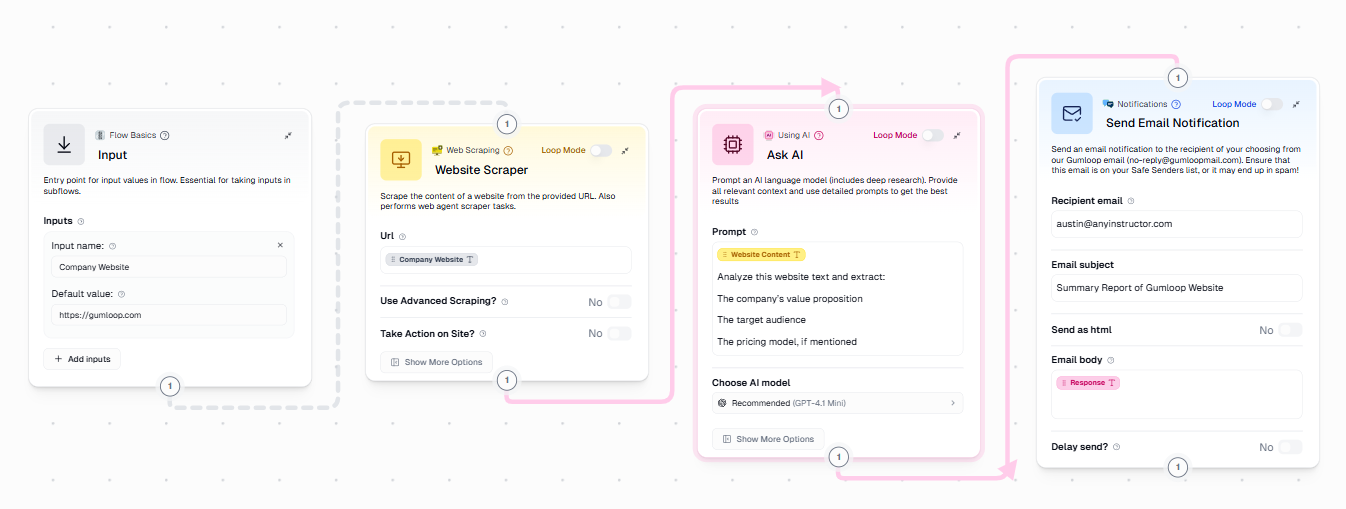
Zu den Kernfunktionen zählen:
Damit geht Gumloop weit über einen einfachen Workflow-Connector hinaus.
Gumloop ist für alle gemacht, die schnell vorankommen wollen, ohne an Leistungsfähigkeit einzubüßen. In vielen Unternehmen stocken Automatisierungsinitiativen, weil die Fachleute mit Problemverständnis ihre Anforderungen nicht einfach in Code übersetzen können.
Gumloop senkt diese Hürde, indem Logik, KI‑Prompts und Integrationen visuell zusammengesetzt werden können – und dennoch ausdrucksstark genug für komplexe Workflows bleiben.
Daher eignen sich insbesondere folgende Nutzergruppen:
Gumloop sticht vor allem dadurch hervor, dass Browser-Automatisierung (Interaktion mit dem echten Web) und LLM‑Reasoning (Interpretation und Synthese) in einem einzigen Canvas vereint sind. Die meisten Plattformen spezialisieren sich auf eines von beidem.
Häufige Anwendungsfälle für Gumloop sind:
Der Einstieg in Gumloop ist unkompliziert, und der Gratis-Tarif genügt für dieses Tutorial.
Das Onboarding ist bewusst schlank gehalten, sodass du ohne Infrastruktur- oder Umgebungs-Setup schnell zu einem lauffähigen Workflow kommst.
So startest du:
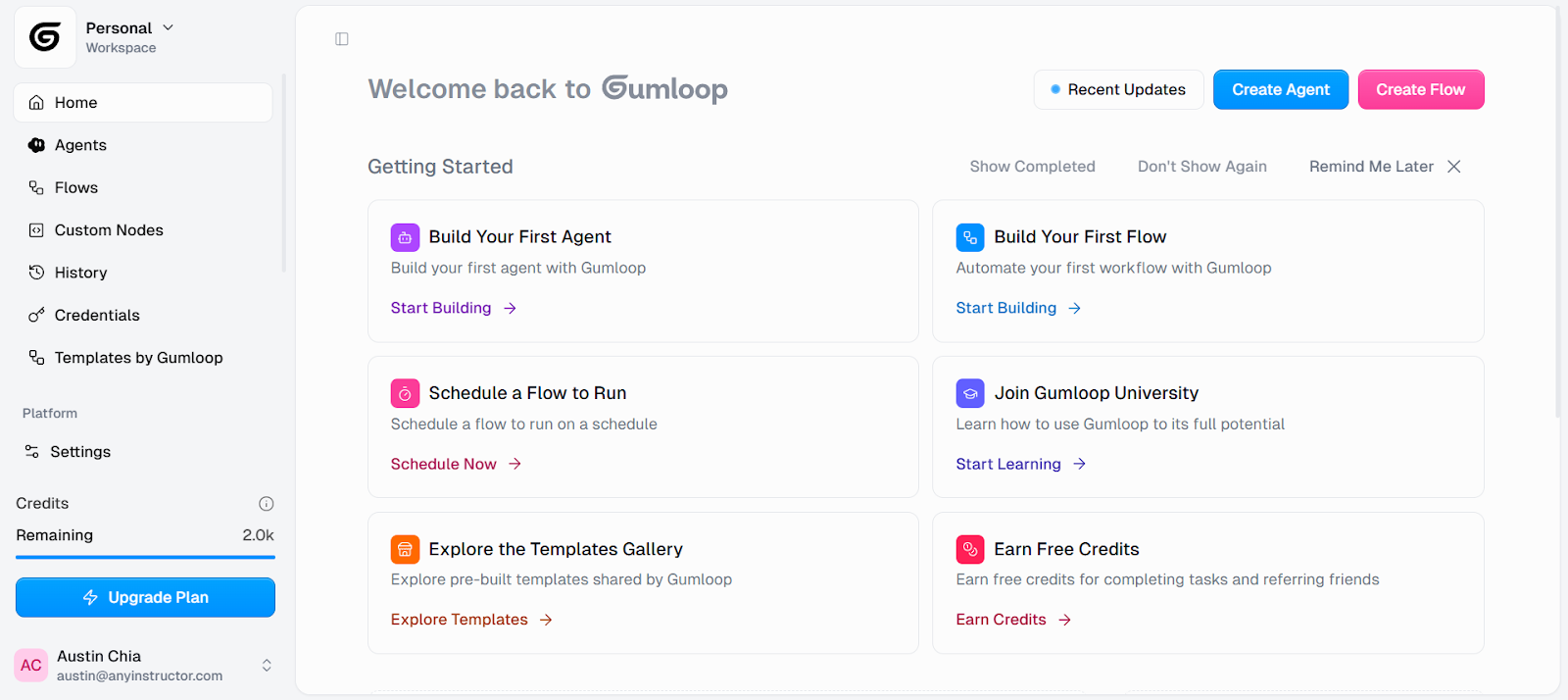
Der Workspace dient als Container für deine Flows, Zugangsdaten und Laufhistorie. Für dieses Tutorial reicht die Standardeinstellung.
Gumloop nutzt ein kreditbasiertes Preissystem, das eng an tatsächliche Rechen- und Ausführungskosten gekoppelt ist. Statt pro Integration oder Aufgabe abzurechnen, misst die Plattform, wie viel Arbeit dein Flow verrichtet – besonders, wenn KI‑Modelle oder Browser‑Automatisierung im Spiel sind. So lassen sich Kosten bei zunehmender Komplexität besser einschätzen.
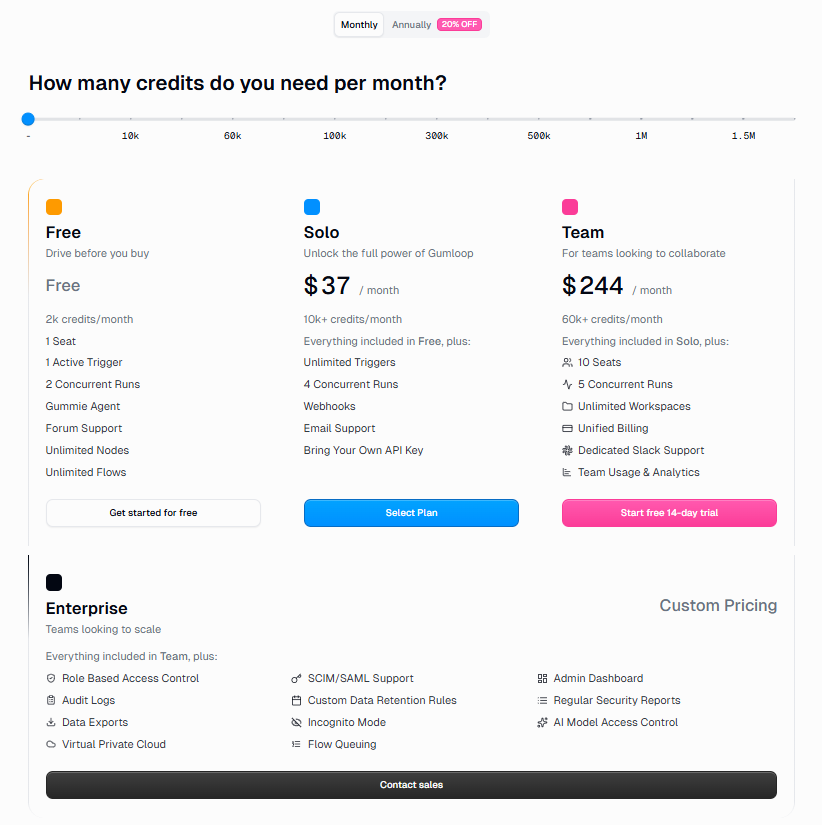
Wichtige Punkte:
Gumloop teilt KI‑Modelle in drei Klassen nach Fähigkeiten und Credit‑Kosten ein:
Auch wenn die neuesten Modelle wie OpenAI’s GPT-5.2, Googles Gemini 3 oder Anthropics Claude Opus 4.6 noch nicht verfügbar sind, reicht die Auswahl in der Expert‑Klasse für praktisch alle komplexen Automatisierungsfälle aus.
Im Gratis‑Tarif:
Dieses Modell fördert Experimente und hält die Kosten zugleich planbar.
Für mehr Kontrolle unterstützt Gumloop ein BYOK‑Preismodell (Bring Your Own Key). Du kannst deine persönlichen Zugangsdaten wie API‑Schlüssel hinterlegen.
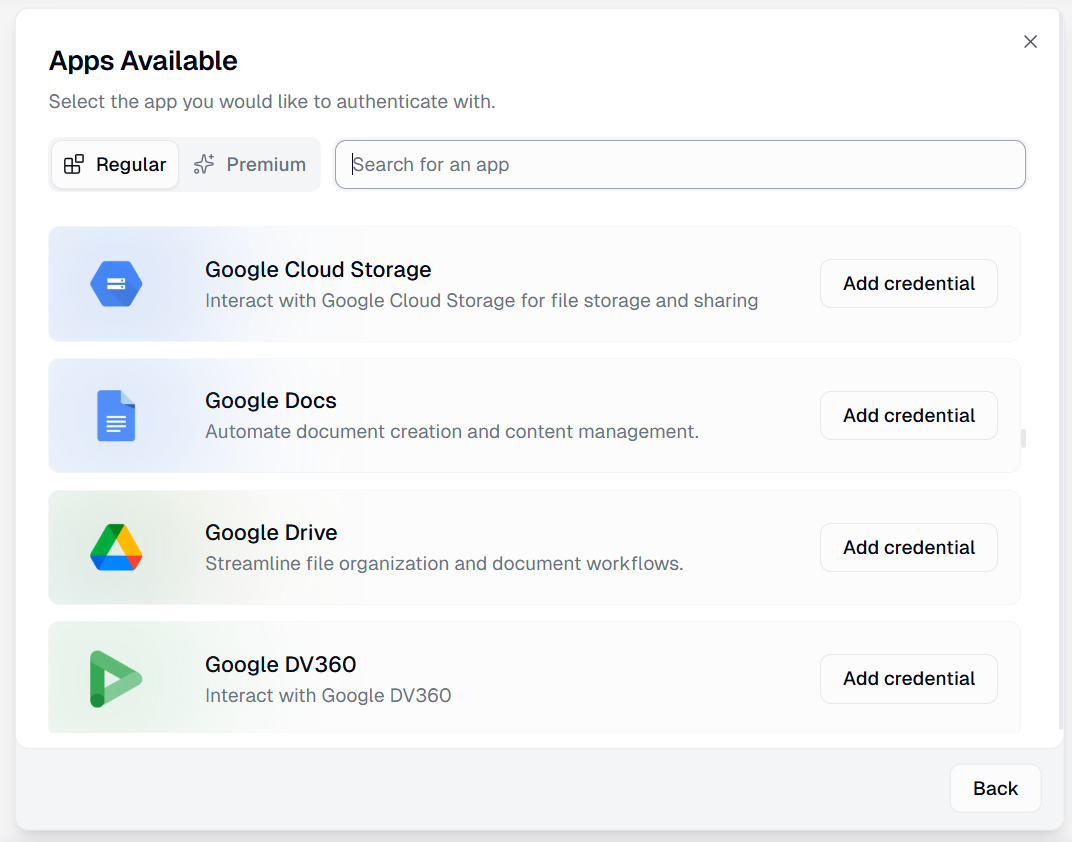
Mit BYOK gilt:
Für dieses Tutorial ist BYOK optional. Wenn du jedoch bereits Model‑Credits hast und skalieren willst, lohnt es sich frühzeitig.
Jetzt bauen wir einen einfachen End-to-end‑Workflow, der aus einer Unternehmenswebsite einen strukturierten Research‑Report erzeugt. Das Beispiel ist bewusst praxisnah.
Unternehmensrecherche ist in Sales, Investments, Partnerschaften und Recruiting alltäglich. Wir zeigen, wie Gumloop Datenerhebung, Reasoning und Auslieferung in einem Flow verbindet.
Jeder Gumloop‑Flow beginnt mit einem Trigger. Er definiert, wie und wann ein Workflow startet. In Produktion kann das ein Webhook, ein Zeitplan oder ein externes Ereignis sein. Zum Lernen bleibt ein manueller Trigger einfach und transparent.

Schritte:
Dein Input‑Knoten sollte so aussehen:
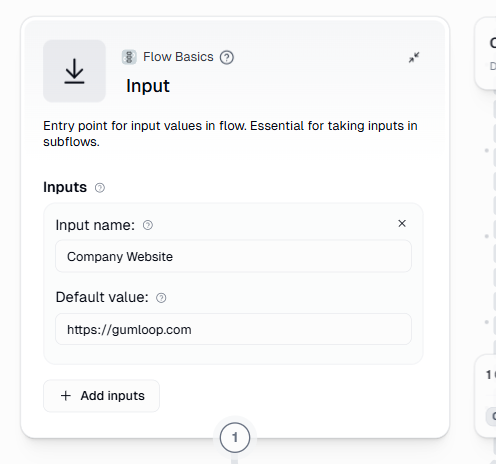
Dieser Trigger ermöglicht es, bei jedem Lauf die Website‑URL manuell anzugeben.
Als Nächstes sammeln wir Rohdaten für die KI‑Analyse. Anders als API‑Integrationen ist Website‑Inhalt oft unordentlich, dynamisch und inkonsistent. Gumloops Browser‑Automatisierung nimmt dir viel Komplexität ab, indem sie Seiten lädt, rendert und Texte extrahiert.
Schritte:
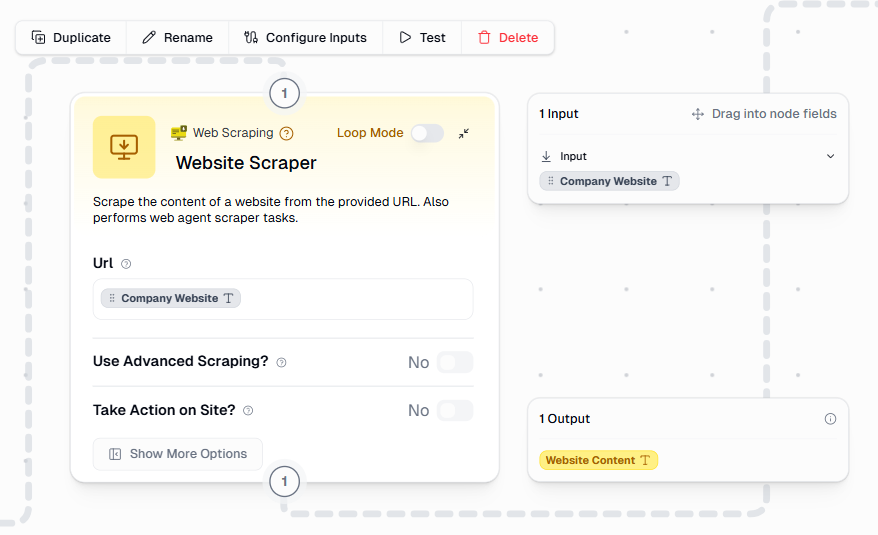
Hier wird der Workflow „intelligent“. Bis hierhin verhält er sich wie klassische Automatisierung. Der KI‑Knoten bringt Interpretation und Synthese ins Spiel und ermöglicht Antworten auf Fragen, die sich nicht rein regelbasiert lösen lassen.
Schritte:
„Analysiere diesen Website‑Text und extrahiere das Value Proposition des Unternehmens, die Zielgruppe und – falls erwähnt – das Preismodell.“
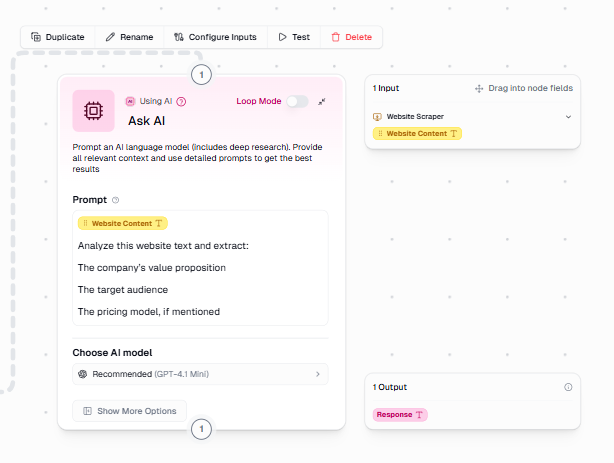
In den Knoteneinstellungen:
Der entscheidende Punkt: Der KI‑Knoten verwandelt unstrukturierten Text in strukturierte Erkenntnisse.
Zum Schluss schicken wir die Ergebnisse an ein sinnvolles Ziel. Über die Outputs entsteht der operative Mehrwert von KI‑Workflows.
Optionen sind:
Schritte:
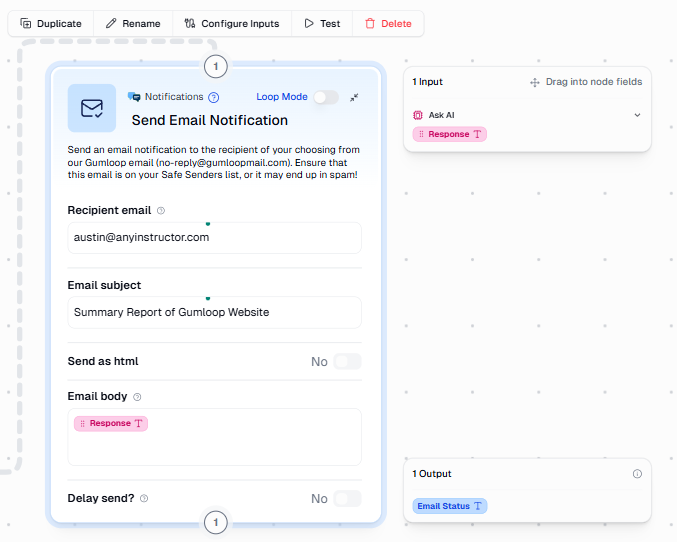
Wenn alles passt, klicke oben rechts auf Run.
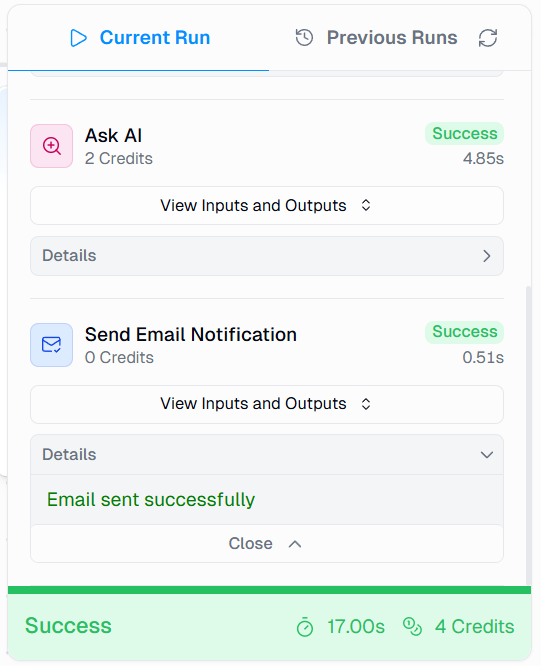
Während der Ausführung kannst du Live‑Logs verfolgen – vom Scraping über die Analyse bis zur Auslieferung. Nach Abschluss des Laufs siehst du folgenden Bildschirm:
Wechsle jetzt in dein Postfach und prüfe, ob der Flow dir eine E‑Mail mit den relevanten Infos geschickt hat. So sieht meine Benachrichtigung aus:
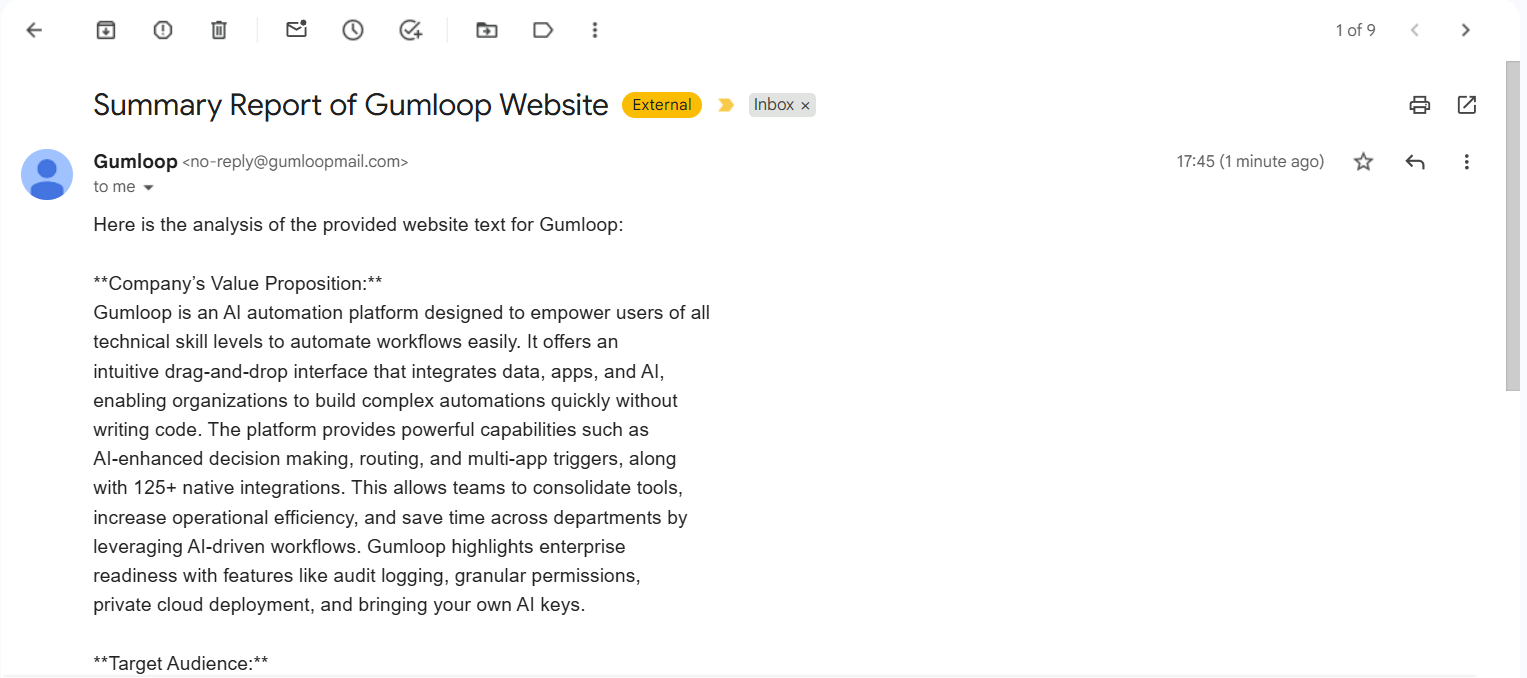
Wie du siehst, habe ich genau den gewünschten Output direkt in meinem Posteingang erhalten.
Wenn der Basis‑Workflow läuft, bietet Gumloop Tools zum Debuggen, Erweitern und Skalieren. Genau hier schwächeln viele No‑Code‑Tools – Gumloop investiert dagegen stark in Observability und Iterationssupport.
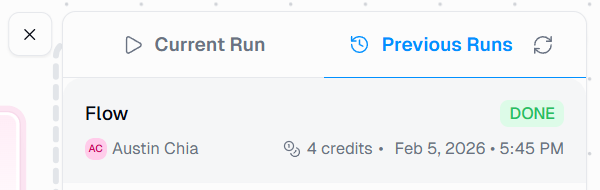
Der Tab Previous Runs ist essenziell für Troubleshooting und Feinschliff. Jeder Lauf wird mit detaillierten Zwischenständen protokolliert. So siehst du nicht nur, dass etwas fehlgeschlagen ist, sondern auch warum.
Du kannst:
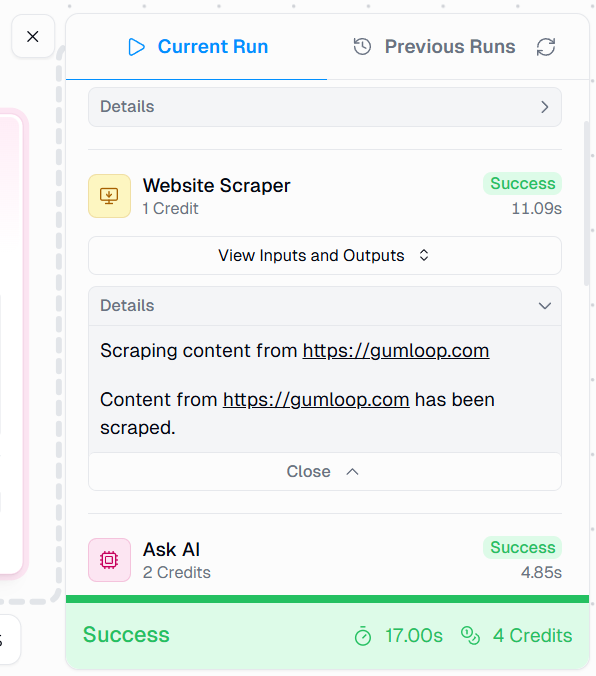
Diese Transparenz ist bei externen Websites und KI‑Outputs entscheidend. Den detaillierten Laufbericht gibt es auch für aktuelle Runs.
Reale Workflows verarbeiten selten nur einen Input. Sobald ein Flow Mehrwert liefert, folgt fast immer die Frage, wie er sich auf viele Elemente skalieren lässt, ohne Logik zu duplizieren.
Beispiel:
Gumloop unterstützt das mit dem Loop Mode:
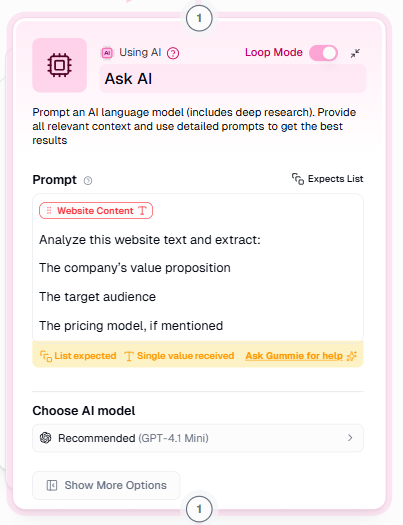
Ein visueller Indikator oben rechts am Knoten zeigt an, wenn er im Batch‑Modus arbeitet – das macht das Verhalten leicht verständlich.
Gummie ist Gumloops integrierter KI‑Assistent, der Reibung sowohl beim ersten Aufbau als auch bei späteren Optimierungen reduziert. Gummie ersetzt dich nicht, sondern agiert wie ein Pair‑Programmer, der Gumloops Bausteine versteht.
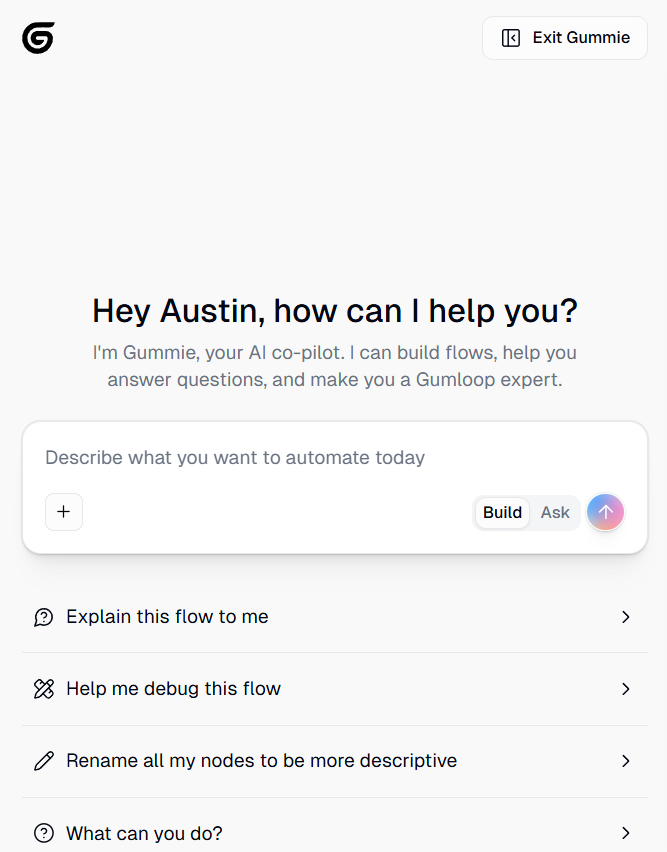
Du kannst Gummie nutzen, um:
Für Nicht‑Entwickler reduziert Gummie die Hürden beim Bau komplexerer Flows deutlich.
Das Ökosystem für KI‑Automatisierungstools wächst, und Gumloop ist nicht allein am Markt. Werfen wir einen Blick auf ein paar Vergleiche.
Zapier ist rund um Integrationen und lineare Aufgabenausführung gebaut.
Wesentliche Unterschiede:
Zapier bleibt stark für einfache, strukturierte API‑Automatisierungen. Gumloop punktet, wenn Urteilsvermögen und Interpretation gefragt sind.
n8n steht am anderen Ende des Spektrums.
Zentrale Kontraste:
In der Praxis liefert Gumloop für Operations‑Teams schneller „Time‑to‑Agent“, während n8n für stark technische, infrastrukturintensive Setups passt.
|
Feature |
Gumloop |
Zapier |
n8n |
|
Grundphilosophie |
KI‑native; Fokus auf Rechenleistung und Reasoning. |
Integration‑first; Fokus auf lineare Aufgabenausführung. |
Open Source; Fokus auf volle Kontrolle und Infrastruktur. |
|
Idealtypischer Einsatz |
Operations mit Urteilsvermögen, Interpretation und Tempo („Time‑to‑Agent“). |
Einfache, strukturierte API‑Automatisierungen. |
Sehr technische, infrastrukturintensive Setups. |
|
Datenhandhabung |
Stark bei unstrukturierten Daten (Text, PDFs). |
Sehr gut für strukturierte Daten. |
Bewältigt komplexe technische Flows (generische HTTP/Frameworks). |
|
Hosting & Kosten |
Voll gehostet und gemanagt. |
Abrechnung pro Task (teuer bei großen Datenmengen/Schleifen). |
Oft selbst gehostet; attraktiv für Engineers mit Kontrollanspruch. |
|
Hauptunterscheidungsmerkmal |
Spezialisierte KI‑Knoten und MCP‑Support. |
Großes Ökosystem an vorgefertigten Integrationen. |
Generische Integrationen für maßgeschneiderte Implementierungen. |
Für einen Vergleich zwischen den beiden Gumloop‑Wettbewerbern schau dir unseren Artikel zu n8n versus Zapier an.
Gumloop steht für einen Wandel in der Automatisierung. Statt KI als optionales Add‑on zu behandeln, verankert es Reasoning direkt im Ausführungsmodell – so passen sich Workflows an unordentliche Realweltdaten an.
In diesem Artikel haben wir mit Gumloop von Grund auf einen funktionierenden KI‑Unternehmens‑Researcher gebaut. Dasselbe Muster lässt sich auf Hiring‑Pipelines, Sales‑Research, Compliance‑Prüfungen und Content‑Erstellung übertragen.
Um diesen Workflow zu erweitern, probiere aus und experimentiere. Du könntest zum Beispiel:
Wenn du eine andere, stärker codebasierte Herangehensweise in Aktion sehen willst, empfehle ich dir unseren Kurs Developing LLM Applications with LangChain.
AI Agent Courses
Kurs
Kurs
Üben und Lernpfad deinen Fortschritt.
Weiter Mit GoogleBlog
Blog
Hesam Sheikh Hassani
15 Min.
Tutorial
DataCamp Team
5 Min.
Tutorial
Mark Pedigo
10 Min.
Tutorial
Satyabrata Pal
15 Min.
Tutorial
Sejal Jaiswal
24 Min.


