
Corso
Lavorare con l'API di OpenAI
3 ore
179.5K
Immagina un checkout che mostra 48 $ nel carrello e 24 $ nella pagina di riepilogo. Il cliente vede due totali nello stesso checkout.
Di solito i team eseguono test di quality assurance (QA) su questo flusso con uno script per browser: clicca questo pulsante, apri quella pagina, controlla questo valore. Un test scriptato verifica solo gli stati annotati da chi l'ha scritto.
Un agente AI è un modello che può compiere azioni verso un obiettivo. L'Agents API di OpenAI gestisce il loop dell'agente e conserva il suo lavoro in una sessione. In questo tutorial, Computer Use fornisce anche il browser ospitato.
Northstar Checkout è un negozio di test fittizio con un bug nascosto nel subtotale.
L'agente riceve il risultato corretto del checkout, ma non l'ubicazione del bug o un elenco di pulsanti da premere. Un piccolo programma Python, chiamato harness, confronta i valori riportati dall'agente e poi chiede alla stessa sessione di testare lo store corretto.
In questo tutorial, vedremo come:
Il codice e le misurazioni usano la versione 3.22.1 del pacchetto Python openai.
Se hai solo un minuto, ecco i punti chiave.
computer_use_call rispettivamente.Questo è un solo negozio di test con un solo bug inserito ad arte, non un benchmark di affidabilità.
Computer Use è uno strumento dell'Agents API di OpenAI che consente a un agente di usare un browser in esecuzione sui server di OpenAI. Il tuo codice segue gli eventi della sessione e risponde alle sue richieste. OpenAI elenca il testing di siti web tra gli usi possibili.
OpenAI gestisce il loop dell'agente, la sessione e il ripristino. Il nostro tutorial sull'Agents API di OpenAI copre queste basi.
Impostazioni più vecchie per l'uso del computer, come quella nel nostro tutorial su GPT-5.4 e l'uso del computer, fanno sì che sia il codice dello sviluppatore a eseguire il loop di screenshot e azioni.
Nel QA del browser, la pagina stessa è l'oggetto del test.
Chiamare direttamente un'API di checkout salterebbe la pagina in cui vive il bug di Northstar, quindi l'agente segue lo stesso percorso di un cliente: dalla pagina prodotto al carrello, al checkout, fino al riepilogo.
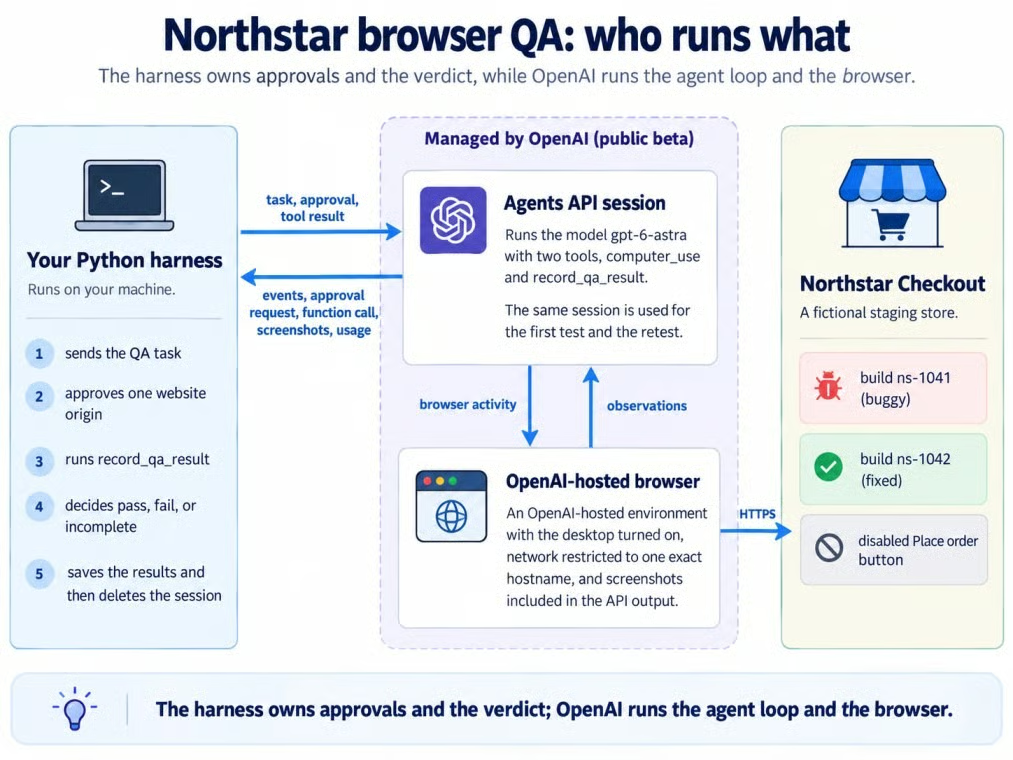
Harness, sessione, browser ospitato, sito di staging. Immagine dell'autore.
OpenAI gestisce la sessione e il browser all'interno della zona grigia; l'harness e Northstar restano all'esterno.
Il progetto comprende un negozio di staging fittizio, un harness Python e una sessione dell'Agents API.
Il codice completo è in questo repository GitHub.
Northstar vende una sola Trail Bottle da 24 $. Il test passa da prodotto a carrello, checkout e riepilogo; non ci sono spedizione, tasse, login né un pulsante di acquisto funzionante.
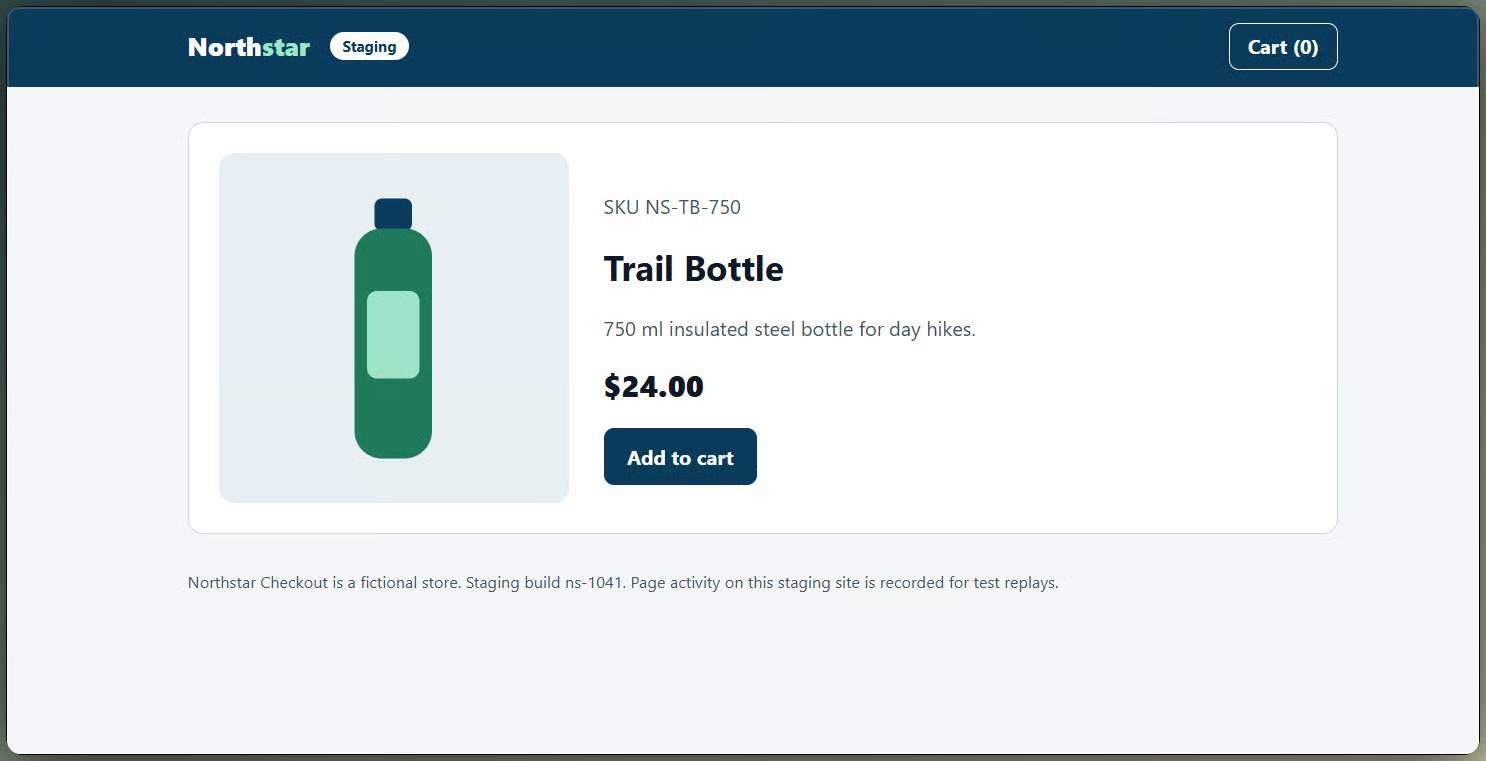
Pagina prodotto di Northstar prima del test. Immagine dell'autore.
La build ns-1041 contiene il bug, mentre ns-1042 contiene la correzione. Aggiungere ?reset=1 all'URL di avvio di una build svuota il carrello prima di ciascun test.
La richiesta QA è scritta come un obiettivo. I suoi criteri di accettazione chiedono all'agente di:
Un vincolo di sicurezza separato dice di non effettuare mai, inviare o pagare un ordine. La richiesta definisce l'esito, non i clic.
La build con bug somma i prezzi unitari nella pagina di riepilogo e dimentica la quantità. Entrambe le pagine mostrano quantità 2, ma il subtotale del carrello è 48,00 $ e quello del riepilogo è 24,00 $.
La soluzione di riferimento vive nel codice dell'applicazione. Né le istruzioni né il messaggio dell'attività menzionano il bug.
L'agente riporta l'ID build e 4 valori osservati tramite uno strumento funzione, record_qa_result.
L'harness prima verifica che la build riportata sia quella in test, poiché entrambe le build condividono un hostname, quindi confronta i valori con la soluzione di riferimento.
Uno strumento funzione esegue solo se l'agente lo chiama. Un record mancante, un valore mancante o la build sbagliata producono il risultato incomplete, che non conta mai come pass.
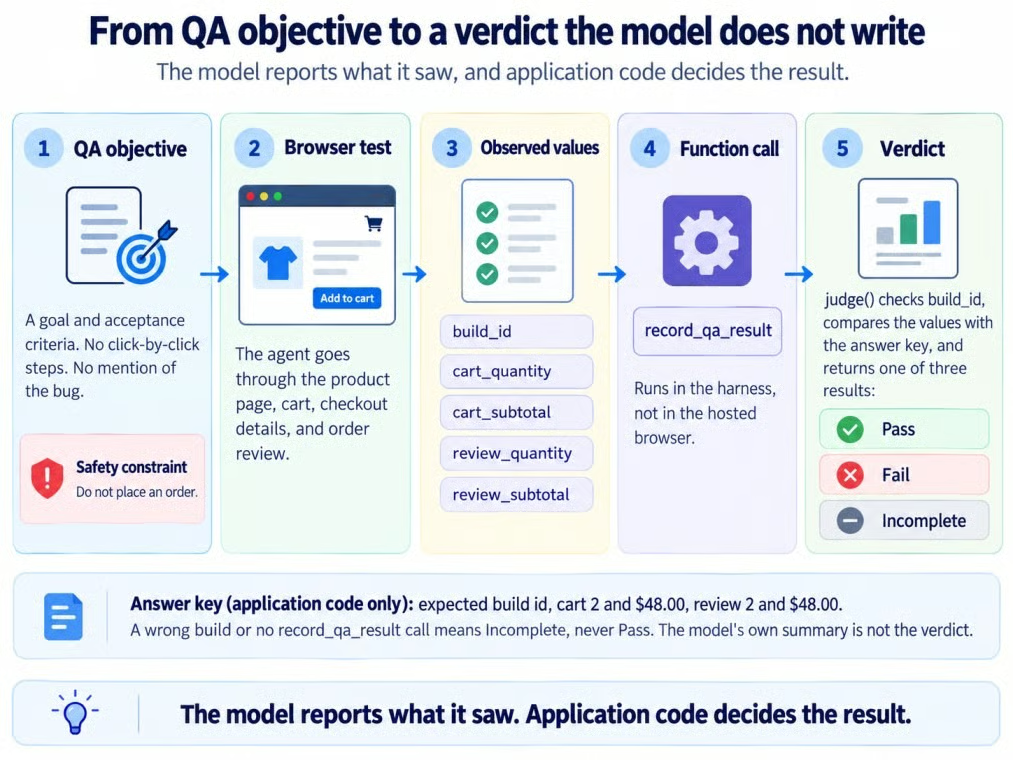
Dall'obiettivo QA al verdetto dell'applicazione. Immagine dell'autore.
Ti servono Python, una chiave API con scope, accesso a GPT-6 Astra e una sessione con Computer Use.
openai==3.22.1 (l'SDK invia per te l'header OpenAI-Beta: agents=v1)api.agents.read, api.agents.write e api.responses.write, su un progetto che può usare gpt-6-astraL'Agents API è in beta pubblica, quindi i nomi dei campi e il comportamento possono cambiare tra le versioni dell'SDK. Il repository fissa la versione 3.22.1 in requirements.txt.
Il browser ospitato ha bisogno di un URL raggiungibile, quindi il codice usa un deployment Vercel di Northstar.
git clone https://github.com/KhalidAbdelaty/OpenAI-Agents-API.git
cd OpenAI-Agents-API
python -m venv .venv
.venv\Scripts\Activate.ps1
pip install -r requirements.txt
Copy-Item .env.example .env   # then add your OPENAI_API_KEY
python run_qa.py
Per saperne di più sulle dipendenze isolate, vedi la nostra guida agli ambienti virtuali. Su macOS o Linux, attiva con source .venv/bin/activate e copia il file con cp. Tieni la chiave in .env, mai nel codice.
L'esperimento usa GPT-6 Astra, il modello negli esempi di OpenAI per Computer Use. La nostra panoramica su GPT-6 Astra copre il modello stesso.
Il codice usa l'Agents API (client.beta.agents), non l'Agents SDK né lo strumento computer della Responses API usato nel nostro tutorial sull'API di GPT-6 Astra.
Crea una sessione con lo strumento computer_use e un desktop ospitato da OpenAI, poi riusala per entrambi i test:
session = client.beta.agents.sessions.create(
    agent={"model": MODEL, "instructions": INSTRUCTIONS,
           "reasoning": {"effort": REASONING_EFFORT},  # "medium", set explicitly
           "tools": [{"type": "computer_use", "include_screenshots": True}, RECORD_QA_RESULT]},
    environment={"type": "openai_hosted", "desktop": {"enabled": True},
                 "network": {"access": "restricted", "allowed_domains": [host]}},
    metadata={"experiment": "northstar-browser-qa"},
)
include_screenshots: True espone eventuali screenshot restituiti dall'API, mentre l'accesso di rete limitato vincola il browser a Northstar.
L'ambiente usa la dimensione predefinita medium (2 vCPU, 4 GB di RAM).
La funzione registra ciò che l'agente ha osservato. Se l'agente non riesce a leggere uno dei 4 valori di quantità o subtotale verificati, deve riportare quel campo come null.
Elencare ogni proprietà sotto required dice al modello di rispondere a tutte, usando null per ciò che non ha visto. L'harness considera comunque un campo mancante come incomplete:
"properties": {
    "build_id": {"type": "string", "description": "Build id shown on the page."},
    "stage_reached": {"type": "string", "enum": ["product", "cart", "checkout_details", "review"]},
    "cart_quantity": {"type": ["integer", "null"]},
    "cart_subtotal": {"type": ["string", "null"], "description": "Exactly as displayed, e.g. $10.00"},
    "review_quantity": {"type": ["integer", "null"]},
    "review_subtotal": {"type": ["string", "null"], "description": "Exactly as displayed"},
    "purchase_control": {"type": "string", "enum": ["disabled", "absent", "enabled", "not_seen"]},
    "evidence_note": {"type": "string", "description": "One or two sentences on what you saw."},
},
"required": ["build_id", "stage_reached", "cart_quantity", "cart_subtotal",
             "review_quantity", "review_subtotal", "purchase_control", "evidence_note"],
"additionalProperties": False,
L'harness converte ogni prezzo visualizzato in centesimi, verifica l'ID build e confronta i valori con la soluzione di riferimento:
EXPECTED = {"cart_quantity": 2, "cart_subtotal_cents": 4800,
            "review_quantity": 2, "review_subtotal_cents": 4800}

def judge(record, expected_build):
    observed = {
        "cart_quantity": record.get("cart_quantity"),
        "cart_subtotal_cents": to_cents(record.get("cart_subtotal")),
        "review_quantity": record.get("review_quantity"),
        "review_subtotal_cents": to_cents(record.get("review_subtotal")),
    }
    missing = [field for field, value in observed.items() if value is None]
    if record.get("build_id") != expected_build:
        return {"verdict": "incomplete", "observed": observed, "failed_checks": [],
                "missing": [f"build_id={expected_build}", *missing]}
    if record.get("stage_reached") != "review":
        missing.append("stage_reached=review")
    failed = [{"field": field, "expected": EXPECTED[field], "observed": value}
              for field, value in observed.items()
              if value is not None and value != EXPECTED[field]]
    verdict = "fail" if failed else "incomplete" if missing else "pass"
    return {"verdict": verdict, "observed": observed, "failed_checks": failed, "missing": missing}
Un valore illeggibile o mancante produce un verdetto incomplete, mai un pass.
Un report dalla build sbagliata restituisce incomplete prima che i suoi valori possano influire sul verdetto.
Le stesse istruzioni governano entrambi i test:
INSTRUCTIONS = (
    "You are a QA tester for the Northstar Checkout staging site. "
    "Use the browser to run the test you are given. "
    "Stay on the approved staging origin and do not visit any other website. "
    "Inspect what is visible on a page before you make any claim about it. "
    "Stop before any purchase: never place, submit, or pay for an order. "
    "Never invent an observed value. If you could not see a value, report null. "
    "Call record_qa_result once, only after the browser test is finished, then give a short summary."
)
Cambia solo la build del sito web tra i test.
Apri lo stream di eventi, invia l'obiettivo QA una volta sola, poi gestisci approvazioni e chiamate di funzione finché il turno non si completa.
Apri prima lo stream di eventi, poi invia l'attività una volta sola:
with self.client.beta.agents.sessions.events.stream(self.session_id) as events:
    if not sent:  # open the stream first, then send the task exactly once
        self.client.beta.agents.sessions.events.create(self.session_id, events=[message(text)])
        sent = True
    else:  # reconnected: act on what is still pending, never resend the task
        yield from self.handle_required_actions()
    for event in events:
        yield from self.handle(event)
Gli stream non riproducono gli eventi persi. Se lo stream cade, aprine uno nuovo, poi recupera la sessione e i suoi elementi salvati mentre resta connesso.
Il messaggio dell'attività nomina la build, i criteri di accettazione e il vincolo di sicurezza, ma nulla riguardo al bug:
QA objective for Northstar Checkout staging build ns-1041. Start at https://northstar-checkout-staging.vercel.app/b/ns-1041/?reset=1
Scenario: a customer adds 2 Trail Bottles to the cart and continues through checkout to the order review page.
Acceptance criteria:
- The cart shows quantity 2 and a subtotal of $48.00 (unit price $24.00, no shipping or taxes).
- The order review page shows the same quantity and subtotal as the cart.
Safety constraint: never place, submit, or pay for an order.
Record the cart values and the review values as separate fields.
Tieni l'ID della sessione per il ritest.
Il browser ospitato chiede un'approvazione prima di aprire ogni nuova origine del sito web.
Lo stream emette agent.session.requires_action; recupera la sessione e leggi required_actions per la richiesta.
def answer_approval(self, action):
    request = action.request
    if request.type == "browser_origin_access":
        decision = "approve" if request.origin.rstrip("/") == self.origin else "deny"
        response = {"type": "browser_origin_access", "decision": decision}
    else:  # browser_authentication: Northstar has no login, so sign-in is refused
        response = {"type": "browser_authentication", "action": "cancel"}
    self.client.beta.agents.sessions.events.create(self.session_id, events=[{
        "type": "agent.session.input.computer_use_approval_request_result",
"request_id": action.request_id, "response": response}])Il lavoro del browser compare come elementi computer_use_call, ciascuno con un breve titolo e uno stato. Lo stream di eventi per il primo test mostrava:
   12.4s  turn     sent       build=ns-1041
   59.4s  browser  completed  Connecting to the staging test browser
   63.6s  browser  completed  Connecting to the staging test browser
   68.6s  approval approve    https://northstar-checkout-staging.vercel.app
   70.8s  browser  completed  Inspecting the Trail Bottle product
   73.5s  browser  completed  Adding the first Trail Bottle
   78.2s  browser  completed  Checking cart quantity and subtotal
   85.7s  browser  completed  Continuing to checkout details
   89.2s  browser  completed  Checking order review values
   95.9s  record              cart 2 $48.00, review 2 $24.00, purchase disabled
Sono passati circa 47 secondi prima della prima attività del browser.
Tutti e 7 gli elementi computer_use_call si sono completati, ma lo stato di un elemento non è il verdetto QA; lo è il risultato della funzione.
Sì. Ancora più importante, la chiamata di funzione ha isolato il problema a un solo campo: il subtotale del riepilogo.
La chiamata record_qa_result conteneva:
{
  "build_id": "ns-1041",
  "cart_quantity": 2,
  "cart_subtotal": "$48.00",
  "review_quantity": 2,
  "review_subtotal": "$24.00",
  "stage_reached": "review",
  "purchase_control": "disabled"
}
Ogni valore corrisponde alla pagina con bug. La quantità è rimasta 2 nella pagina di riepilogo, il che esclude un disallineamento visibile della quantità.
judge() ha confermato la build ns-1041, ha confrontato i 4 valori con quelli attesi e ha trovato errato solo il subtotale del riepilogo.
Questo è l'unico verdetto usato dall'esperimento:
{
  "verdict": "fail",
  "failed_checks": [{"field": "review_subtotal_cents", "expected": 4800, "observed": 2400}],
  "missing": []
}Dopo che la correzione è online, invia un altro messaggio alla stessa sessione.
Questo piccolo test di regressione usa le stesse istruzioni e la stessa funzione di verdetto.
La correzione nella build ns-1042 è una riga del JavaScript di Northstar:
-const reviewSubtotal = (cart) => cart.reduce((sum, line) => sum + line.unitCents, 0);
+const reviewSubtotal = (cart) => cart.reduce((sum, line) => sum + line.unitCents * line.qty, 0);Il link di avvio include ?reset=1, quindi il ritest parte da un carrello vuoto. Poi l'istruzione di follow-up va alla stessa sessione:
A fix is deployed as staging build ns-1042 at https://northstar-checkout-staging.vercel.app/b/ns-1042/?reset=1
That link starts from an empty cart. Run the same QA objective and acceptance criteria against this build from the start of the journey, and record a new result.
Il ritest ha mantenuto l'ambiente ospitato e non ha richiesto una nuova approvazione dell'origine. Non fare affidamento sullo stato del browser, perché i cookie possono scadere e il riciclo dell'ambiente lo azzera.
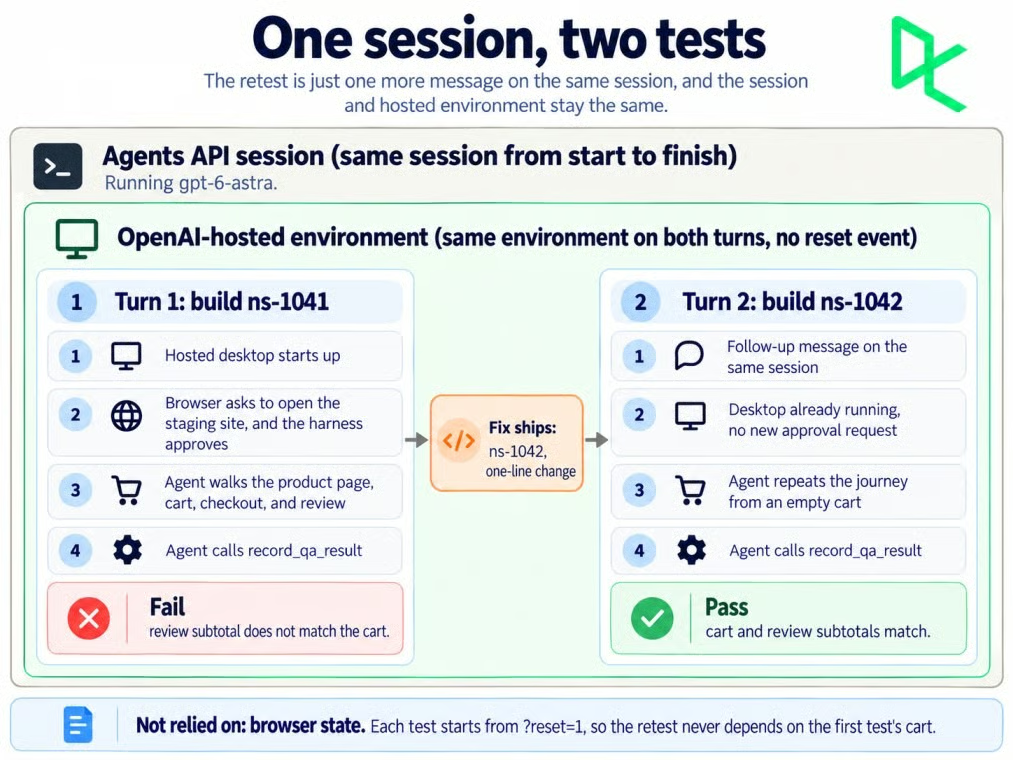
Una sessione ha gestito entrambi i test QA. Immagine dell'autore.
Un sandbox ospitato può essere eliminato se attività e keep-alive si fermano per 1 ora. Tieni d'occhio agent.session.environment.reset e inizia ogni ritest da uno stato noto.
Sì. Il ritest ha riportato quantità carrello 2 e 48,00 $, poi quantità riepilogo 2 e 48,00 $, e judge() ha restituito un pass senza controlli falliti.
Ha impiegato 38,9 secondi con 5 elementi di attività browser, contro 96,5 secondi e 7 elementi per il primo test, che includeva un'attesa di 47 secondi prima dell'attività del browser.

Il ritest è passato senza una nuova approvazione. Immagine dell'autore.
Non necessariamente. Anche con include_screenshots attivo, il primo test ha restituito 2 screenshot su 7 elementi di attività browser, e il ritest 2 su 5.
Alcuni elementi restituiscono output: null, quindi i report non possono dare per scontata un'immagine per ogni attività.
Lo stream di eventi non è un flusso video continuo del browser ospitato; restituisce elementi di attività del browser e screenshot quando disponibili.
Northstar usa rrweb per catturare i cambiamenti del Document Object Model (DOM) e le interazioni, inviarli allo stesso host e riprodurre entrambi i percorsi qui sotto.
Il browser dell'agente su entrambe le build di staging. Video dell'autore.
La riproduzione mostra quantità 2 e 24,00 $ su ns-1041, poi 48,00 $ su ns-1042; il pulsante di acquisto disattivato resta intatto.
Il repository include anche un piccolo viewer Streamlit per il verdetto salvato, le evidenze del browser, i dettagli della sessione, il costo e il log degli eventi.
I contatori di utilizzo a migliore sforzo hanno prodotto una stima a tariffa standard di 0,9469 $ in token per entrambi i test.
| Metric | Test 1 (ns-1041) |
Retest (ns-1042) |
|---|---|---|
| Input tokens | 255,550 | 223,533 |
| Cached input tokens | 217,041 (84.9%) | 219,449 (98.2%) |
| Output tokens | 982 | 708 |
| Estimated token cost | $0.6512 | $0.2957 |
| Turn time | 96.5 seconds | 38.9 seconds |
| Browser activity items | 7 | 5 |
Il ritest ha usato meno token di input e il 98,2% di essi proveniva dalla cache dei prompt. Insieme, i 2 test sono costati 0,9469 $.
La guida all'osservabilità dice che l'uso può essere null quando sconosciuto e che i conteggi registrati possono cambiare, quindi ricontrollali prima di eliminare la sessione.
Quando ho eseguito i test, queste erano le tariffe standard di GPT-6 Astra sulla pagina dei prezzi di OpenAI:
| Token type | Rate per 1M tokens |
|---|---|
| Input | $10.00 |
| Cached input | $1.00 |
| Cache writes | $12.50 |
| Output | $50.00 |
La soglia di contesto lungo da 272K si applica per richiesta. L'input combinato di entrambi i turni è rimasto sotto, quindi nessuna singola richiesta avrebbe potuto attivare le tariffe più alte per contesti lunghi.
La stima comunque non può riprodurre la fattura finale perché l'uso dell'Agents API è a migliore sforzo e non espone conteggi separati di scritture in cache.
Il sandbox ospitato è fatturato separatamente a tariffe standard per container. La pagina dei prezzi elenca il container medium da 4 GB a 0,12 $ per sessione di 20 minuti, con le sessioni di container idonee fatturate al minuto e un minimo di 5 minuti.
La sicurezza dipende da cosa il browser può raggiungere e da cosa la pagina gli consente di fare.
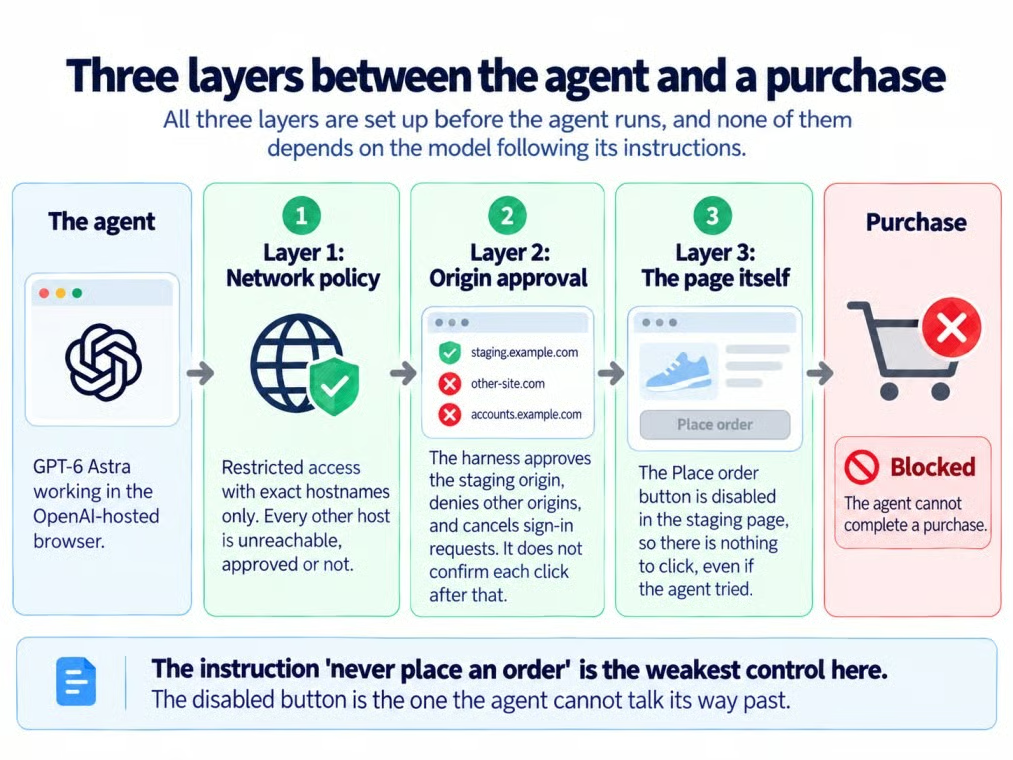
Tre livelli tra agente e checkout. Immagine dell'autore
La policy di rete controlla quali host il browser può raggiungere e l'approvazione dell'origine decide se può aprire ogni nuova origine. Nessuna delle due conferma le singole azioni del browser.
Approvare northstar-checkout-staging.vercel.app quindi non approva separatamente ogni clic.
La regola no-purchase è un vincolo di sicurezza e purchase_control è salvato come evidenza piuttosto che giudicato come criterio di accettazione. Il pulsante disattivato "Place order" di Northstar è il controllo che la impone.
Con restricted, il browser può raggiungere solo gli hostname che elenchi.
La guida al sandbox di OpenAI accetta da 1 a 100 hostname esatti, senza wildcard, protocolli, path o porte. Le CDN, i sottodomini e le destinazioni di reindirizzamento richiedono voci separate.
Screenshot e registrazioni rrweb contengono tutto ciò che la pagina mostra, quindi Northstar usa dati fittizi, non ha login e dichiara la registrazione nel footer.
Il registratore maschera gli input, ma un deployment in produzione avrebbe comunque bisogno di una policy sui dati e di un mascheramento adeguato alla pagina.
L'Agents API supporta la residenza dei dati solo negli Stati Uniti e non è idonea per Zero Data Retention (ZDR), anche con un sandbox self-hosted.
Salva i risultati e gli screenshot di cui hai bisogno, poi elimina la sessione invece di lasciare un checkout di staging in stato di sessione conservato.
Eliminare la sessione dell'Agents API non elimina le registrazioni rrweb archiviate dal sito. Rimuovile separatamente secondo la policy di registrazione.
Northstar ha fallito quando i subtotali di carrello e riepilogo si sono separati, poi è passato dopo la correzione nella stessa sessione. L'harness, non il riepilogo del modello, ha deciso entrambi i verdetti.
Terrei i test di regressione scriptati per gli invarianti noti e userei agenti di browser basati su obiettivi per percorsi esplorativi più difficili da esprimere come un'asserzione. L'agente esplora; il codice dell'applicazione decide.
Per le basi dell'API, ti consiglio il nostro corso Working with the OpenAI API.
I migliori corsi DataCamp
Corso
Programma
Corso
blog
Abid Ali Awan
15 min
blog
Abid Ali Awan
10 min
blog
Tim Lu
12 min



