
Kurs
Konzeptuelle Einführung in generative KI
2 Std.
119K
Wenn du dich über die neuesten Releases in diesem Bereich informieren willst, schau dir unseren Leitfaden zu anderen Top-Modellen für Videogenerierung an.
Kling AI ist eine generative KI-Plattform, mit der sich Videos aus Textprompts, Bildern oder einer Kombination daraus erstellen lassen. Entwickelt vom chinesischen Technologieunternehmen Kuaishou, gilt es schnell als eines der besten Modelle für Charakterkonsistenz. Die generierten Videos kommen mit nativer Tonspur und wirken dadurch erstaunlich hochwertig und einsatzbereit.
Wie bei vielen KI-Videomodellen basiert die Preisgestaltung von Kling AI auf Credits. Wir zahlen ein monatliches Abo und erhalten dafür ein festes Kontingent an Credits. Zusätzlich gibt es je nach Tarif kleinere Funktionen, die freigeschaltet werden. Der wichtigste Unterschied zwischen den Stufen bleibt aber die Anzahl der Generierungscredits.
Für diesen Artikel habe ich den Pro‑Plan (32,56 $ pro Monat) mit 3.000 Credits verwendet. Für weitere Details zu den Tarifen findest du alles auf der offiziellen Preisseite von Kling AI.
Der Credit-Verbrauch hängt im Wesentlichen von drei Faktoren ab:
Gehen wir von Videos mit nativer Audioausgabe aus, lassen sich mit dem Pro-Abo pro Monat rund 6 Minuten 720p- oder 4 Minuten 1080p-Video generieren.
Die Beispiele in diesem Abschnitt stammen aus dem offiziellen Nutzerhandbuch zum Kling‑3.0‑Modell.
Die meisten KI-Videomodelle funktionieren am besten, wenn der Prompt eine einzelne Einstellung oder Aktion beschreibt. Kling 3.0 versteht auch Prompts, die mehrere Einstellungen in einem Text enthalten.
Das folgende Beispiel beschreibt Setting und vier Einstellungen, ohne sie explizit als Liste zu nennen:
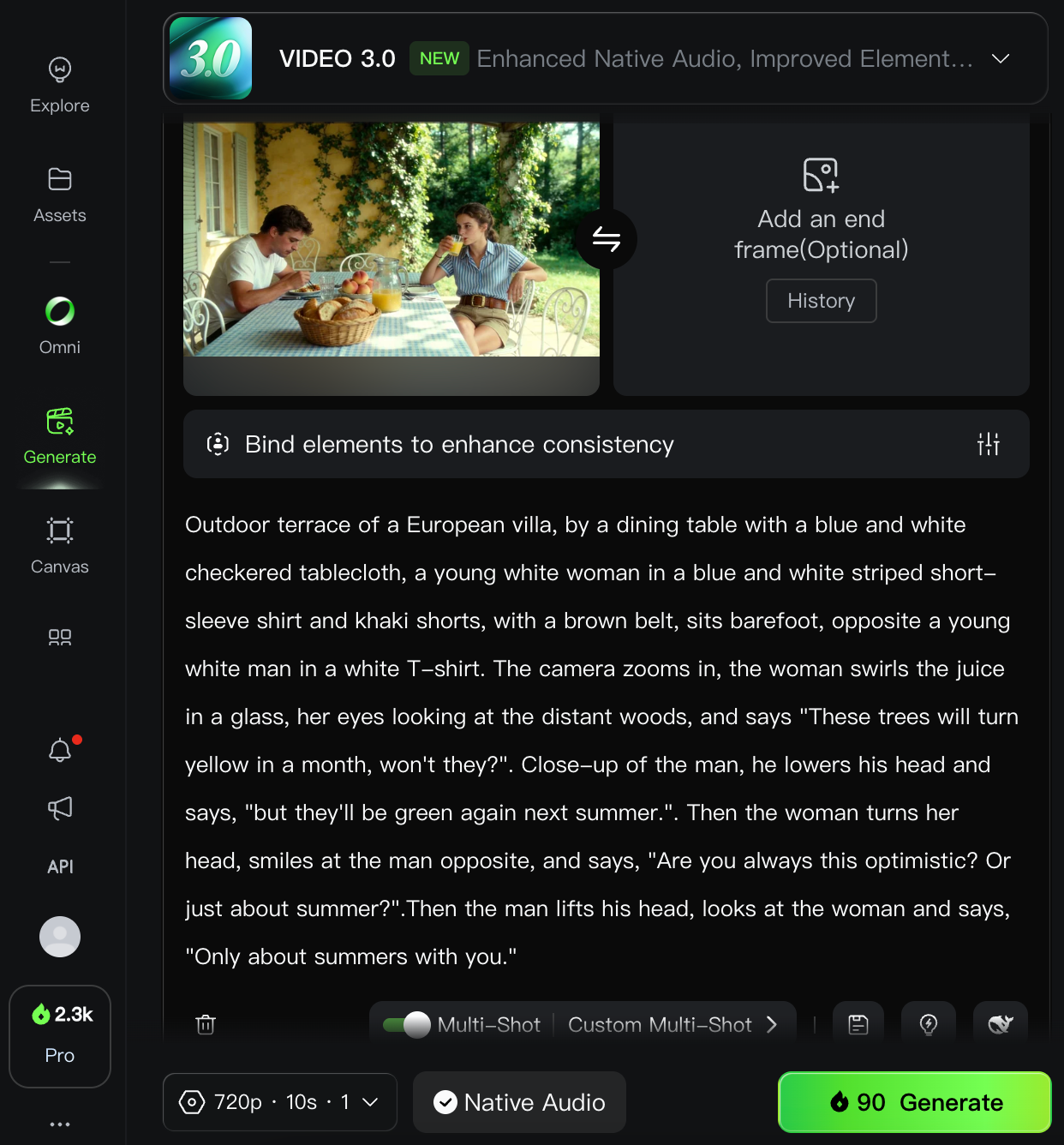
Outdoor terrace of a European villa, by a dining table with a blue and white checkered tablecloth, a young white woman in a blue and white striped short-sleeve shirt and khaki shorts, with a brown belt, sits barefoot, opposite a young white man in a white T-shirt.
The camera zooms in, the woman swirls the juice in a glass, her eyes looking at the distant woods, and says, "These trees will turn yellow in a month, won't they?"
Close-up of the man, he lowers his head and says, "But they'll be green again next summer."
Then the woman turns her head, smiles at the man opposite, and says, "Are you always this optimistic? Or just about summer?"
Then the man lifts his head, looks at the woman, and says, "Only about summers with you."
Der Prompt wurde mit einem Bild kombiniert, das das Modell als erste Videoframe verwendet.
Hier ist das Ergebnis:
Dieses Video hat mich sehr beeindruckt. Die Prompt-Treue ist hoch, und das Ergebnis wirkt auf mich ziemlich realistisch.
Auch wenn das Modell anhand des Textes erkennen kann, wo eine Einstellung endet und die nächste beginnt, ist es nicht unfehlbar und kann den Prompt anders interpretieren als beabsichtigt. Wir können die Struktur erzwingen, indem wir die einzelnen Shots explizit im Prompt angeben.
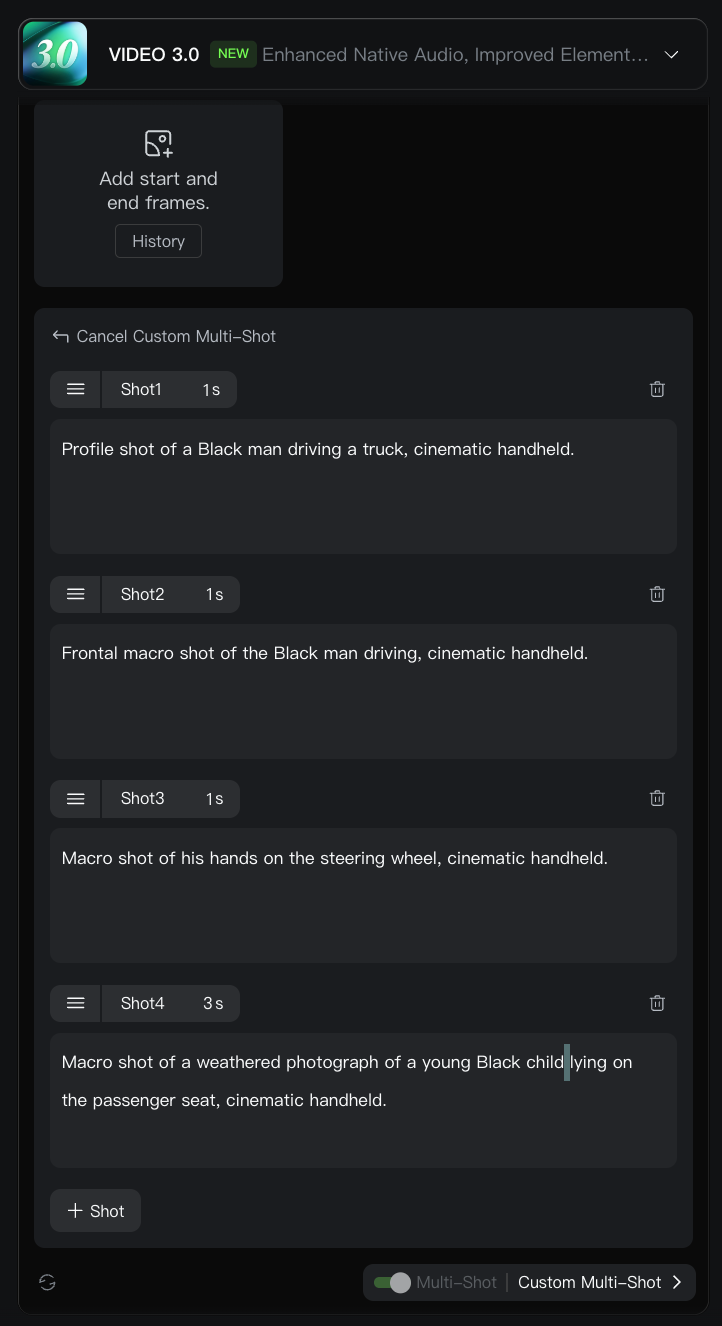
Shot 1: Profile shot of a Black man driving a truck, cinematic handheld.
Shot 2: Frontal macro shot of the Black man driving, cinematic handheld.
Shot 3: Macro shot of his hands on the steering wheel, cinematic handheld.
Shot 4: Macro shot of a weathered photograph of a young Black child lying on the passenger seat, cinematic handheld.
Um jeden Shot festzulegen, klicken wir unten im Promptfeld auf den Button Custom Multi-Shot. Dort können wir für jeden Shot einen Prompt hinterlegen und die Dauer setzen. Pro Video sind bis zu 6 Shots möglich.
Hier ist das Ergebnis dieses Multi-Shot-Prompts:
Die Subjektbindung sorgt dafür, dass bestimmte Charaktere oder visuelle Elemente über ein generiertes Video hinweg konsistent bleiben. Wenn Erscheinungsbild und Merkmale eines Subjekts fixiert werden, bleibt der Fokus stabil und wiedererkennbar – auch bei Kamerabewegungen wie Zoom, Schwenk oder Neigung.
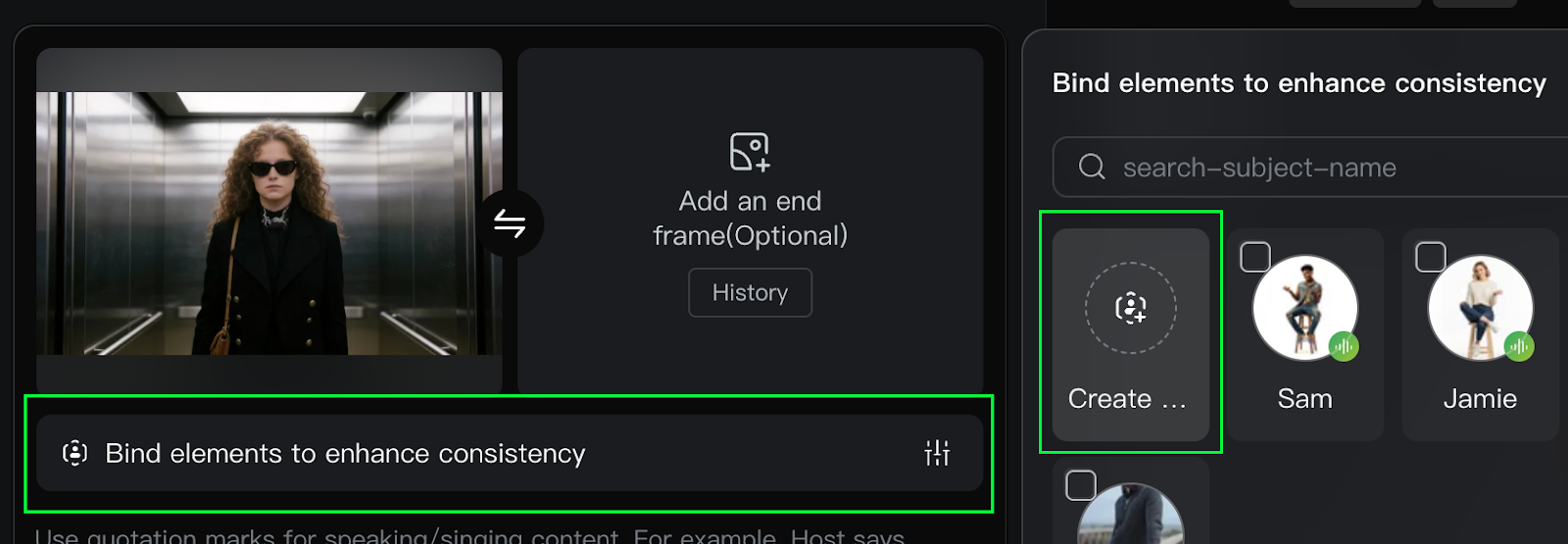
Nachdem wir ein Bild als ersten Frame hochgeladen haben, aktivieren wir diese Funktion über die Option Bind elements to enhance Consistency. Dadurch entsteht eine Referenz, die das System nutzt, um visuelle Stabilität zu sichern und unerwünschte Veränderungen des Subjekts während der Generierung zu vermeiden.
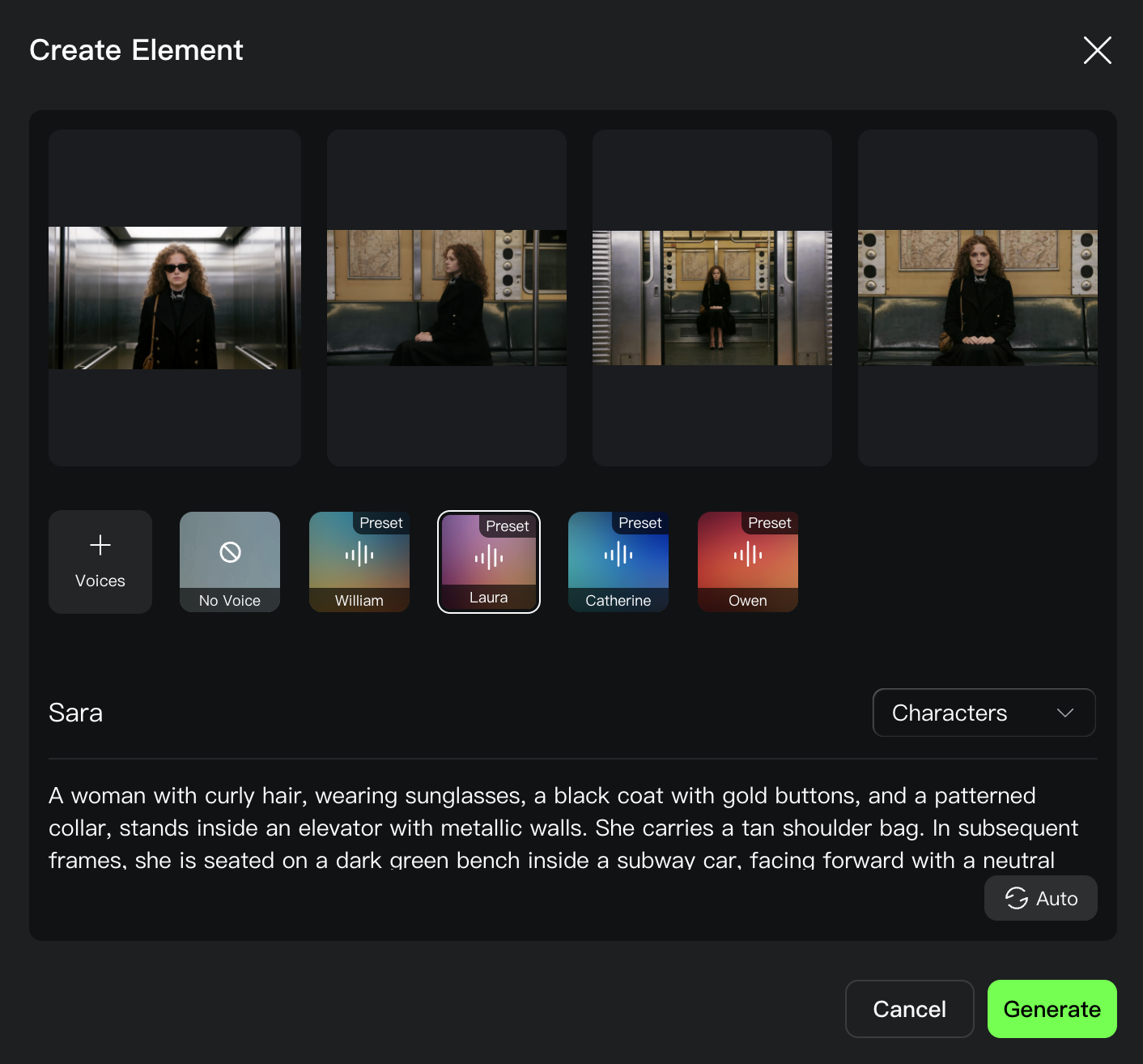
Ohne Subjektbindung muss das Modell Merkmale raten, die im Startbild nicht sichtbar sind. Trägt die Person auf dem Bild beispielsweise eine Sonnenbrille, ist ein zusätzliches Porträt ohne Brille hilfreich. Weitere Perspektiven – etwa Blick nach links und rechts – sind ebenfalls sinnvoll, damit das Modell nicht „hinzuerfindet“, wie die Person aussieht.
Beim Erstellen eines Elements können wir bis zu drei Bilder hinterlegen. Außerdem lassen sich Stimme und Name des Charakters auswählen.
Hier ist das Ergebnis:
Diese Features sind für mich ein echter Gamechanger, weil gerade die Charakterkonsistenz bei KI-Video bislang oft frustrierend war. Häufig brauchte es extrem detaillierte Prompts und viele Iterationen, bis es passte.
Der Omni‑Modus von Kling AI vereint alle Funktionen in einem Modell. Du kannst ihn dir wie Subjektbindung auf Steroiden vorstellen: Er erlaubt, Elemente (Charaktere, Szenen, Objekte usw.) zu erstellen und sie anschließend in einem einzigen Prompt zusammenzuführen. So lassen sich sehr komplexe Szenen mit hoher Genauigkeit generieren.
Beispielsweise kannst du ein Charakter-Element über Referenzbilder anlegen und dann ein Szenen‑Element erstellen, um die Figur dort zu platzieren. Oder du erstellst mehrere Charaktere und entwickelst Dialoge zwischen ihnen, indem du sie im Prompt referenzierst.
Im Omni‑Modus kannst du bereits erstellte Elemente mit @ referenzieren. Daraufhin öffnet sich ein Pop‑up zur Auswahl des gewünschten Elements.
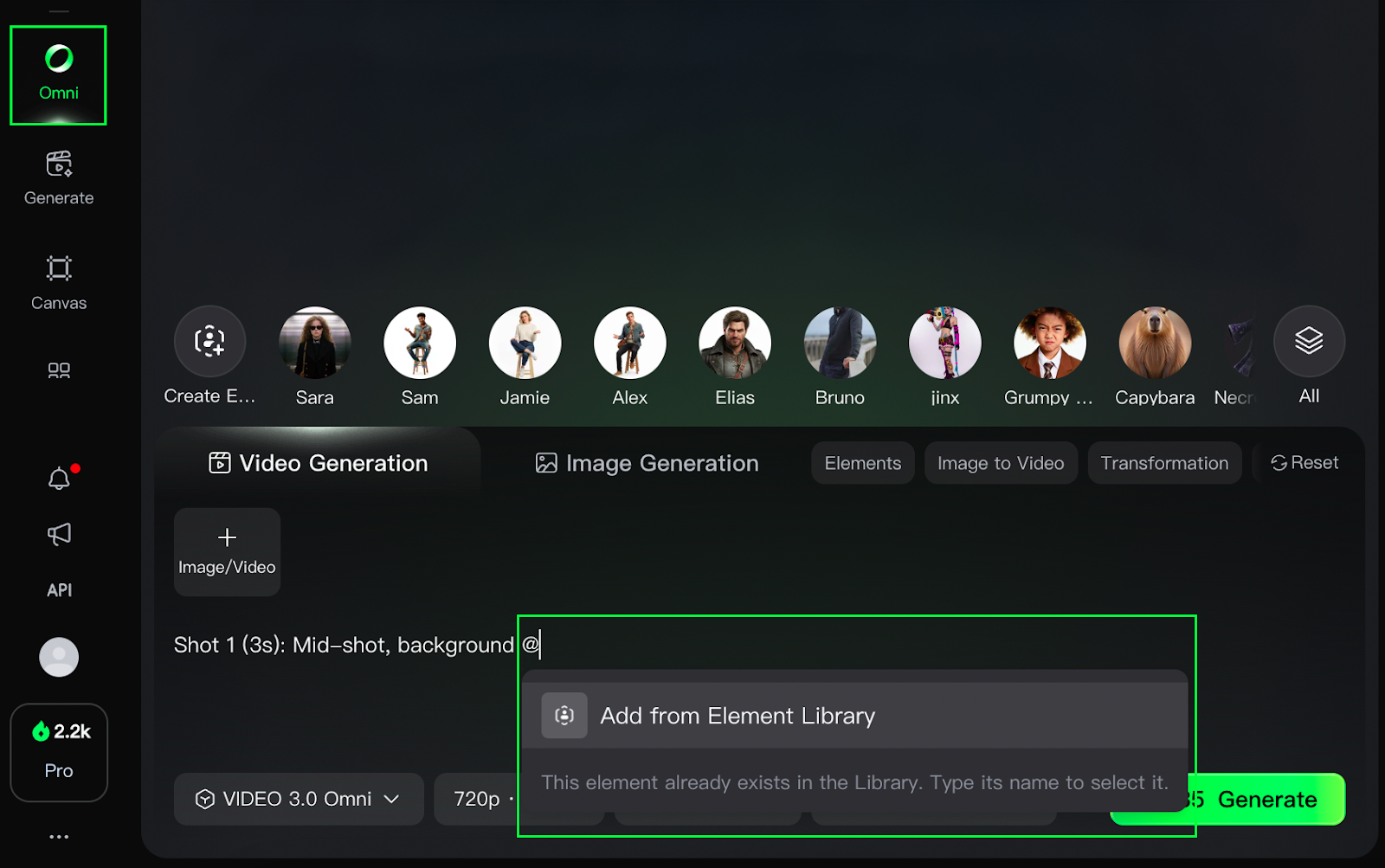
Hier ein Drei‑Shot‑Beispiel, das die Stärke und Vielseitigkeit von Omni zeigt:
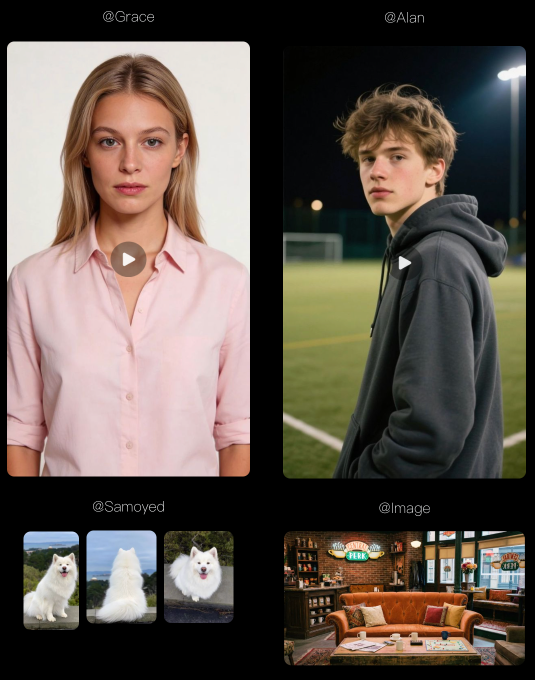
Shot 1 (3s): Mid-shot, background @Image. @Grace sits on the sofa eating cookies as @Alan walks in holding @Samoyed.@Samoyed lunges for the cookie in @Grace's hand. @Grace says, "Hey! Watch your dog!"
Shot 2 (2s): @Alan sits beside her, pulling the leash and lifting @Samoyed. Close-up, @Alan says, "He just likes cookies more than me."
Shot 3 (3s): Close-up, @Grace smiles and says, "Well, he has good taste at least."
In diesem Beispiel sind @Image, @Grace, @Alan und @Samoyed separat erstellte Elemente, die in einem einzigen Prompt zusammenkommen.
Im vorherigen Abschnitt haben wir die Kernfähigkeiten von Kling 3.0 kennengelernt und Beispiele von der offiziellen Website gezeigt. Die Resultate sind sehr beeindruckend, aber bei Firmenbeispielen ist Skepsis angebracht – sie sind kuratiert und zeigen oft nur die besten Fälle.
Hier drehen wir selbst eine Runde und testen neue Beispiele, um zu sehen, ob das Modell den Erwartungen standhält.
Ich habe mit KI eine Fantasy-Figur erstellt: zunächst ein Ganzkörperbild, dann mehrere Posen – Blick nach links, nach rechts und mit wütendem Ausdruck.
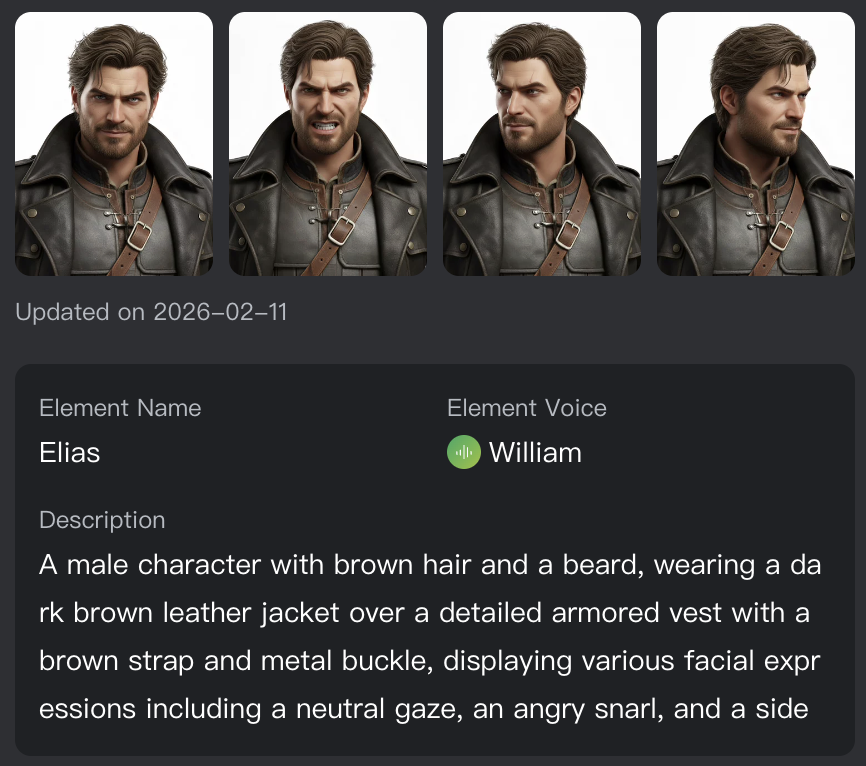
Aus diesen Elementen habe ich den Charakter Elias zusammengestellt. Dann habe ich ein Bild für den ersten Videoframe generiert und die beiden per Subjektbindung verknüpft.

Das ist der Prompt, den ich verwendet habe:
Elias stands alone in front of the burning village. Elias is breathing heavily, his hands clenched into tight fists at his sides.
Elias looks at something just off-camera, something we cannot see. Elias says, in a low and dangerous voice, "I told you what would happen if you crossed that line."
Elias pauses for a second.
The camera zooms in close to his face. His face burns with anger, and he says, "I gave you my word, and I gave you a choice."
Beachte, dass hier keine @-Referenzen genutzt werden, weil ich nicht im Omni‑Modus gearbeitet habe, sondern nur mit Subjektbindung. Hier ist das Ergebnis
Hier habe ich versucht, eine Sitcom‑Szene unter Freunden zu erstellen. Ich habe drei Charaktere per KI erzeugt: Alex, Jamie und Sam – jeweils mit mehreren Posen.
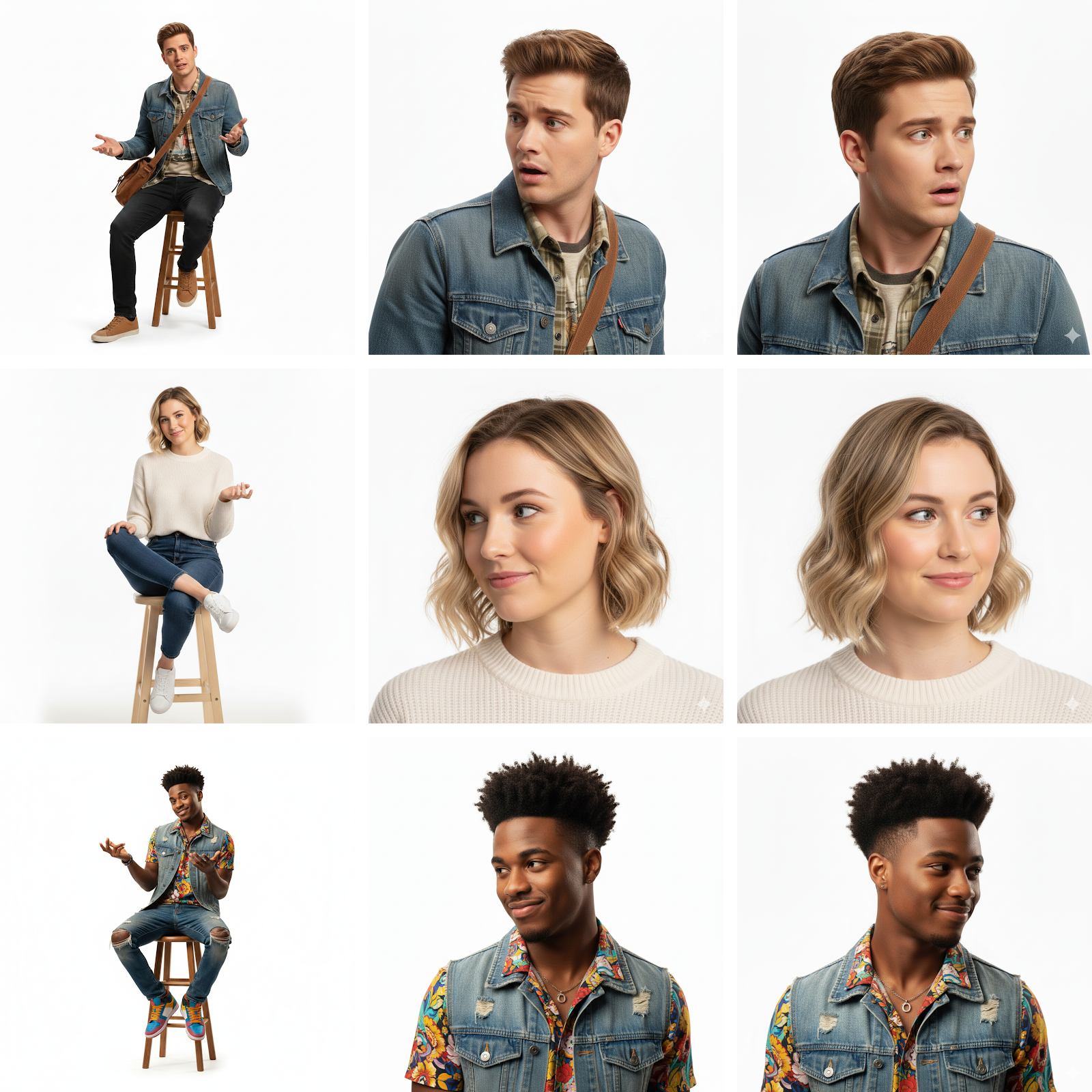
Außerdem habe ich ein Bild für den Ort generiert und daraus ein Szenen‑Element erstellt.
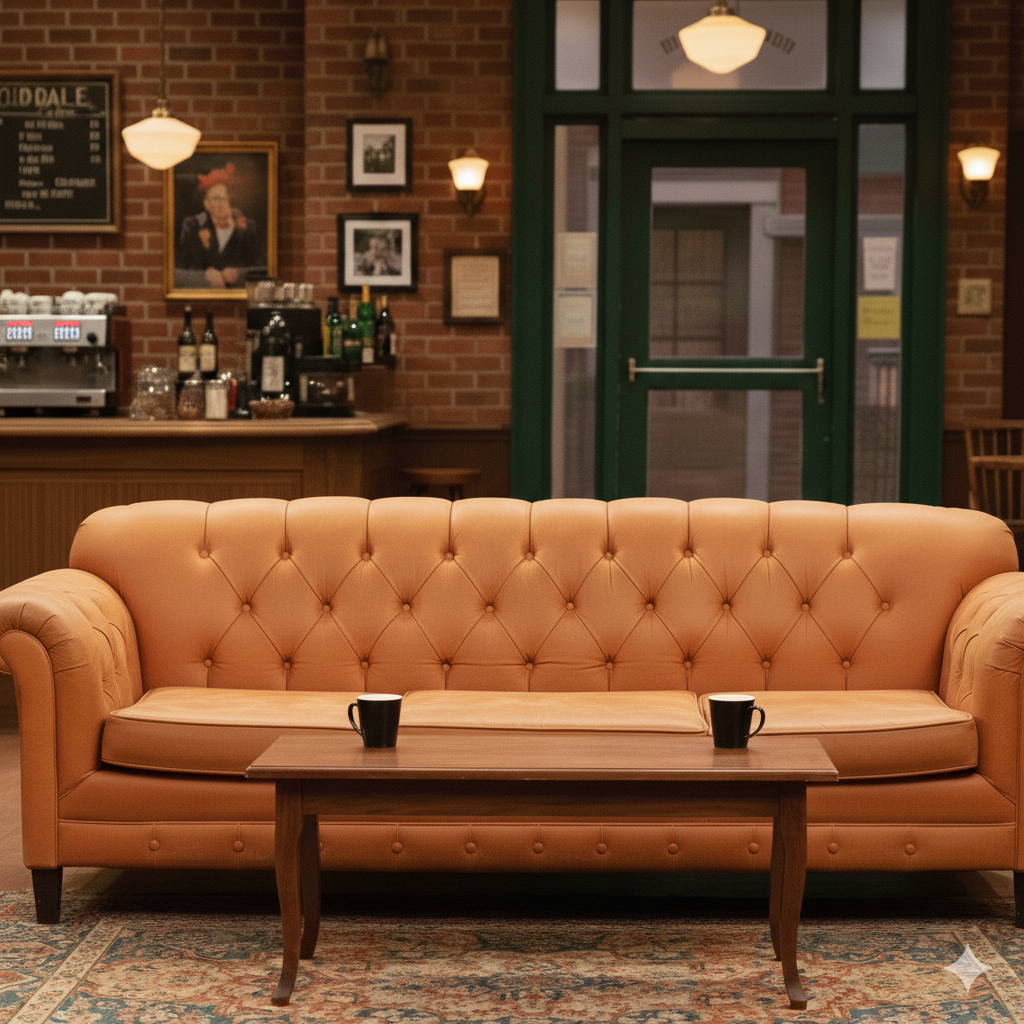
Das ist der finale Prompt. Ich habe die Shots per Text beschrieben statt die Multi‑Shot‑Funktion zu nutzen, weil diese auf sechs Shots begrenzt. Kling 3.0 kommt damit problemlos zurecht.
Shot 1: Mid-shot, background @Image.
Shot 2: @Jamie and @Sam sit on the couch as @Alex rushes into the coffee shop and says, "I just liked my ex’s photo from 2016."
Shot 3: @Jamie turns to @Alex and says, "How bad?"
Shot 4: @Alex replies, "She’s with the guy she left me for."
Shot 5: Camera focuses on @Sam, and he replies, "Delete it, dude!"
Shot 6: @Alex replies, "I did, but what if she saw?"
Shot 7: @Sam says, "Then act confident, like her wedding photo."
Shot 8: @Jamie laughs, and @Alex says, "I need new friends..."
Und so sah das Ergebnis aus:
Im Video sieht man ein paar Fehler:
Trotzdem finde ich das Resultat sehr überzeugend. Die Figuren wirken lebendig und authentisch, und insgesamt fließt die Szene gut.
Im letzten Beispiel habe ich die zuvor erstellten Charaktere in einem anderen Kontext eingesetzt. Ziel war es zu prüfen, wie konsistent sie zwischen Videos bleiben – ob sich also mit denselben Figuren mehrere Szenen glaubhaft erzählen lassen. Wenn Look & Feel erhalten bleiben, traue ich Kling 3.0 durchaus längeren Formaten zu.
Hier habe ich die Multi‑Shot‑Funktion genutzt und jeden Shot einzeln beschrieben. So ist die Szene konfiguriert:
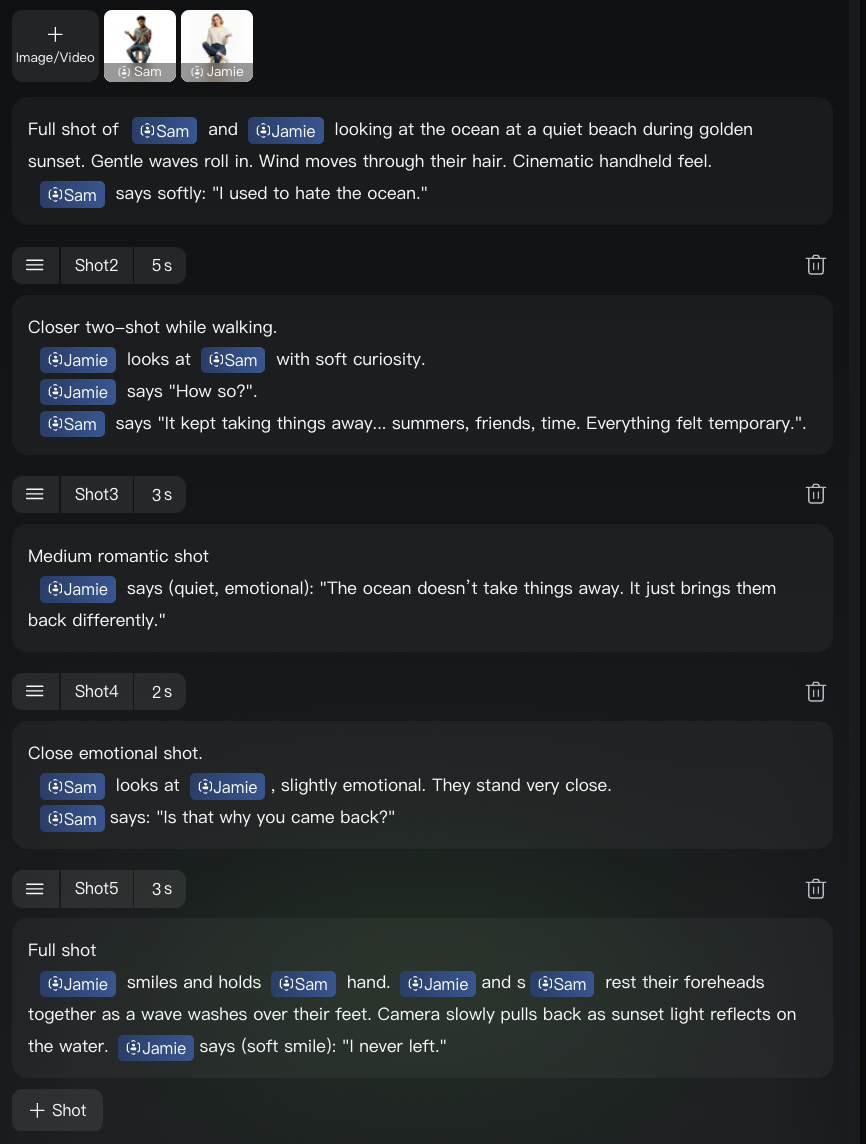
Das ist das generierte Video:
Generative AI Courses
Kurs
Kurs
Kurs
Blog
Hesam Sheikh Hassani
15 Min.
Blog
Blog
Zoumana Keita
15 Min.
Tutorial
Adel Nehme
6 Min.
Tutorial
Laiba Siddiqui
6 Min.
Tutorial
DataCamp Team
5 Min.