Kurs
Feinabstimmung mit Llama 3
2 Std.
4.1K
Qwen3.5 Small ist ein praxisnahes Modell für leichtgewichtiges Feintuning. Es ist für Prototyping, aufgabenspezifische Anpassungen und Forschungs-Workflows ausgelegt. In Kombination mit QLoRA können wir es auf einem eingefrorenen, 4‑bit-quantisierten Basismodell feintunen — das macht den Prozess deutlich speichereffizienter und auch auf begrenzter Hardware gut nutzbar.
In diesem Tutorial richten wir die Umgebung ein, laden das Modell und den AG-News-Datensatz, bewerten das Basismodell und feintunen anschließend Qwen3.5 Small für die Nachrichtenklassifikation. Zum Schluss vergleichen wir die Ergebnisse vor und nach dem Training, speichern den LoRA-Adapter und veröffentlichen ihn zur Wiederverwendung bei Hugging Face.
Ich empfehle dir den Lernpfad Hugging Face Fundamentals, falls du mit dem Ökosystem noch nicht vertraut bist.
Bevor wir in den Code einsteigen, lohnt sich ein Blick auf das Modell. Qwen3.5 ist eine Familie von Foundation-Modellen, und die „Small“-Reihe bezeichnet die leichten Varianten, konkret alle Modelle unter 10 Milliarden Parametern. Für dieses Tutorial verwenden wir die 0.8B-Version.
Trotz nur 800 Millionen Parametern ist Qwen3.5-0.8B sehr leistungsfähig und extrem effizient. In 4‑Bit-Präzision geladen benötigt es weniger als 2 GB VRAM. Damit eignet es sich hervorragend für Consumer-Laptops, freie Cloud-Umgebungen wie Kaggle und schlanke Edge-Deployments.
Außerdem unterstützt die Qwen3.5-Architektur ein riesiges Kontextfenster von 262K Tokens und native Multimodalität. Wir konzentrieren uns hier zwar auf reine Textklassifikation, aber die Grundlagen lassen sich später leicht auf Vision-Aufgaben übertragen. Das Modell bietet auch einen hybriden Reasoning-Modus; wir lassen ihn jedoch deaktiviert, um für unsere einfache Labeling-Aufgabe die Inferenzgeschwindigkeit zu maximieren.
In Summe ist Qwen3.5-0.8B eine sehr praktische Option fürs Prototyping. Es ermöglicht schnelle, kostengünstige Experimente mit Feintuning-Workflows — und liefert trotzdem starke Ergebnisse in Downstream-Aufgaben.
In diesem Tutorial nutzen wir ein Kaggle-Notebook als Trainingsumgebung. Kaggle stellt GPUs bereit und ist damit ideal zum Trainieren, Feintunen und Evaluieren unseres Modells. Starte ein neues Kaggle-Notebook, öffne die Session-Einstellungen und wähle GPU P100 als Beschleuniger.
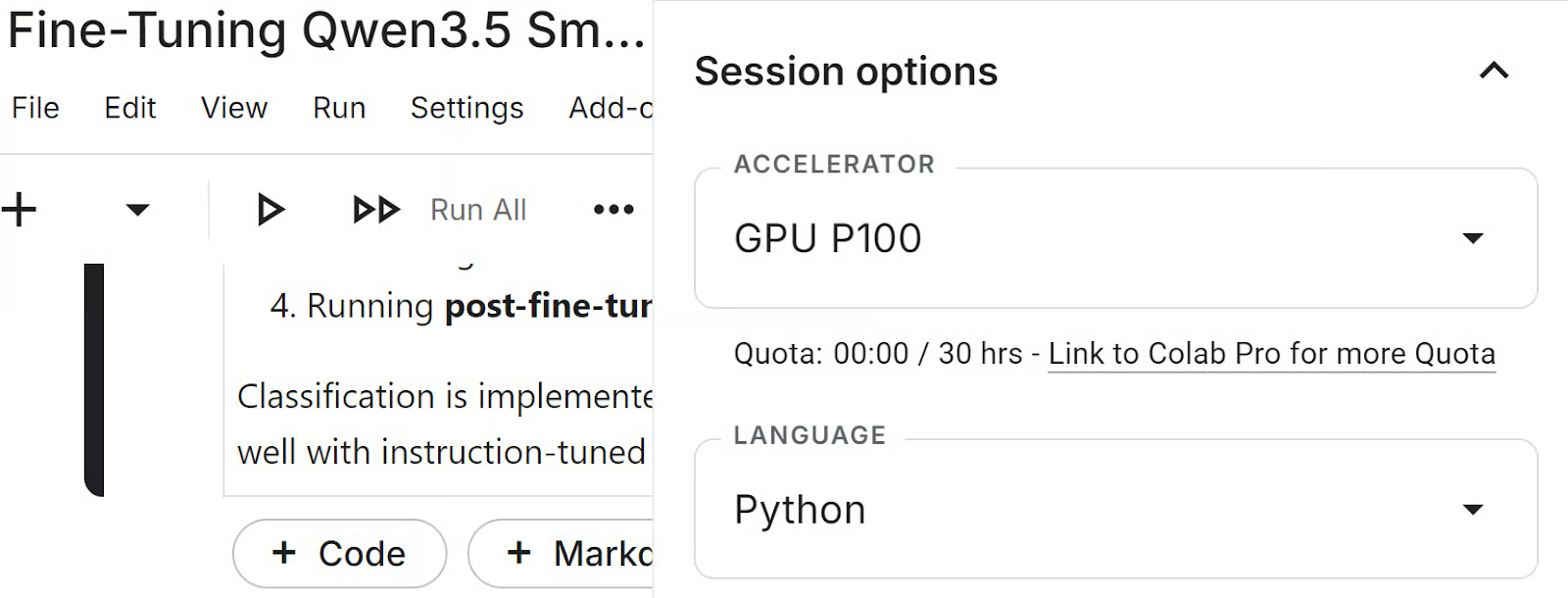
Als Nächstes richten wir die Umgebung ein, fügen einen Hugging Face-Token in Kaggle hinzu und importieren die Python-Bibliotheken, die wir im Tutorial verwenden.
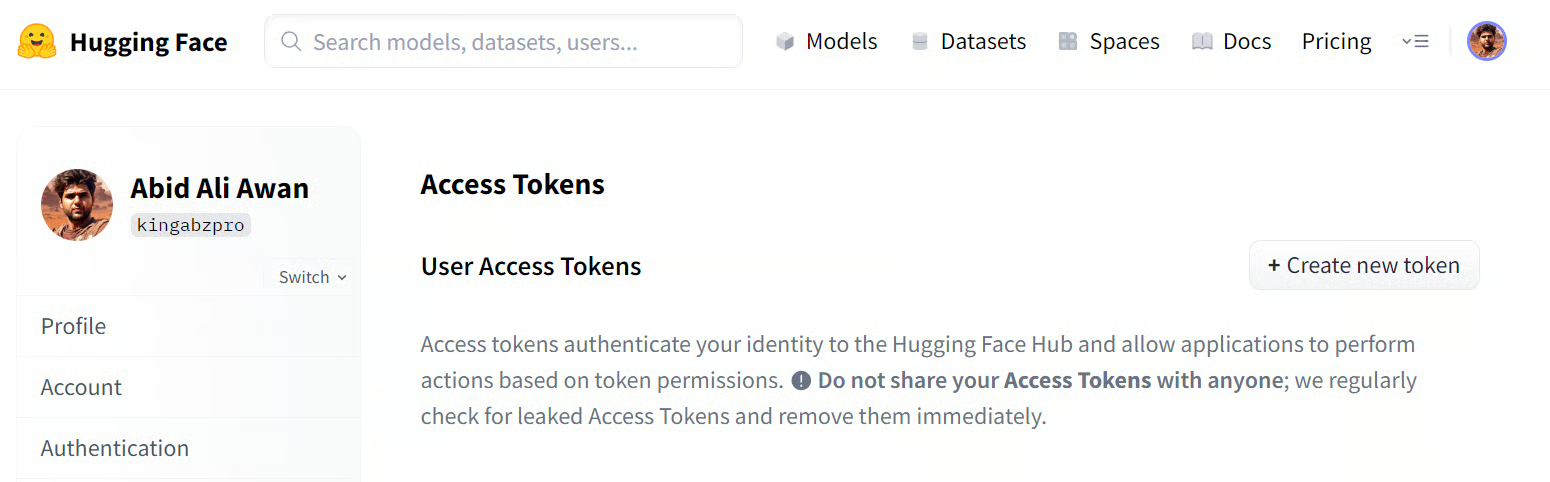
Erstelle vor dem Start des Notebooks einen Hugging Face-Zugriffstoken in deinen Konto-Einstellungen. Gehe zu Settings, öffne Access Tokens und generiere einen neuen Token. Wenn du den feingetunten LoRA-Adapter am Ende bei Hugging Face veröffentlichen möchtest, gib dem Token Schreibrechte.
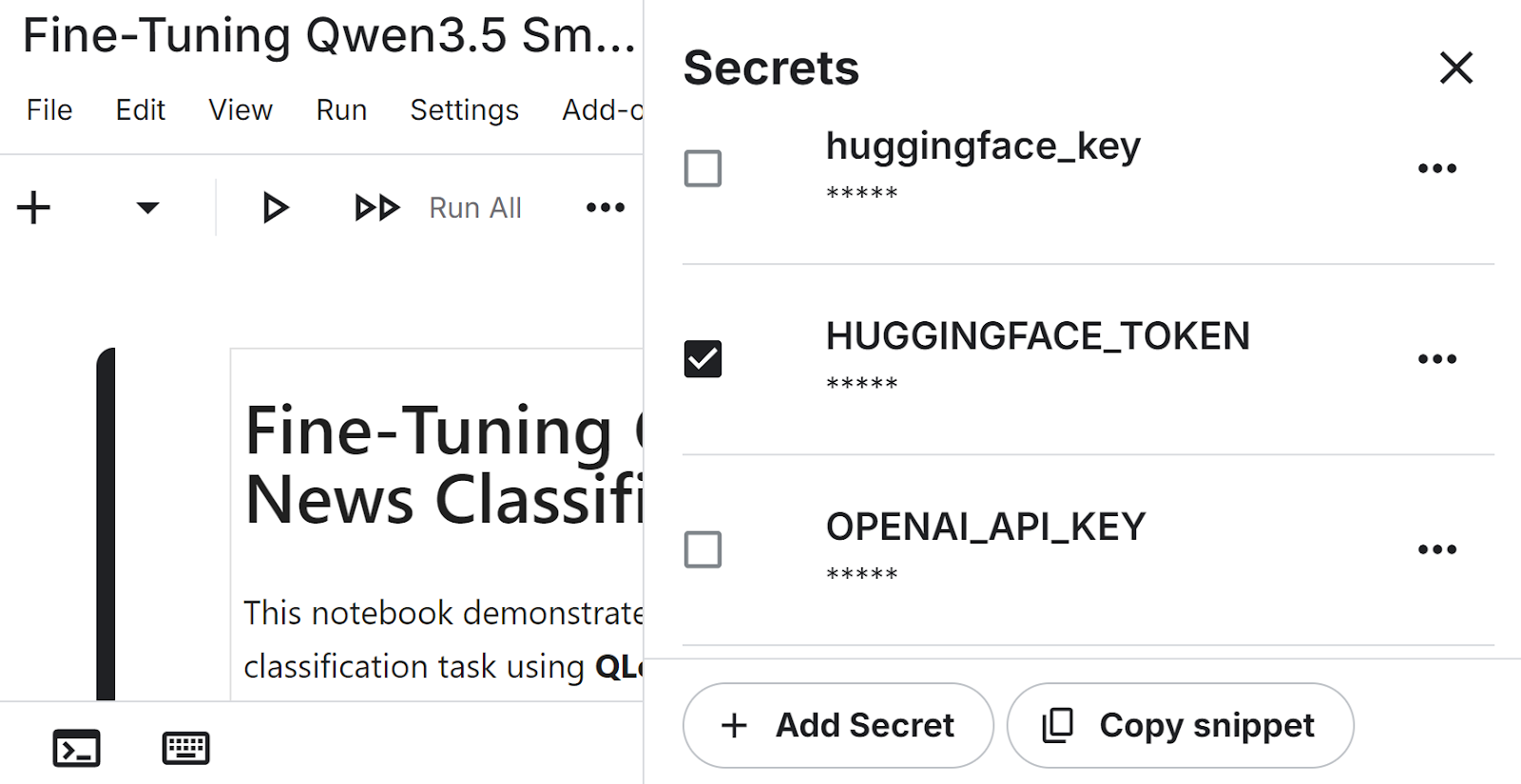
Öffne nach dem Erstellen des Tokens dein Kaggle-Notebook und füge ihn als Secret hinzu. Gehe im Notebook-Editor zu Add-ons, dann Secrets, und erstelle ein neues Secret namens HUGGINGFACE_TOKEN. Füge dort deinen Tokenwert ein, damit das Notebook sicher darauf zugreifen kann, ohne ihn im Code offenzulegen.
Jetzt installieren wir die zentralen Bibliotheken für diesen Workflow. Sie decken Modellladen, Quantisierung, parametereffizientes Feintuning, Datensatzhandling und Evaluation ab.
!pip install -q -U transformers accelerate
!pip install -q peft trl bitsandbytes datasets scikit-learnAls Nächstes laden wir den Hugging Face-Token aus den Kaggle-Secrets und authentifizieren uns. So erhält das Notebook Zugriff auf das Modell und wir können später den trainierten Adapter pushen.
from huggingface_hub import login
from kaggle_secrets import UserSecretsClient

user_secrets = UserSecretsClient()
login(token=user_secrets.get_secret("HUGGINGFACE_TOKEN"))Zum Schluss importieren wir die Python-Bibliotheken, die wir für Laden, Training, Datenverarbeitung und Evaluation benötigen.
import torch
from datasets import load_dataset
from transformers import AutoModelForCausalLM, AutoTokenizer, BitsAndBytesConfig
from peft import LoraConfig, get_peft_model
from trl import SFTTrainer, SFTConfig
from transformers import TrainingArguments
from sklearn.metrics import accuracy_score, f1_score
from tqdm.notebook import tqdmJetzt, da die Umgebung steht, laden wir das Basismodell und bereiten den Datensatz fürs Feintuning vor.
In diesem Abschnitt laden wir Qwen3.5-0.8B in 4‑Bit-Präzision, richten den Tokenizer ein und laden einen kleinen Ausschnitt des AG-News-Datensatzes für Training und Evaluation.
Wir beginnen damit, Qwen3.5-0.8B per BitsAndBytes in 4 Bit zu laden. Das reduziert den Speicherbedarf und macht das Arbeiten im Kaggle-Notebook deutlich praktischer.
model_id = "Qwen/Qwen3.5-0.8B"

bnb_config = BitsAndBytesConfig(
  load_in_4bit=True,
  bnb_4bit_quant_type="nf4",
  bnb_4bit_compute_dtype=torch.bfloat16
)

model = AutoModelForCausalLM.from_pretrained(
  model_id,
  quantization_config=bnb_config,
  device_map="auto",
  dtype=torch.bfloat16
)Als Nächstes laden wir den Tokenizer für dasselbe Modell. Wir setzen außerdem das Padding-Token auf das End-of-Sequence-Token, damit das Modell während Training und Generierung gepaddete Eingaben korrekt verarbeitet.
tokenizer = AutoTokenizer.from_pretrained(model_id)
tokenizer.pad_token = tokenizer.eos_token

model.config.pad_token_id = tokenizer.eos_token_id
model.generation_config.pad_token_id = tokenizer.eos_token_idZum Schluss laden wir den AG-News-Datensatz und erstellen kleinere Trainings- und Test-Splits für dieses Tutorial. Ein Subset hält den Workflow schnell, liefert aber genug Daten, um den Effekt des Feintunings zu bewerten.
dataset = load_dataset("ag_news")

train_dataset = dataset["train"].select(range(2500))
test_dataset = dataset["test"].select(range(200))Bevor wir feintunen, definieren wir, wie das Modell die Aufgabe präsentiert bekommt, und messen die Leistung im Ursprungszustand.
Wir erstellen einen instruktionalen Prompt für die Nachrichtenklassifikation, extrahieren Vorhersagen aus der Modellausgabe, führen eine Beispielinferenz durch und evaluieren das Basismodell vor dem Training auf dem Testset.
Wir definieren zunächst die Labelnamen und bauen einen Prompt, der das Modell bittet, einen Nachrichtenartikel zu klassifizieren. Der Prompt ist so formuliert, dass das Modell nur das numerische Label zurückgibt — das erleichtert das Parsen in der Evaluation.
labels = ['World','Sports','Business','Sci/Tech']

def build_prompt(text):

    return f"""
Classify the news article.

Article:
{text}

Return ONLY the number of the correct label.

0 = World
1 = Sports
2 = Business
3 = Sci/Tech

Answer:
"""Als Nächstes schreiben wir eine kleine Hilfsfunktion, die das vorhergesagte Label aus dem generierten Text zieht. Sie entfernt etwaige Reasoning-Tokens und gibt das finale Klassenlabel als Integer zurück.
import re

def extract_label(text):

   text = re.sub(r"<think>.*?</think>", "", text, flags=re.DOTALL)
   matches = re.findall(r"[0-3]", text)

   if matches:
       return int(matches[-1])

return -1Bevor wir das Modell auf dem gesamten Testset evaluieren, testen wir es an einem einzelnen Beispiel. So können wir Artikel, korrektes Label und die Vorhersage vor dem Feintuning prüfen.
sample = train_dataset[10]

sample_text = sample["text"]
sample_label = sample["label"]

print("Ground truth label:", sample_label)
print("Sample text:")
print(sample_text[:300])
Die Ausgabe zeigt, dass das wahre Label 2 ist, was Business entspricht.
Ground truth label: 2
Sample text:
Oil and Economy Cloud Stocks' Outlook  NEW YORK (Reuters) - Soaring crude prices plus worries  about the economy
and the outlook for earnings are expected to  hang over the stock market next week during the depth of the  summer doldrums.
Als Nächstes formatieren wir den Prompt, übergeben ihn ans Modell und generieren eine Vorhersage.
prompt = build_prompt(sample_text)

inputs = tokenizer(prompt, return_tensors="pt").to("cuda")

with torch.inference_mode():
    outputs = model.generate(
        **inputs,
        max_new_tokens=5,
        do_sample=False,
        pad_token_id=tokenizer.eos_token_id
    )

prediction = tokenizer.decode(outputs[0], skip_special_tokens=True)

print("Model prediction (before training):")
print(extract_label(prediction))
Das Modell sagt ebenfalls 2 vorher und klassifiziert das Beispiel korrekt. Damit ist klar, dass Prompt-Format und Vorhersage-Pipeline funktionieren.
Model prediction (before training):
2Nun evaluieren wir das Basismodell auf dem Testset, um eine Baseline zu etablieren. Das dient als Referenz für den Vergleich vor und nach dem Feintuning.
def evaluate_model(dataset):

    preds = []
    refs = []

    model.eval()

    for example in tqdm(dataset):

        text = example["text"]
        label = example["label"]

        prompt = build_prompt(text)

        inputs = tokenizer(prompt, return_tensors="pt", truncation=True)
        inputs = {k: v.to("cuda") for k, v in inputs.items()}

        with torch.inference_mode():

            outputs = model.generate(
                **inputs,
                max_new_tokens=5,
                do_sample=False,
                pad_token_id=tokenizer.eos_token_id
            )

        prediction = tokenizer.decode(outputs[0], skip_special_tokens=True)

        pred_label = extract_label(prediction)

        preds.append(pred_label)
        refs.append(label)

    acc = accuracy_score(refs, preds)
    f1 = f1_score(refs, preds, average="weighted")

    print("Accuracy:", acc)
    print("F1:", f1)


print('Pre-fine-tuning evaluation')
evaluate_model(test_dataset)
Die Ausgabe meldet eine Accuracy von 0.52 und einen gewichteten F1-Score von 0.4589. Die Baseline zeigt, dass das Modell die Aufgabe bereits ansatzweise beherrscht — mit klarer Luft nach oben durch Feintuning.
Pre-fine-tuning evaluation
Accuracy: 0.52
F1: 0.45889163289429247Mit der Baseline im Gepäck feintunen wir das Modell nun auf die Nachrichtenklassifikation. In diesem Abschnitt formatieren wir die Trainingsdaten, konfigurieren die LoRA-Adapter, definieren die Trainingseinstellungen, trainieren das Modell und speichern den Adapter für später.
Wir bringen jedes Trainingsexemplar in dasselbe Prompt-Format wie bei der Inferenz. Am Ende des Prompts hängen wir das korrekte Label an, damit das Modell während des Feintunings die richtige Antwort generieren lernt.
def format_train(example):
    prompt = build_prompt(example['text'])
    answer = str(example['label'])
    return {'text': prompt + ' ' + answer}

train_dataset = train_dataset.map(format_train)Als Nächstes definieren wir die LoRA-Konfiguration. Sie steuert, welche Schichten beim Feintuning angepasst werden. So trainieren wir nur einen kleinen Satz zusätzlicher Parameter statt des gesamten Modells.
lora_config = LoraConfig(
    r=16,
    lora_alpha=16,
    lora_dropout=0,
    bias='none',
    task_type='CAUSAL_LM',
    target_modules=[
        'q_proj','k_proj','v_proj','o_proj',
        'gate_proj','up_proj','down_proj'
    ]
)Dann setzen wir die Trainingsargumente fürs überwachte Feintuning. Diese Einstellungen steuern Batch-Größe, Gradientenakkumulation, Trainingsdauer und den Speicherort der Ausgaben.
training_args = SFTConfig(
    output_dir="./qwen35-lora",
    per_device_train_batch_size=8,
    gradient_accumulation_steps=2,
    learning_rate=2e-4,
    num_train_epochs=1,
    logging_steps=10,
    bf16=True,
    dataset_text_field="text",
    packing=False,
)Wir initialisieren den Trainer mit Modell, Datensatz, LoRA-Konfiguration, Trainingseinstellungen und Tokenizer und starten das Feintuning auf dem formatierten AG-News-Trainingsset.
trainer = SFTTrainer(
    model=model,
    train_dataset=train_dataset,
    peft_config=lora_config,
    args=training_args,
    processing_class=tokenizer
)
trainer.train()
Ausgabe:
TrainOutput(global_step=157, training_loss=1.9094241804378047, metrics={'train_runtime': 616.477, 'train_samples_per_second': 4.055, 'train_steps_per_second': 0.255, 'total_flos': 1041693973114368.0, 'train_loss': 1.9094241804378047})Nach dem Training speichern wir den LoRA-Adapter und den Tokenizer. So können wir den feingetunten Adapter später zum Evaluieren, Teilen oder Veröffentlichen bei Hugging Face wieder laden.
trainer.model.save_pretrained("qwen35-small-news-class")
tokenizer.save_pretrained("qwen35-small-news-class")Nach dem Training laden wir das Basismodell erneut und hängen den gespeicherten LoRA-Adapter an. So evaluieren wir mit den feingetunten Gewichten und vergleichen mit der früheren Baseline.
Zuerst laden wir das Qwen3.5-Basismodell erneut, dann binden wir den feingetunten LoRA-Adapter aus dem Kaggle-Working-Verzeichnis ein. Anschließend schalten wir auf Evaluationsmodus und werfen einen Blick auf die trainierbaren Parameter.
from transformers import AutoModelForCausalLM
base_model = AutoModelForCausalLM.from_pretrained(
    model_id,
    device_map="auto",
    dtype=torch.bfloat16
)


from peft import PeftModel

model = PeftModel.from_pretrained(
    base_model,
    "/kaggle/working/qwen35-small-news-class"
)

model.eval()
model.print_trainable_parameters()
Die Ausgabe zeigt, dass es nun keine trainierbaren Parameter mehr gibt: Das Training ist abgeschlossen, und wir verwenden den gespeicherten Adapter nur noch für Inferenz und Evaluation.
trainable params: 0 || all params: 758,782,784 || trainable%: 0.0000Jetzt lassen wir erneut dieselbe Evaluationsfunktion über das Testset laufen. So messen wir, wie stark sich das Modell durch das Feintuning verbessert hat.
print('Post-fine-tuning evaluation')
evaluate_model(test_dataset)
Die Ausgabe meldet eine Accuracy von 0.865 und einen gewichteten F1-Score von 0.8661. Im Vergleich zur Baseline ist das ein deutlicher Sprung nach vorn.
Post-fine-tuning evaluation
Accuracy: 0.865
F1: 0.8660926258753361Nun vergleichen wir die Leistung vor und nach dem Feintuning. Sowohl Accuracy als auch F1-Score steigen deutlich — QLoRA hilft dem Modell, sich sehr gut an die Nachrichtenklassifikation anzupassen.
|
Metrik |
Vor dem Training |
Nach dem Training |
|
Accuracy |
0.52 |
0.865 |
|
F1-Score |
0.4589 |
0.866 |
Wie man sieht, steigert das Feintuning von Qwen3.5 Small mit QLoRA die Klassifikationsleistung deutlich.
Nach der Evaluation können wir den feingetunten Adapter und den Tokenizer bei Hugging Face hochladen. So lässt sich das Modell bequem wiederverwenden, teilen und in zukünftigen Projekten laden — ohne das komplette Training zu wiederholen.
model.push_to_hub("kingabzpro/qwen35-small-news-class")
tokenizer.push_to_hub("kingabzpro/qwen35-small-news-class")
Nach Abschluss des Uploads ist das Modell hier verfügbar:
Model:
https://huggingface.co/kingabzpro/qwen35-small-news-class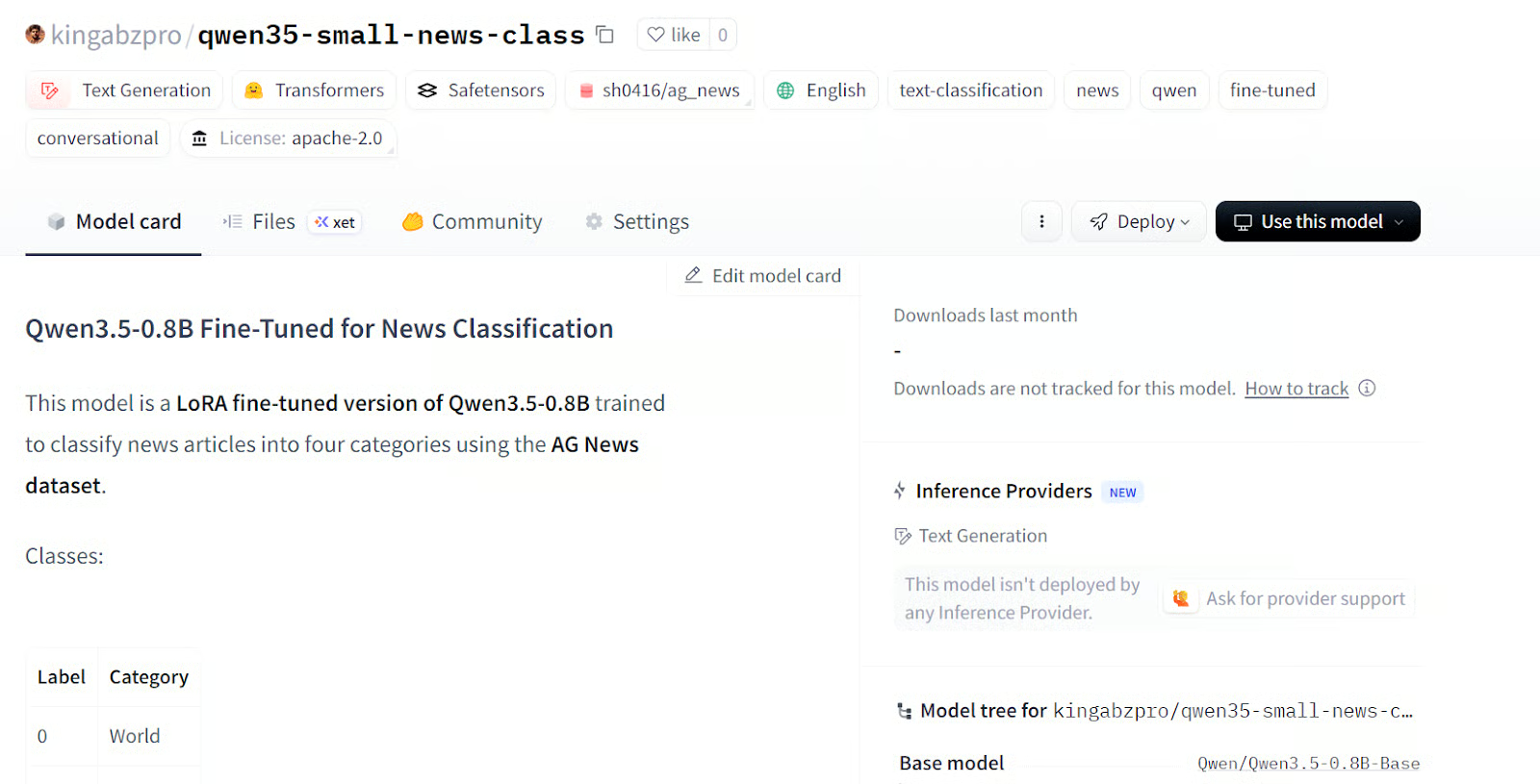
Quelle: kingabzpro/qwen35-small-news-class
Auch das Kaggle-Notebook zu diesem Tutorial ist verfügbar. Nutze es am besten nur, wenn du bei der Reproduktion der obigen Schritte auf Probleme stößt. Du kannst das Notebook auch klonen und lokal ausführen — denke daran, Hugging Face-Nutzername und Token auf dein Konto anzupassen.
In diesem Tutorial haben wir Qwen3.5-0.8B mit QLoRA für die Nachrichtenklassifikation feingetunt — mit einem sehr schlanken Setup und starken Ergebnissen. Nach nur einer Epoche auf einem kleinen Datenausschnitt stieg die Accuracy von 0.52 auf 0.865, der gewichtete F1 von 0.4589 auf 0.8661.
Für ein so kleines Modell ist das tatsächlich das Überraschende: Wir brauchen weder ein riesiges Modell noch einen riesigen Datensatz oder lange Trainingsläufe, um starke Downstream-Ergebnisse zu erzielen.
Besonders nützlich ist zudem das praxisnahe Setup. Qwen beschreibt das 0.8B-Modell als passend für Prototyping und aufgabenspezifisches Feintuning. QLoRA hält den Speicherbedarf niedrig, indem Adapter auf einem eingefrorenen 4‑Bit-Basismodell trainiert werden. Das ist nicht nur ein Cloud-Notebook-Workflow — es eignet sich auch realistisch für Tests auf kleineren Consumer- und Laptop-GPUs.
Spannend finde ich außerdem, dass die Qwen3.5-Familie sowohl Text- als auch Vision-Feintuning unterstützt. Wir haben es hier für Textklassifikation genutzt, doch dasselbe Prinzip lässt sich auf Bildklassifikation, Image-to-Text und Text-to-Text übertragen. Damit ist ein kleines Modell wie dieses ideal, um Ideen schnell zu testen, günstig zu feintunen und das Deployment schlank zu halten.
Sieh dir außerdem unsere weiteren Ressourcen an, darunter unseren Leitfaden zu Qwen3.5 und unser Tutorial zum lokalen Ausführen von Qwen3.5 auf einer einzelnen GPU.
Top-DataCamp-Kurse
Kurs
Kurs
Kurs
Blog
Blog
Hesam Sheikh Hassani
15 Min.
Tutorial
Josef Waples
8 Min.
Tutorial
Adel Nehme
6 Min.
Tutorial
Mark Pedigo
10 Min.
Tutorial
Matt Crabtree
5 Min.