Curso
Codificação com IA para Desenvolvedores
1 h 30 min
10.7K
GLM-5.2 é o mais novo modelo aberto de ponta da Z.ai, projetado para tarefas de codificação de longo prazo, raciocínio e engenharia com agentes. Ele traz janela de contexto de 1 milhão de tokens, múltiplos modos de raciocínio, suporte a chamadas de ferramentas e melhorias para manter consistência em grandes bases de código e tarefas em várias etapas.
Embora o modelo completo seja enorme, as quantizações GGUF permitem executar o GLM-5.2 localmente com o llama.cpp no hardware adequado.
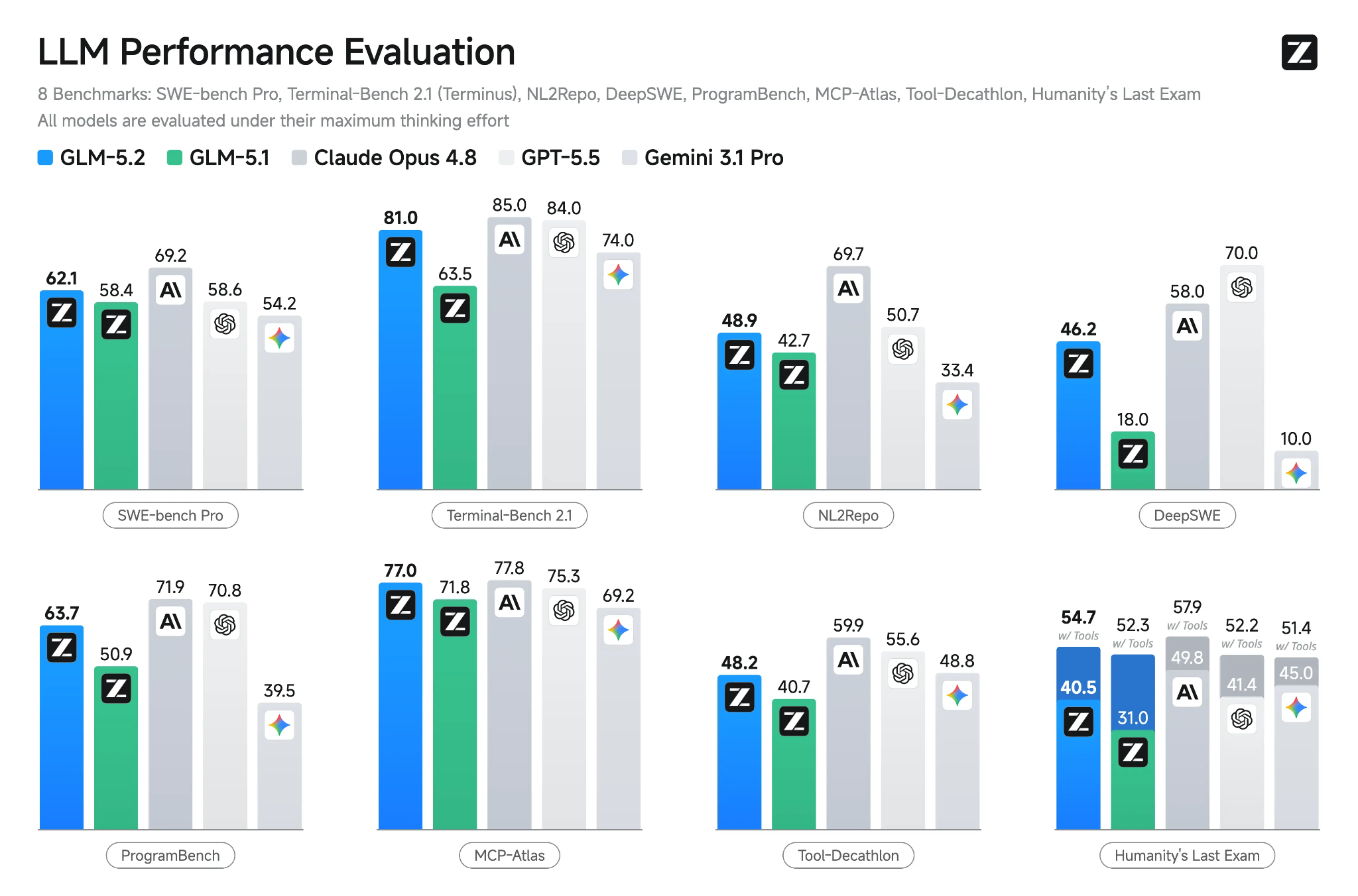
Fonte: GLM-5.2: Built for Long-Horizon Tasks
Neste guia, vou mostrar como instalar o pacote precompilado do llama.cpp e usá-lo para servir o GLM-5.2 em uma instância de GPU da RunPod.
Você iniciará o servidor com uma chave de API, testará seu endpoint compatível com OpenAI via cURL e usará a Web UI nativa do llama.cpp no navegador.
Depois, você vai expor o servidor pelo URL de proxy da RunPod para acessá-lo com segurança do seu notebook ou de outros apps.
Por fim, você conectará esse servidor GLM-5.2 hospedado ao OpenCode rodando localmente ao lado do seu projeto, permitindo que o OpenCode leia arquivos, edite código, rode testes e use seu shell local enquanto o GLM-5.2 cuida do raciocínio remotamente.
Acesse seu dashboard da RunPod e crie um novo Pod. Antes de iniciar, confirme que sua conta tem pelo menos US$ 25 de crédito, pois o GLM-5.2 exige uma configuração grande com múltiplas GPUs.
Selecione uma máquina com 4× RTX PRO 6000, que oferece:
Antes de fazer o deploy, edite o template do Pod. Aumente o disco do container para no mínimo 550 GB e adicione o seguinte em Expose HTTP Ports:
8910Essa porta será usada depois pelo servidor do llama.cpp, pela Web UI e pela API compatível com OpenAI.
Para downloads mais rápidos e estáveis, adicione seu token do Hugging Face como variável de ambiente no template:
HF_TOKEN=your_hugging_face_token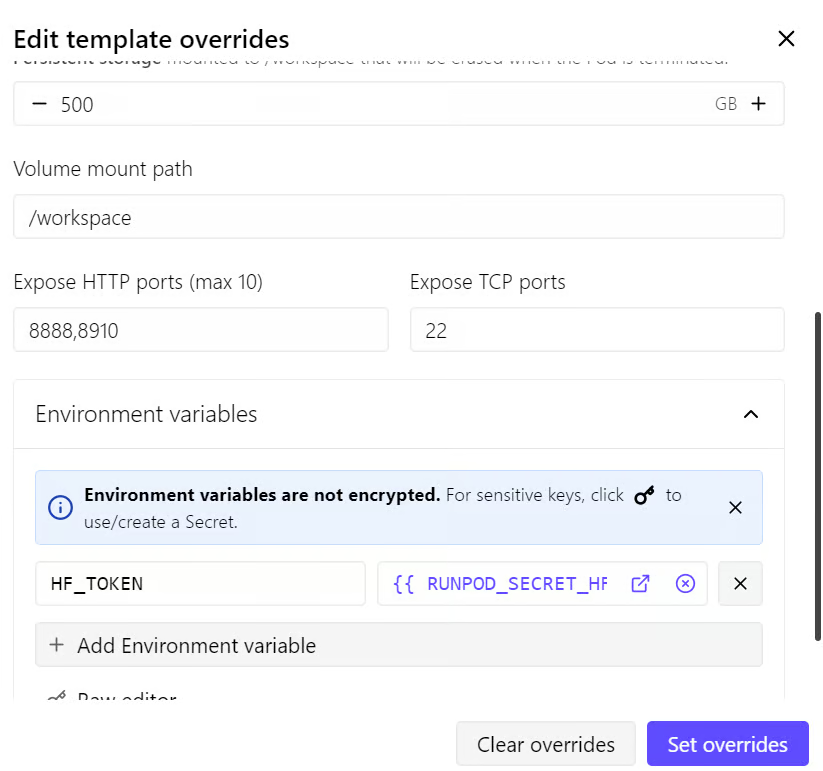
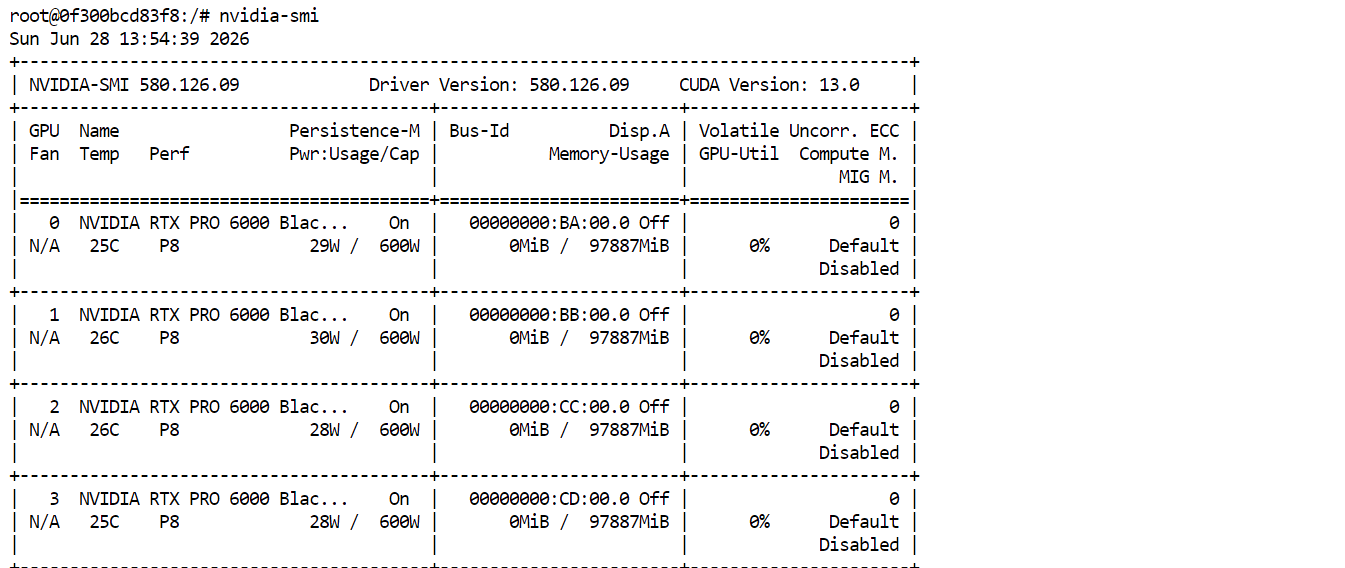
Quando tudo estiver configurado, faça o deploy do Pod. Após iniciar, clique em Connect e abra o JupyterLab. Inicie um novo terminal e rode:
nvidia-smiVocê deve ver as quatro RTX PRO 6000 listadas e disponíveis. Isso confirma que o Pod está pronto para baixar e executar o GLM-5.2.
Em vez de compilar o llama.cpp a partir do código-fonte, instale a versão mais recente precompilada usando o instalador oficial do llama.app. Execute o comando abaixo no terminal do JupyterLab:
curl -LsSf https://llama.app/install.sh | shEm seguida, adicione a pasta de instalação do llama.cpp ao seu PATH para poder executar o comando llama de qualquer terminal:
echo 'export PATH="$HOME/.local/bin:$PATH"' >> ~/.bashrcRecarregue a configuração do Bash para aplicar a mudança:
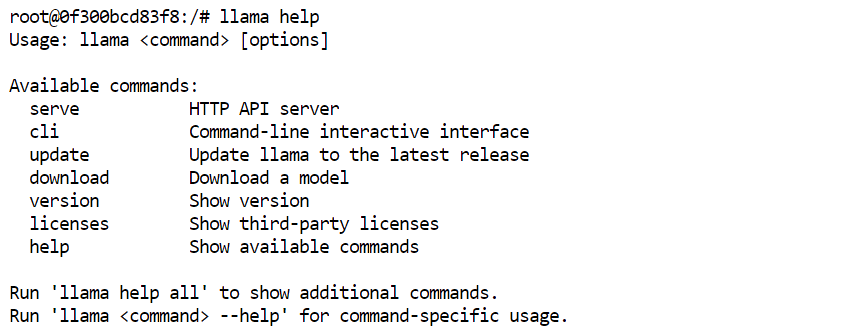
source ~/.bashrcPor fim, confirme que o llama.cpp foi instalado corretamente:
llama helpVocê deverá ver os comandos disponíveis do llama.cpp.
Agora, configure um local persistente para os arquivos do modelo.
O diretório /workspace da RunPod permanece disponível mesmo quando você pausa o pod, então é um lugar melhor para armazenar o cache do Hugging Face do que o local padrão.
Execute os comandos abaixo no terminal do JupyterLab:
export HF_HOME="/workspace/huggingface"
mkdir -p "$HF_HOME"
Isso garante que os arquivos baixados do modelo sejam armazenados em /workspace/huggingface.
Agora crie uma chave de API para o seu servidor llama.cpp. Use um valor longo e aleatório e mantenha-o privado, pois você usará a mesma chave depois para testar a API e conectar o OpenCode:
export LLAMA_API_KEY="replace-this-with-a-long-random-secret"Por fim, defina um alias simples para o modelo:
export MODEL_ALIAS="glm-5.2-iq3s"O OpenCode usará exatamente esse alias do modelo depois, então mantenha-o inalterado ao longo do guia.
Você já pode iniciar o servidor do GLM-5.2. Execute o comando abaixo no mesmo terminal:
CUDA_VISIBLE_DEVICES=0,1,2,3 llama serve \
  -hf unsloth/GLM-5.2-GGUF:UD-IQ3_S \
  --alias "$MODEL_ALIAS" \
  --host 0.0.0.0 \
  --port 8910 \
  --api-key "$LLAMA_API_KEY" \
  --n-gpu-layers 999 \
  --split-mode layer \
  --tensor-split 1,1,1,1 \
  --ctx-size 100000 \
  --parallel 1 \
  --flash-attn on \
  --jinja
Na primeira execução, o llama.cpp fará o download da quantização GGUF UD-IQ3_S do GLM-5.2 a partir do Hugging Face e a armazenará no diretório de cache configurado anteriormente.
O download pode levar um tempo, pois o modelo é muito grande.
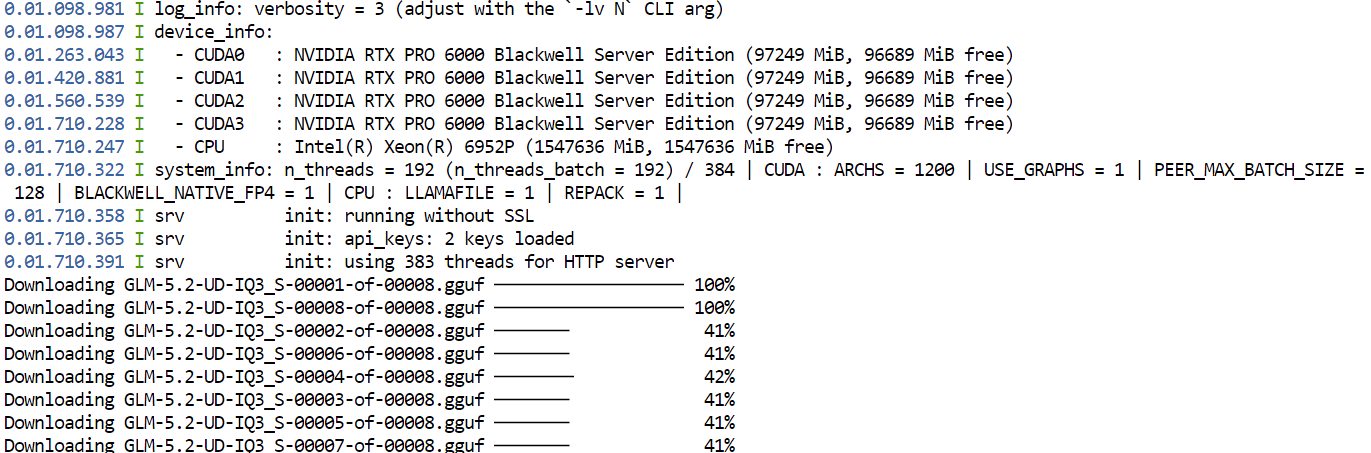
Após o download, o llama.cpp carregará o modelo nas quatro GPUs. As opções --split-mode layer e --tensor-split 1,1,1,1 dividem o modelo igualmente entre as GPUs disponíveis, enquanto o Flash Attention ajuda a melhorar a performance.
Quando o modelo carregar com sucesso, o servidor local estará disponível em:
http://127.0.0.1:8910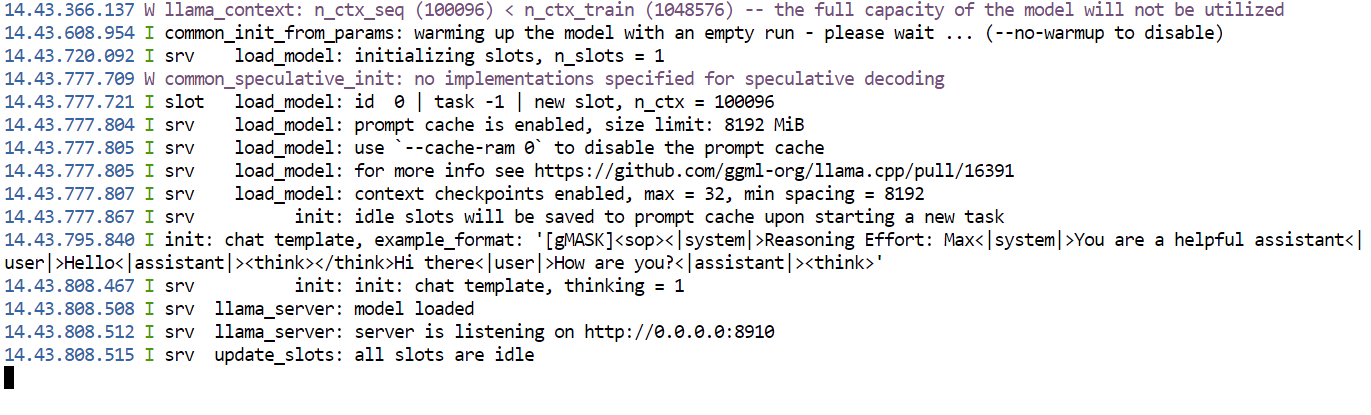
O servidor está protegido pela chave de API definida anteriormente. Mantenha este terminal aberto enquanto usar o modelo; fechá-lo interrompe o servidor.
Abra seu Pod na RunPod e vá até a aba Connect. Em portas HTTP expostas, clique no link associado à porta 8910. Isso abrirá a Web UI do llama.cpp no navegador.
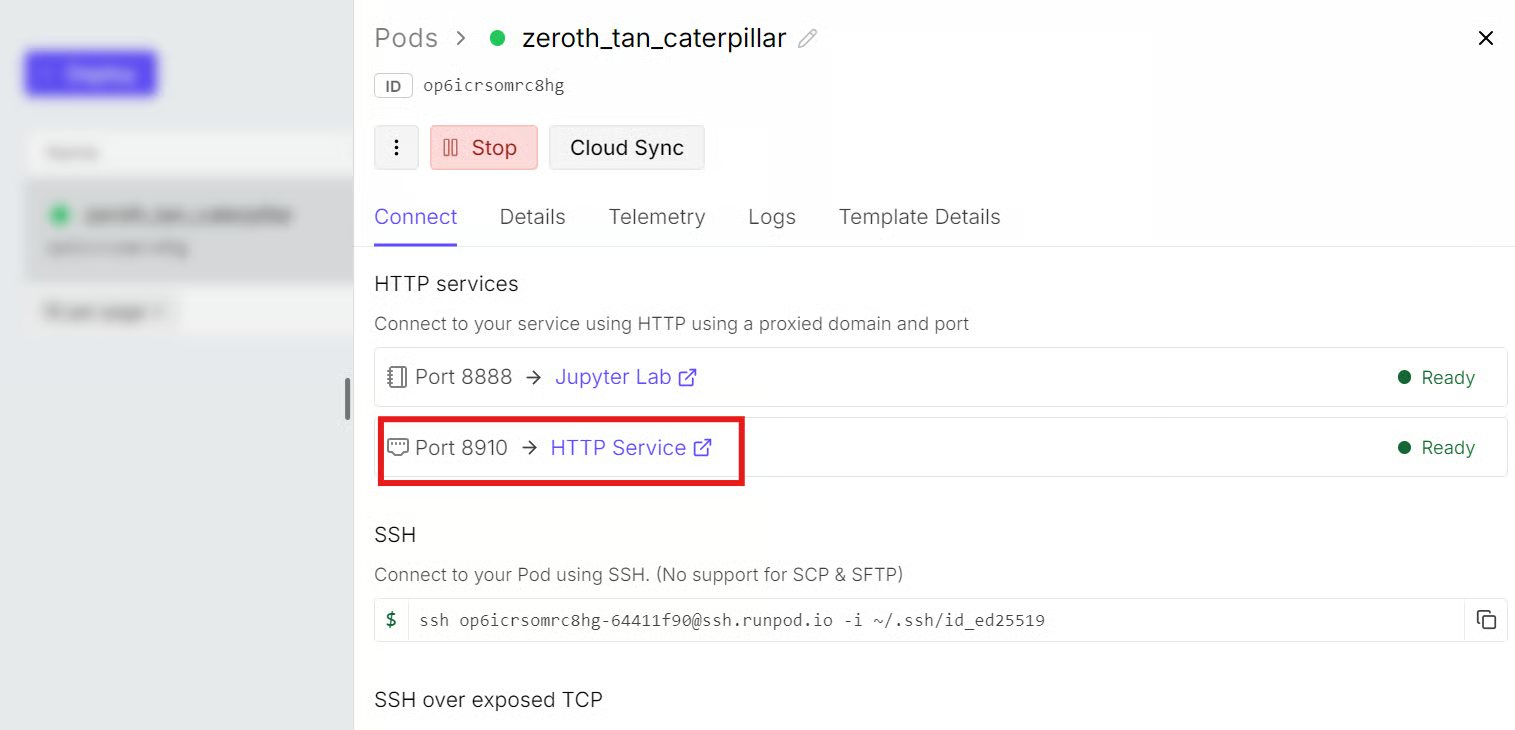
A URL terá este formato:
https://YOUR_POD_ID-8910.proxy.runpod.netSubstitua YOUR_POD_ID pelo ID real do seu Pod na RunPod, caso precise digitar a URL manualmente.
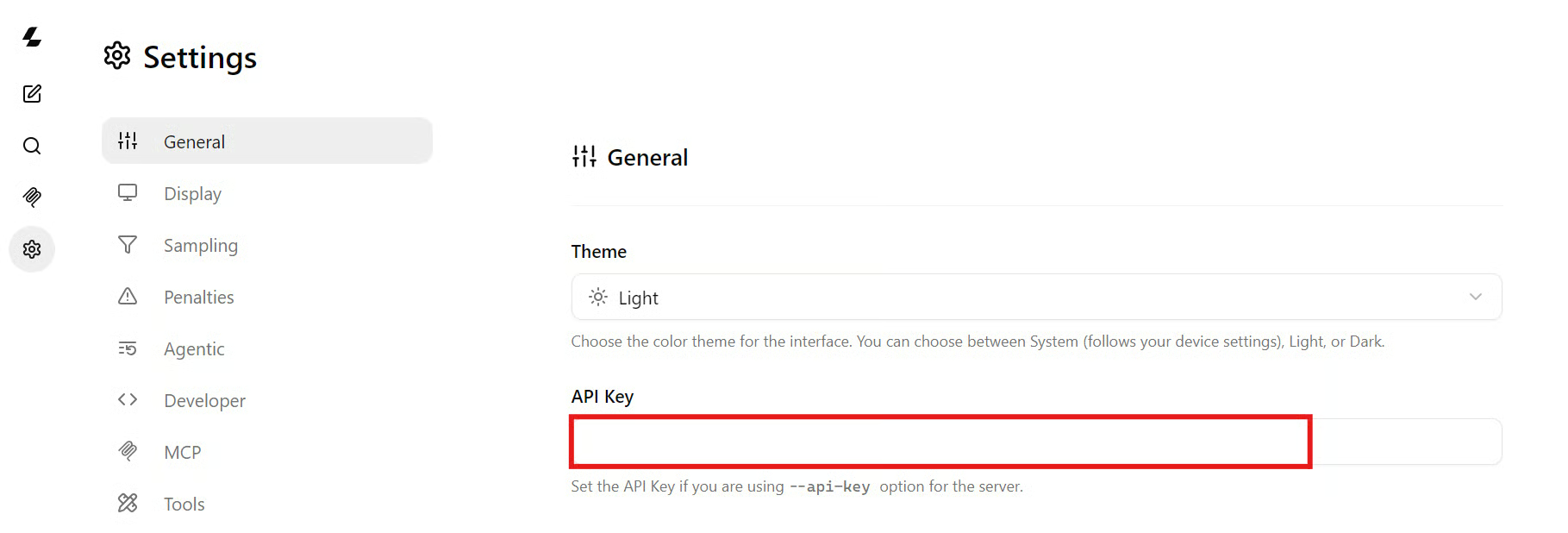
Na Web UI do llama.cpp, abra Settings e vá em General. Cole a mesma chave de API usada ao iniciar o servidor do llama.cpp.
Isso permite que a Web UI autentique as requisições e se comunique com o servidor protegido.
Agora você pode testar o modelo com um prompt simples de código:
Write a Python function that validates an email address without external packages.
Include three pytest tests.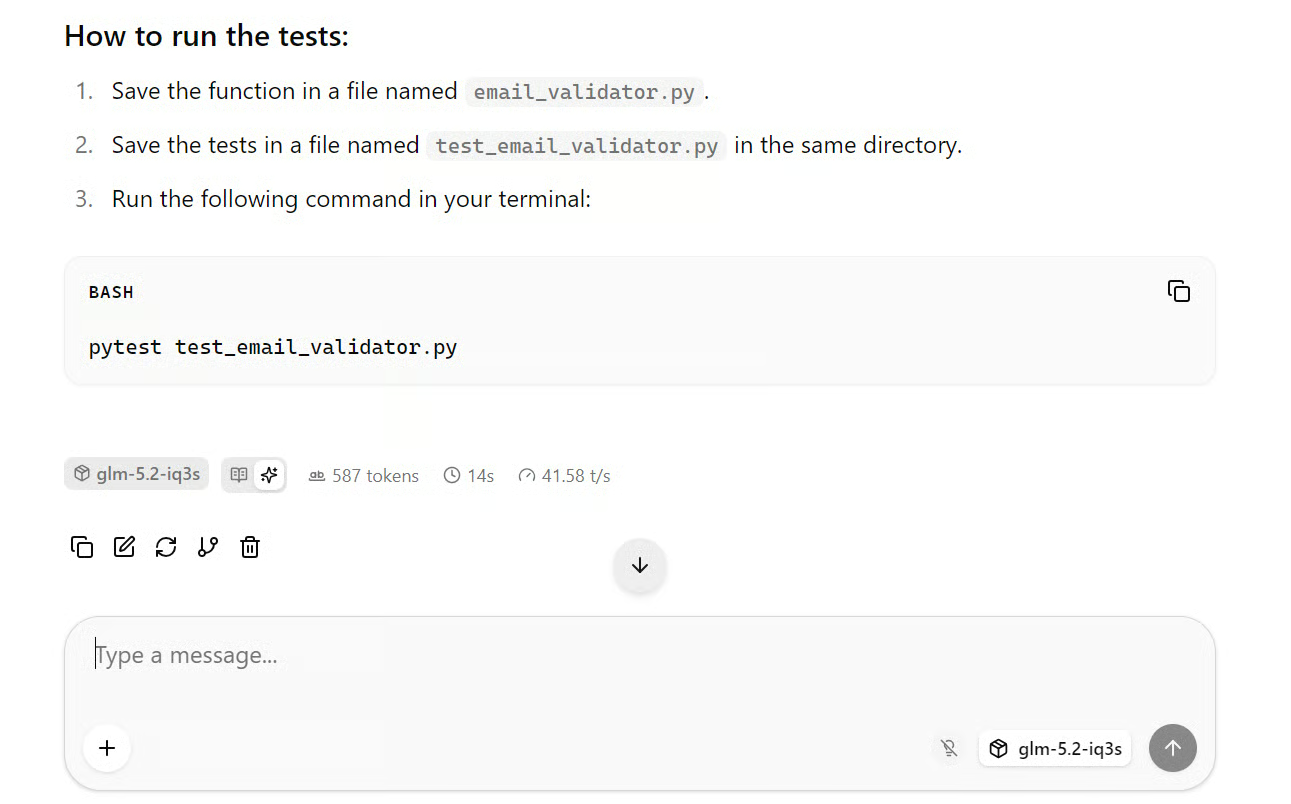
Nesta configuração, o GLM-5.2 gerou em média 41 tokens por segundo, uma boa velocidade para um modelo desse porte.
A qualidade da resposta também foi sólida, com uma implementação estruturada, regras claras de validação e testes.
Abra um segundo terminal no JupyterLab. O primeiro deve permanecer aberto, pois está executando o servidor do llama.cpp.
No novo terminal, defina a URL da API local, reutilize a mesma chave de API e defina o alias do modelo:
export BASE_URL="http://127.0.0.1:8910/v1"
export LLAMA_API_KEY="replace-this-with-the-same-server-key"
export MODEL_ALIAS="glm-5.2-iq3s"
Primeiro, verifique se o servidor está rodando e se o GLM-5.2 está disponível:
curl --fail-with-body -sS \
  "$BASE_URL/models" \
  -H "Authorization: Bearer $LLAMA_API_KEY"
Você deverá ver o alias do modelo na resposta:
glm-5.2-iq3sEm seguida, envie uma requisição de teste para o endpoint de chat completions compatível com OpenAI:
glm-5.2-iq3s

Next, send a test request to the OpenAI-compatible chat completions endpoint:
curl --fail-with-body -sS \
  --connect-timeout 15 \
  --max-time 600 \
  -X POST "$BASE_URL/chat/completions" \
  -H "Authorization: Bearer $LLAMA_API_KEY" \
  -H "Content-Type: application/json" \
  --data @- <<JSON
{
  "model": "$MODEL_ALIAS",
  "messages": [
    {
      "role": "system",
      "content": "You are a precise senior software engineer."
    },
    {
      "role": "user",
      "content": "Write a Python function that validates an email address without external packages. Include three pytest tests."
    }
  ],
  "temperature": 0.2,
  "max_tokens": 1500,
  "stream": false
}
JSON
O servidor retornará um JSON com a resposta do modelo.
Neste teste, o GLM-5.2 gerou uma implementação Python estruturada, com lógica de validação e casos de teste em pytest, numa velocidade média de cerca de 41 tokens por segundo.
Essa URL local só funciona dentro do Pod da RunPod. Para chamar o mesmo servidor do seu notebook, do OpenCode ou de outro app externo, use o URL de proxy da RunPod:
export BASE_URL="https://YOUR_POD_ID-8910.proxy.runpod.net/v1"Substitua YOUR_POD_ID pelo ID real do seu Pod e continue usando a mesma chave de API no cabeçalho Authorization.
Instale o OpenCode no computador onde está seu projeto. Abra um terminal e rode:
curl -fsSL https://opencode.ai/install | bashDepois, entre na pasta do seu projeto:
cd /path/to/your/projectExporte a mesma chave de API usada ao iniciar o servidor do llama.cpp na RunPod:
export LLAMA_API_KEY="replace-with-the-same-server-key"O OpenCode roda localmente ao lado do seu projeto, enquanto o GLM-5.2 continua rodando remotamente no seu Pod da RunPod. Esse arranjo permite que o OpenCode leia arquivos, edite código, execute testes e use seu terminal local, enquanto o GLM-5.2 faz o raciocínio via API segura da RunPod.
Crie um arquivo chamado opencode.json na raiz do projeto e adicione a configuração abaixo:
{
  "$schema": "https://opencode.ai/config.json",

  "enabled_providers": ["llama-runpod"],

  "provider": {
    "llama-runpod": {
      "npm": "@ai-sdk/openai-compatible",
      "name": "GLM-5.2 on RunPod",

      "options": {
        "baseURL": "https://YOUR_POD_ID-8910.proxy.runpod.net/v1",
        "apiKey": "{env:LLAMA_API_KEY}",
        "timeout": 600000,
        "chunkTimeout": 120000
      },

      "models": {
        "glm-5.2-iq3s": {
          "name": "GLM-5.2 UD-IQ3_S",
          "limit": {
            "context": 100000,
            "output": 32000
          }
        }
      }
    }
  },

  "model": "llama-runpod/glm-5.2-iq3s",
  "small_model": "llama-runpod/glm-5.2-iq3s"
}
Substitua YOUR_POD_ID pelo ID real do seu Pod. A URL deve coincidir com o URL de proxy da RunPod usado para abrir a Web UI do llama.cpp.
Quando o arquivo opencode.json estiver salvo, abra um terminal na mesma pasta do projeto e inicie o OpenCode:
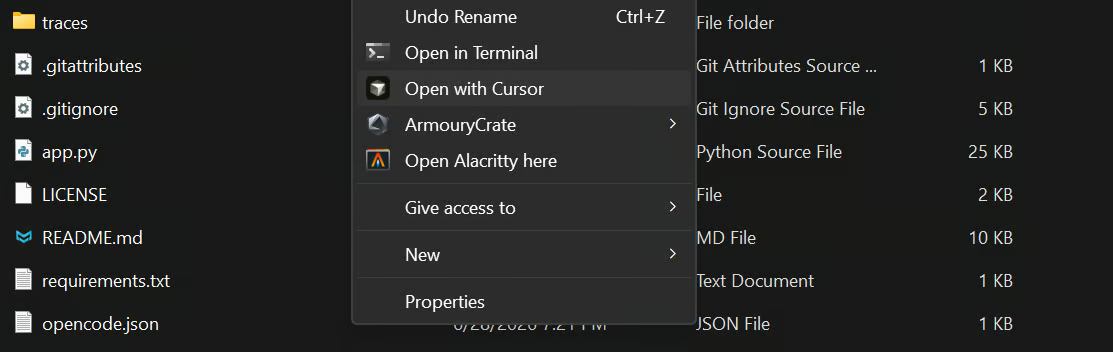
opencodeDepois, rode:
/modelsSelecione:
GLM-5.2 UD-IQ3_S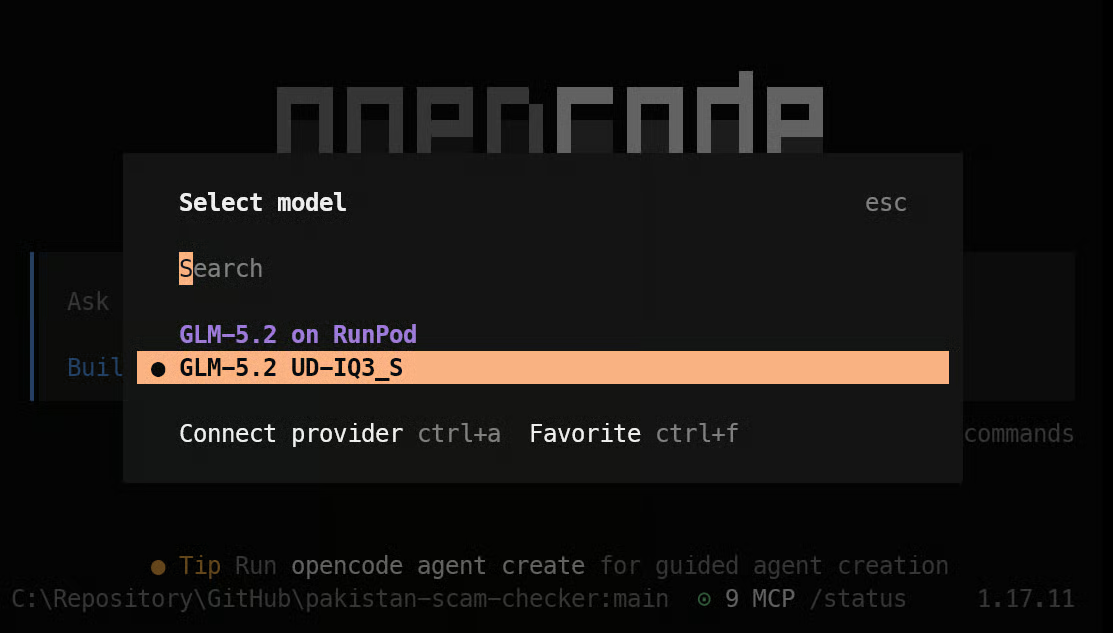
O OpenCode agora está conectado ao seu servidor GLM-5.2. Ele usará o modelo remoto para raciocínio, mantendo arquivos do projeto, comandos de terminal, edições de código e execução de testes no seu notebook.
Comece com um teste simples para confirmar que o OpenCode consegue alcançar seu servidor GLM-5.2 e retornar uma resposta.
No OpenCode, digite:
hey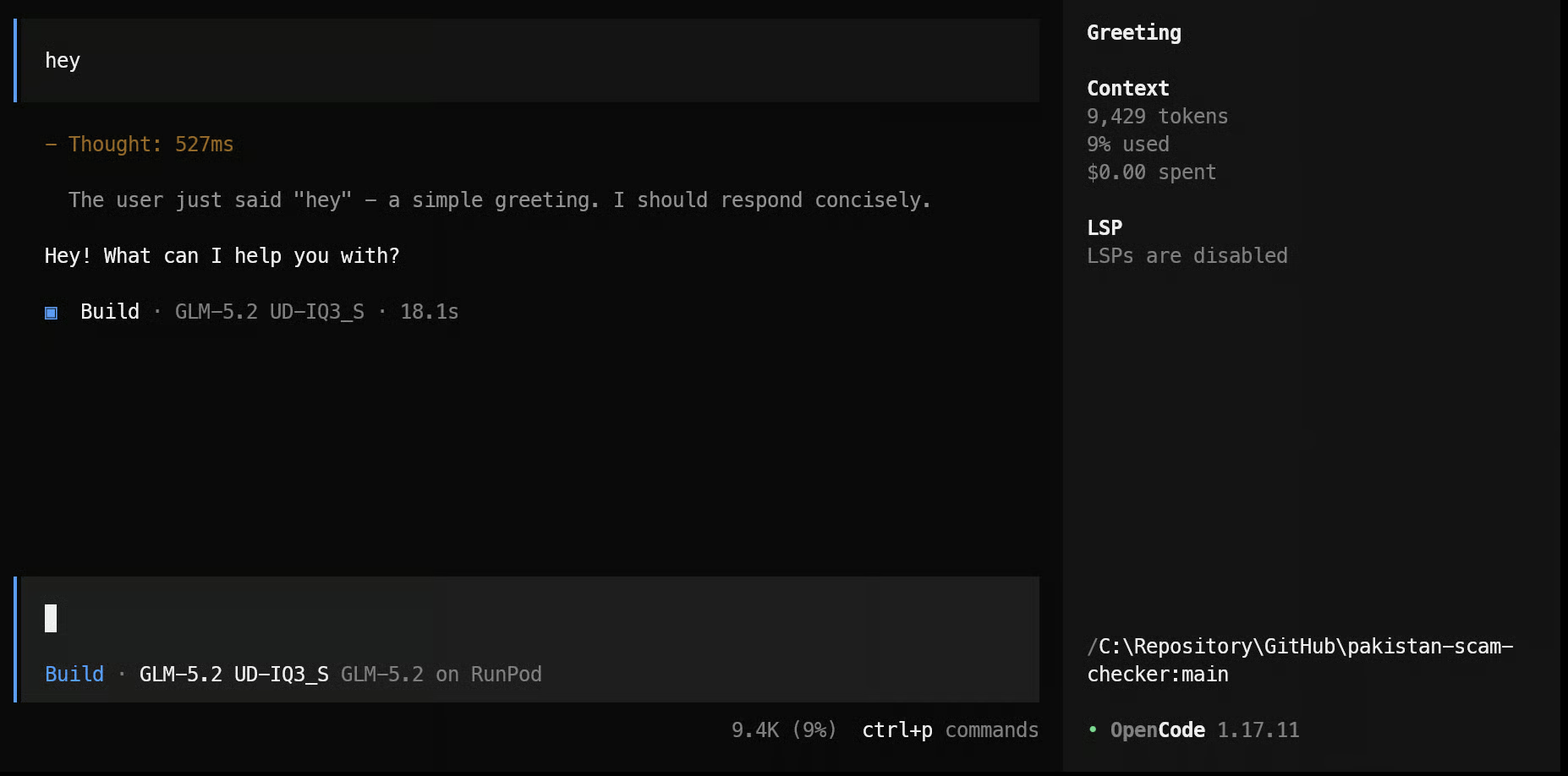
Depois, peça para o OpenCode inspecionar e explicar seu projeto atual:
Explain the project in 3-5 short bullet points, including its purpose, main technologies,
entry point, and how the main parts work together.
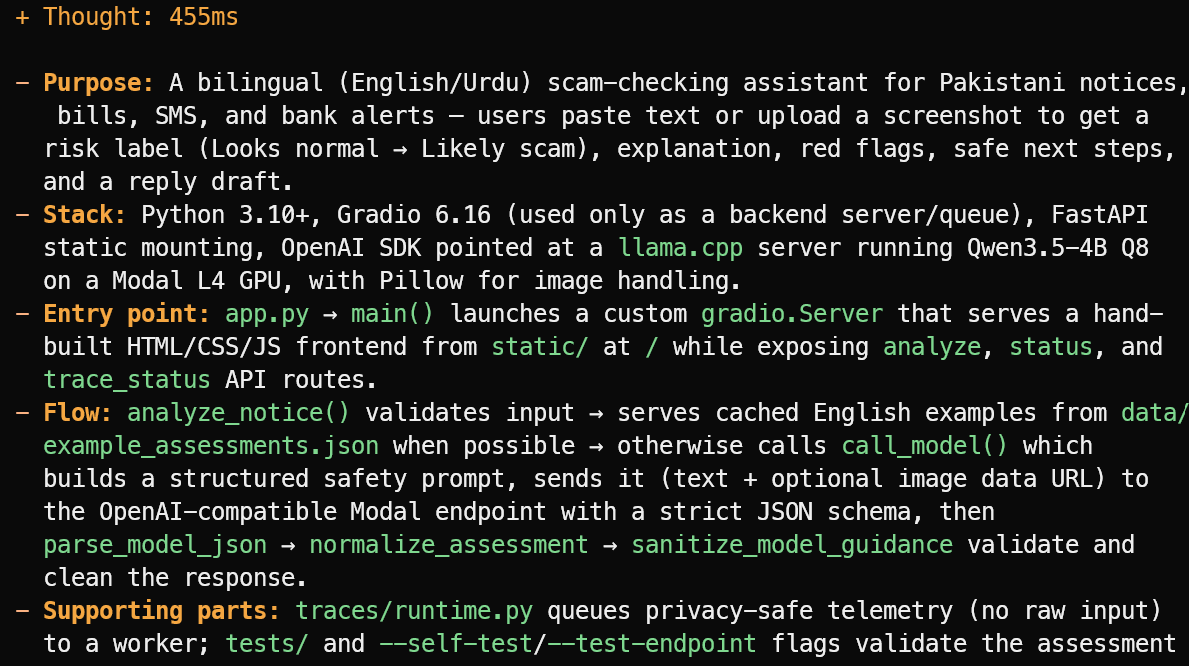
O OpenCode lê os arquivos do projeto e entrega um panorama objetivo, em vez de adivinhar. Neste exemplo, ele identificou corretamente que o projeto é um assistente bilíngue em inglês/urdu para verificação de golpes em comunicados, contas, SMS e alertas bancários no Paquistão.
Ele também explicou a stack principal, o ponto de entrada app.py, o fluxo de avaliação e os arquivos de teste e telemetria de suporte.
Prompt:
Suggest one useful new feature that fits the project's current scope.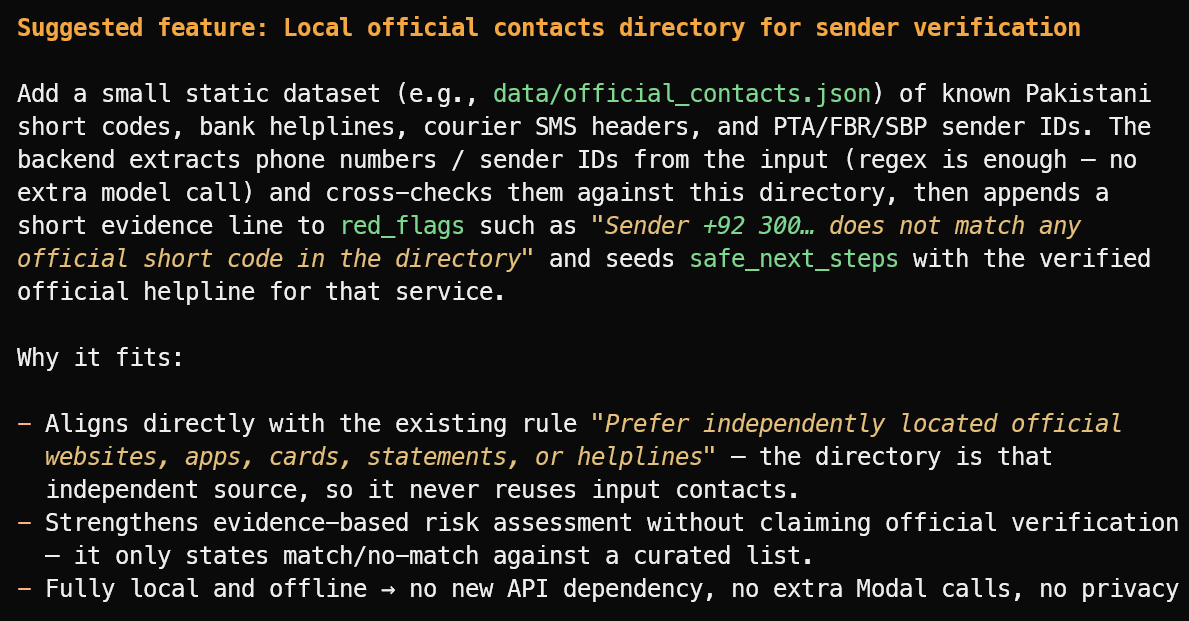
Ele sugeriu um recurso útil: um diretório local de IDs de remetentes oficiais verificados, centrais de bancos, cabeçalhos de transportadoras e códigos curtos públicos.
Para testar o OpenCode em uma tarefa maior, crie uma nova pasta no seu notebook:
mkdir ml-app
cd ml-app
opencode
Depois, dê ao OpenCode o seguinte prompt:
Build and test a complete Python-based web UI for this machine learning application.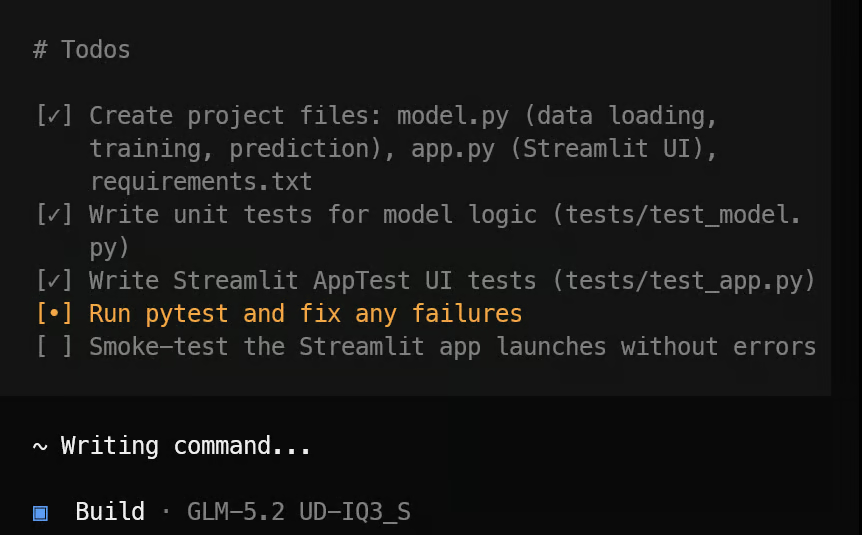
O OpenCode primeiro cria uma lista de tarefas e divide o projeto em etapas gerenciáveis.
Em seguida, ele cria os arquivos necessários da aplicação, a lógica de machine learning, a interface em Streamlit, as dependências e a suíte de testes.
Quando a implementação termina, ele executa os testes, corrige eventuais problemas e fornece um resumo claro do projeto finalizado, junto do comando para iniciá-lo.
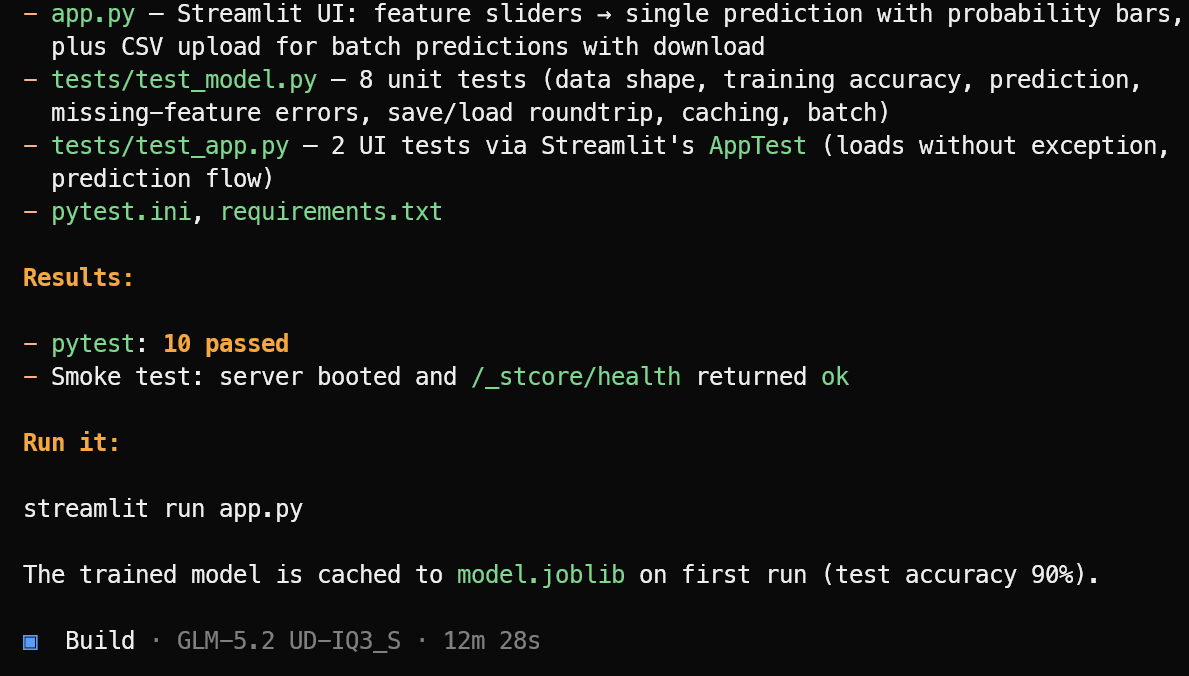
Neste teste, o OpenCode concluiu 10 testes aprovados e verificou que a aplicação Streamlit abriu com sucesso. Inicie a aplicação de machine learning com:
streamlit run app.pyO resultado ficou limpo e funcionando como esperado.
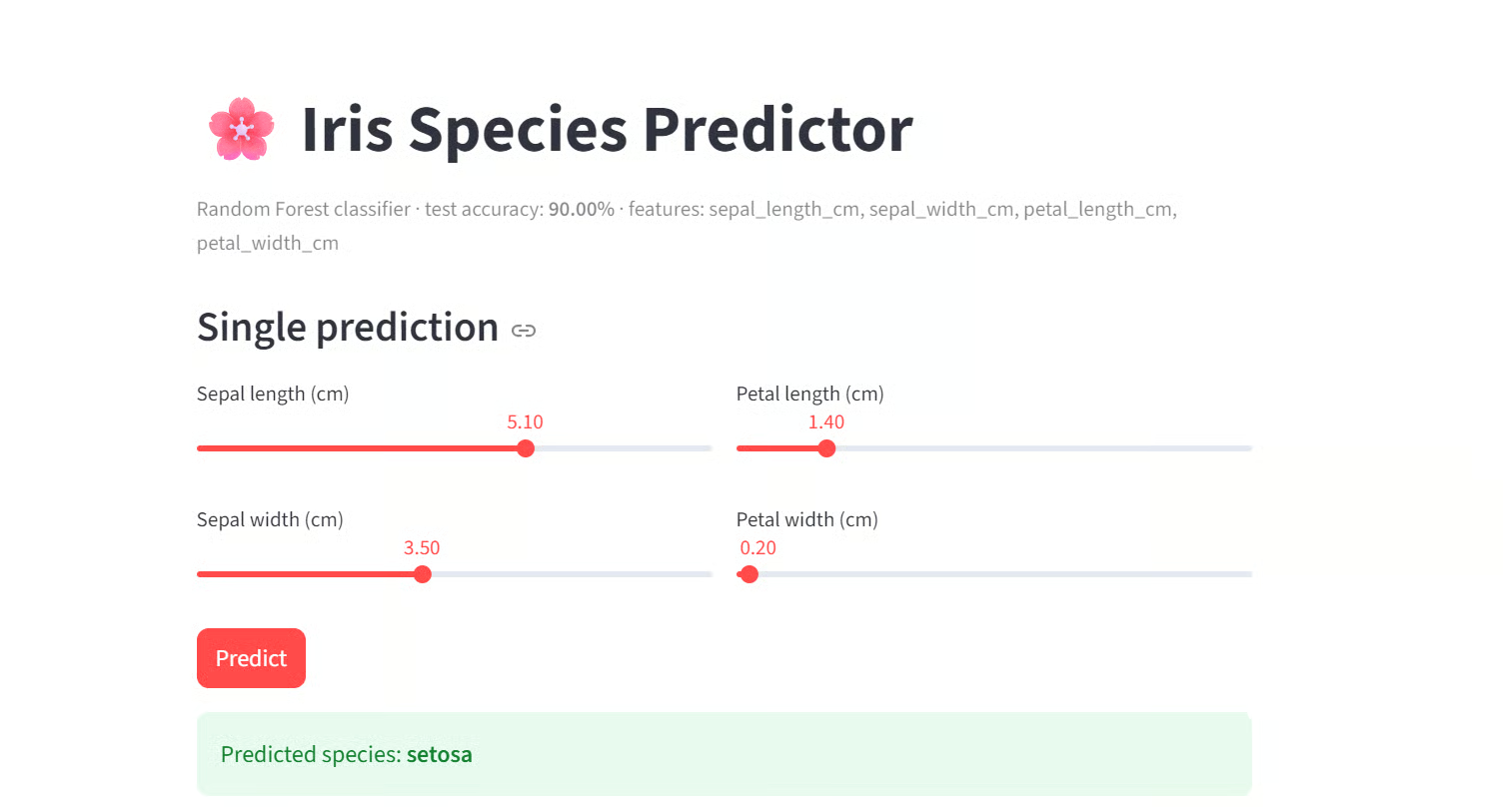
Mesmo com a versão quantizada a 3 bits do GLM-5.2, a qualidade do raciocínio foi forte nesses testes.
Ele entendeu o projeto existente, propôs um recurso relevante, criou uma aplicação web completa, usou ferramentas para inspecionar e modificar arquivos e rodou testes para validar o trabalho.
Essa configuração oferece algo que provedores de API padrão não entregam: seu próprio servidor GLM-5.2, privado e hospedado por você.
Em vez de enviar todas as requisições para uma plataforma compartilhada, com limites fixos, configs de modelo e preço por token, você aluga a máquina com GPU, faz o deploy do modelo por conta própria e controla toda a pilha de serving.
Você escolhe a quantização do modelo, a configuração de GPU, a janela de contexto, as definições do servidor, a chave de API e quem pode acessar o endpoint.
Seu código, prompts, contexto do projeto e respostas da API permanecem na infraestrutura sob seu controle: seu próprio notebook e seu deploy na RunPod.
Eles não são enviados a um provedor adicional de inferência hospedada. Isso é especialmente útil quando você trabalha com repositórios privados, ferramentas internas, código sensível ou dados da empresa.
Você também evita o custo e o esforço de comprar, operar e manter um servidor multi-GPU de alto nível por conta própria.
Em vez disso, você pode alugar GPUs poderosas só quando precisar, servir o GLM-5.2 com o llama.cpp, proteger o endpoint com sua própria chave de API e conectar do seu notebook via OpenCode.
Neste guia, você configurou uma máquina multi-GPU na RunPod, instalou o pacote precompilado do llama.cpp, baixou e serviu o modelo GLM-5.2 GGUF e protegeu o servidor com uma chave de API.
Depois, testou o modelo tanto pela Web UI do llama.cpp quanto pela API via cURL compatível com OpenAI, antes de expor a URL segura da RunPod para acesso externo.
Por fim, você conectou esse endpoint privado ao OpenCode rodando no seu notebook. Isso cria um fluxo de trabalho híbrido na prática: o GLM-5.2 roda em GPUs poderosas alugadas, enquanto o OpenCode permanece dentro do seu projeto local e pode inspecionar arquivos, editar código, rodar testes e usar seu shell.
Você tem a performance de um modelo de primeira linha, a flexibilidade do autohospedado e muito mais controle do que teria com uma API hospedada padrão.
Principais cursos da DataCamp
Curso
Curso
Programa
Tutorial
Zoumana Keita
11 min
Tutorial
Abid Ali Awan
12 min
Tutorial
Moez Ali
12 min
Tutorial
Zoumana Keita
8 min
Tutorial
Ryan Ong
12 min
Tutorial
Abid Ali Awan
13 min